这篇适合哪种人
Windows 自带的文件夹共享(SMB 协议) 是几乎所有 Windows 电脑都支持的「网络硬盘」方案——同一办公局域网下,多人共享数据靠它最省事:
- 财务在 A 电脑里建一个
财务数据文件夹共享 - 销售、运营在自己电脑上访问
\\财务A电脑\财务数据,看见的就跟本地文件夹一样
问题在哪儿?SMB 默认只在同一局域网内能用——一旦员工居家办公,跟办公室那台电脑「断了网」。
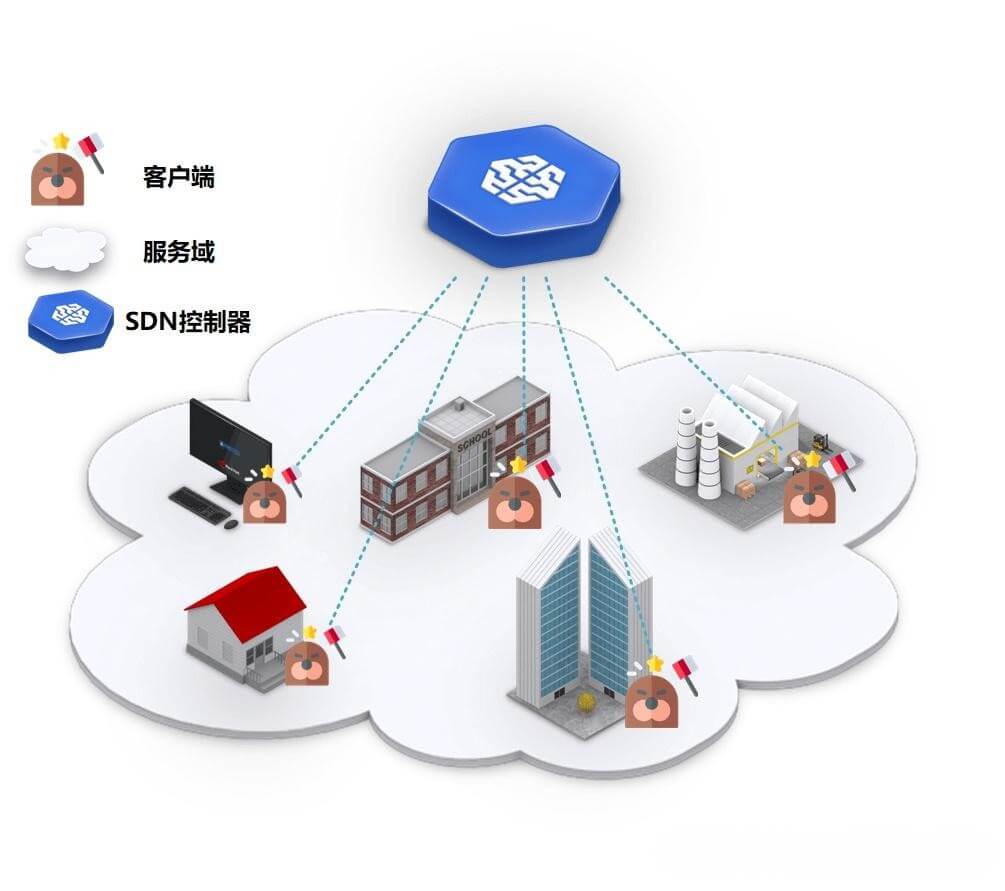
MoleSDN 解决的就是这个问题:在你电脑和远端电脑各装一个客户端,把异地两台电脑接进同一张虚拟内网,再用最原始的 Windows 文件夹共享就能远程访问——操作步骤跟在同一办公室一样。
💡 想传单个大文件:建议看 LocalSend 异地大文件传输——一次性传单个 G 级文件更顺手。想做持续文件夹同步:看 FastCopy 异地电脑文件同步。本文聚焦「像本地盘一样长期挂载使用」的场景。
你需要准备什么
| 项 | 说明 |
|---|---|
| 一台 Windows 电脑(被访问方) | 系统专业版 / 家庭版都可,但需要常开 |
| 一台 Windows 电脑(访问方) | 出差/在家的那台 |
| 两台电脑的 MoleSDN 账户 | 同账户或互相授权,免费档 3 台设备额度 |
| 被访问端有清晰的目录结构 | 共享前规划好哪些文件夹要暴露 |
第一步:被访问端开启 Windows 文件夹共享
右键想共享的文件夹 → 属性 → 共享 → 共享…:

在弹出窗口里添加共享对象:
- 个人使用:添加你自己的 Windows 账户(如
Administrator),权限「读写」 - 多人协作:添加
Everyone给所有人读权限,再单独给特定账户「读/写」

点击「共享」完成。
查这台电脑的局域网 IP
Win + R → cmd → 输入 ipconfig,记下「IPv4 地址」——这是同一办公室内同事访问的地址,比如 192.168.1.50。
💡 如果你的账户是空密码:Windows 默认禁止空密码账户被远程访问。强烈建议给账户加个密码——空密码远程共享是严重安全隐患。
第二步:用 MoleSDN 把两端接进同一虚拟局域网
被访问端这台电脑在办公室或家里 Wi-Fi 下,访问端在外地——通常不在一个网。MoleSDN 给两端各发一个 100.64.x.x 的虚拟 IP,让 SMB 访问无视物理网络。
2.1 被访问端装 MoleSDN
下载 MoleSDN Windows 客户端,用账户登录。
登录 MoleSDN 控制台 → 服务域 → 创建服务域,比如命名 office-share:
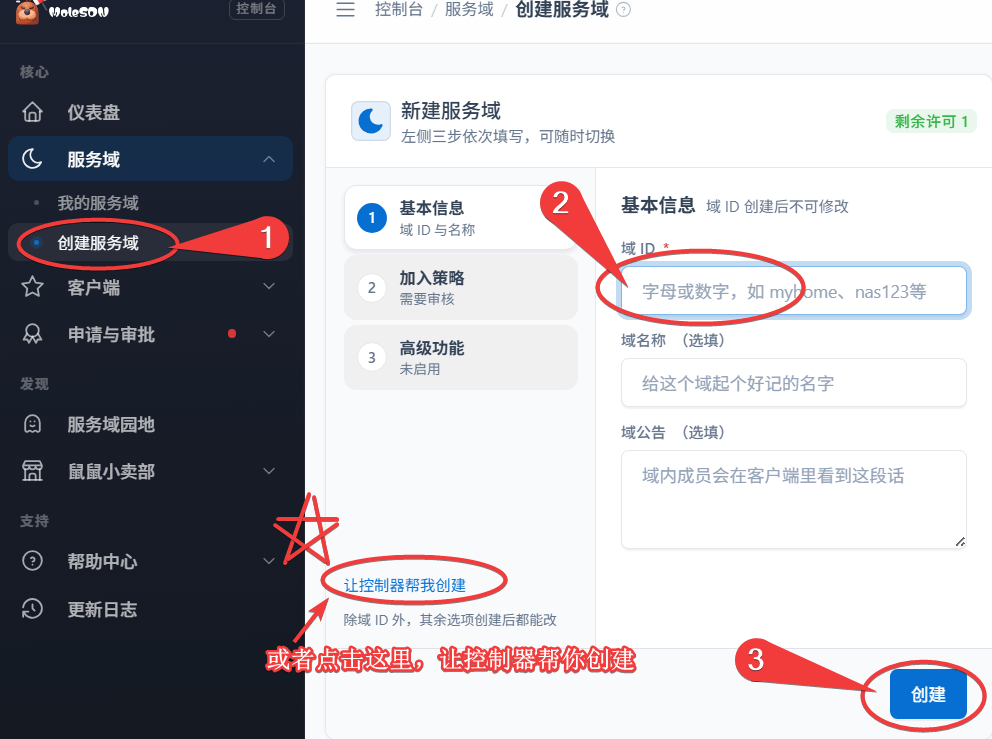
进入 office-share → 绑定客户端,选这台电脑,工作模式选「中心模式」:
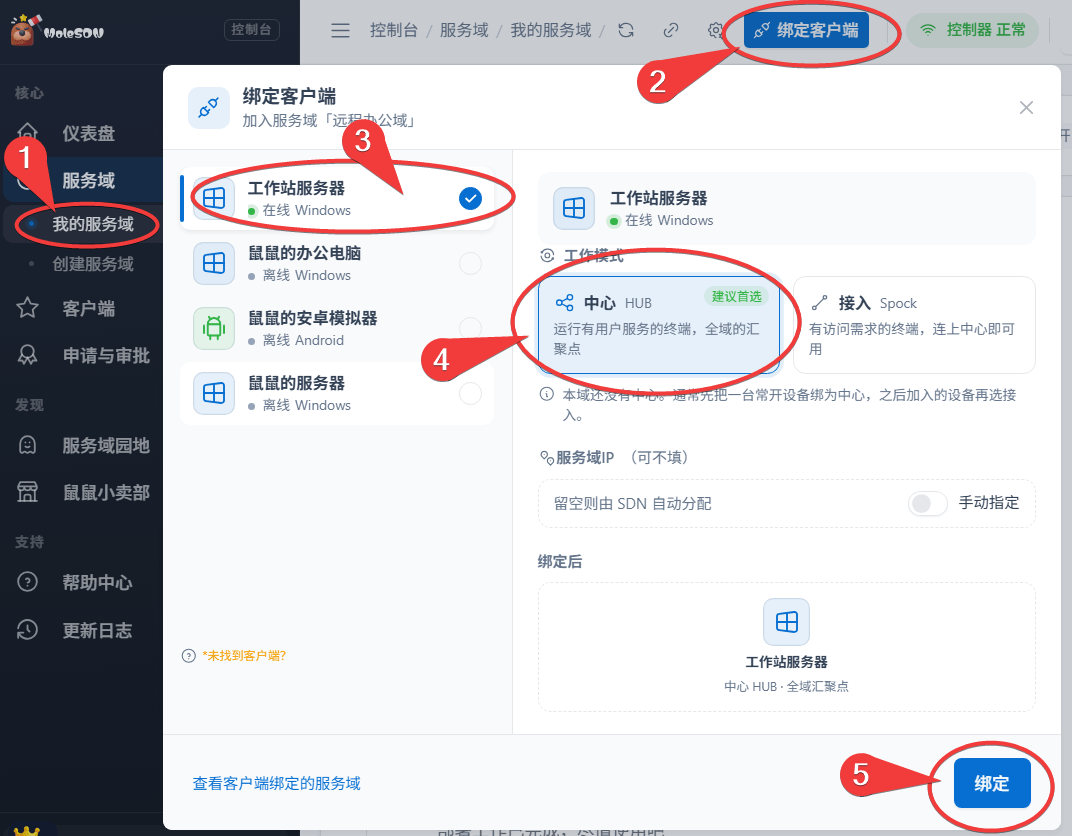
绑定完成后,控制台的客户端列表里就能看到分配的服务域 IP,比如 100.64.2.220:
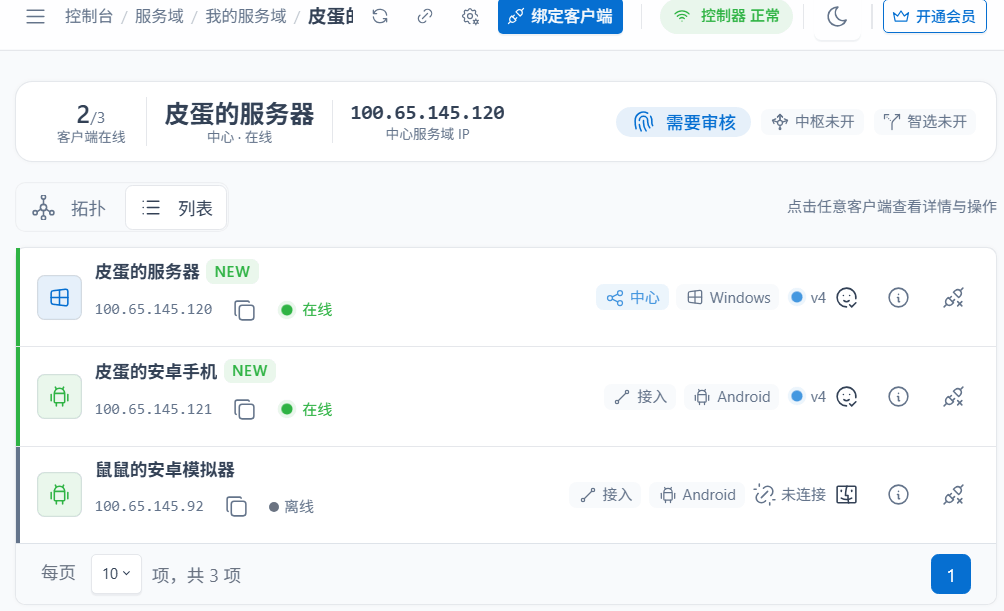
记下这个虚拟 IP——这是异地访问用的地址。
2.2 访问端装 MoleSDN
访问端电脑也装 MoleSDN 客户端 并登录。
- 自己用:同一账户登录两台电脑,由控制台绑定到
office-share服务域,访问端选「接入模式」 - 多人协作:让对方注册自己的账户(如
molepal),进 控制台 → 申请与审批 → 我的申请 发起加入申请
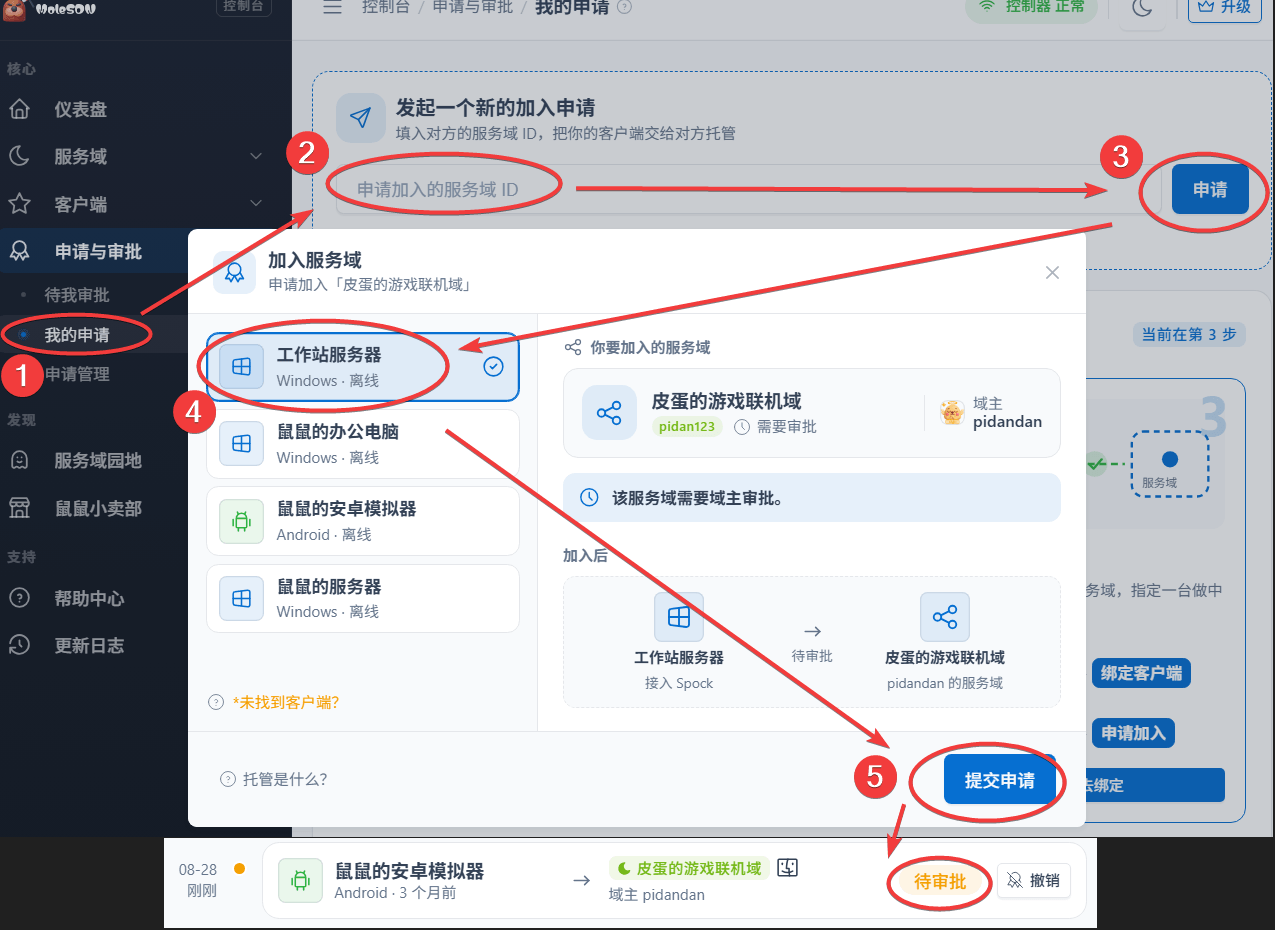
提交后,这条申请在申请人那边显示为「等待审批」:

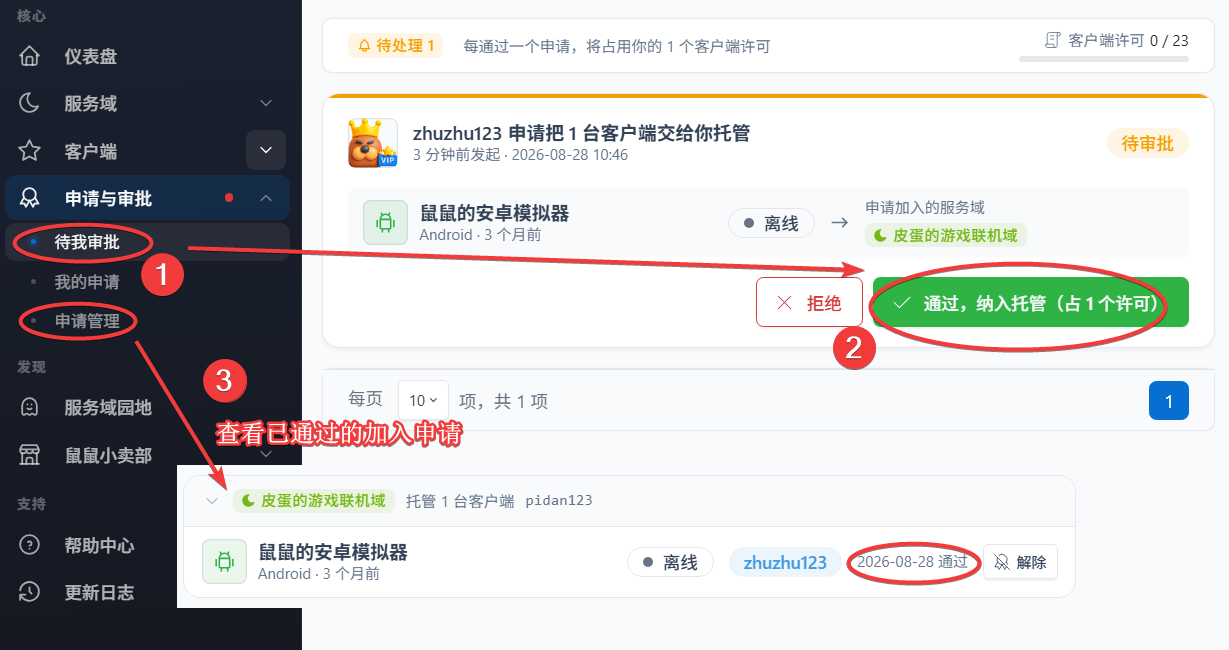
被访问端(你)在申请与审批里审批通过。
第三步:访问端在资源管理器里访问共享文件夹
访问端打开资源管理器,地址栏里输入:
\\100.64.2.220
(注意是两个反斜杠 \\,不是 //)
弹出登录框时,填被访问端电脑的 Windows 账户名和密码(不是 MoleSDN 账户密码)。
进入后能看到你刚共享的所有文件夹——双击进去就能像本地文件夹一样浏览、复制、编辑文件。
进阶玩法
把共享挂成「网络驱动器 Z:」
每次都在地址栏输入 \\100.64.2.220 麻烦——挂成网络驱动器后它就出现在「此电脑」里,跟 C/D/E 盘一样。
资源管理器里任一共享文件夹上 → 右键 → 映射网络驱动器:
- 驱动器号选
Z:或其他空闲字母 - 文件夹填
\\100.64.2.220\共享名 - 勾选 「登录时重新连接」 和 「使用其他凭据连接」
确定后填账号密码——勾选「记住凭据」省事。
之后开机自动挂载 Z 盘,所有访问都跟本地硬盘体验一致。
多人协作 + 权限边界
Windows 共享的权限粒度很细:
- 文件夹共享权限:决定网络上谁能看见这个共享
- NTFS 文件系统权限:决定具体每个用户能读/写哪些子目录
实际配置:
| 用户 | 共享访问 | NTFS 权限 |
|---|---|---|
| 经理 | 全部共享 | 全部读写 |
| 设计 | 设计部共享 | 只能写设计部目录 |
| 财务 | 财务部共享 | 只能写财务部目录 |
通过 MoleSDN 实现「远程接入」,访问控制粒度由 Windows 自己的权限系统决定——跟在本地局域网下完全一致。
常见问题
问题 1:访问端连接被拒绝 / 提示找不到网络路径
按顺序排查:
- MoleSDN 两端是否都在线:客户端要显示「已上线」
- IP 填对了吗:必须是 MoleSDN 给的虚拟 IP(
100.64.x.x),地址栏是\\不是// - 被访问端共享真的开了吗:在被访问端本地
\\127.0.0.1看看自己能不能进 - Windows 防火墙:被访问端的「文件和打印机共享」入站规则要开启
问题 2:账户密码反复提示错误
- 填的是 Windows 账户密码,不是 MoleSDN 账户密码
- 微软账户:用户名要填完整邮箱(
you@outlook.com),不是显示名 - 本地账户:账户必须有密码,空密码 Windows 拒绝远程
问题 3:访问端能进,但速度很慢
- MoleSDN 是「直连」还是「中转」:中转模式下大文件传输很慢,开 超级鼹鼠 / 智能路由 / 可靠洞洞 改善
- 被访问端上行带宽:很多家宽上行只有 30M,远程拉文件不可能超过 4MB/s
- SMB 协议版本:现代 Windows 默认 SMB3,老旧设备 SMB1 兼容性差但速度也慢
问题 4:能进共享但部分文件夹打不开
NTFS 文件系统权限拦了——被访问端的文件夹「属性 → 安全」标签里给那个账户加读/写权限。这跟 MoleSDN 无关,是 Windows 自身的权限系统。
问题 5:能不能让手机也用?
可以。手机端装 ES 文件浏览器(Android)或用 iOS 自带「文件」App,访问 smb://100.64.2.220 —— 具体见 手机异地访问家里局域网共享文件。手机端不仅能访问这台电脑,配合叶子路由还能访问整个办公室网络。
总结与延伸
到这里你就用 Windows 自带功能 + MoleSDN 实现了异地访问 Windows 共享文件夹:
- 不需要付费云盘,不需要公网 IP
- 操作跟在办公室局域网下一样
- 直连优先、不限流量、点对点加密
- 多人协作时权限完全由 Windows 自身控制
其他文件传输方案对比
| 场景 | 推荐方案 |
|---|---|
| 长期挂载,像本地盘一样用 | 本文(Windows 共享 + MoleSDN) |
| 临时传几个大文件给朋友 | LocalSend 异地文件传输 |
| 两台自己电脑大文件互传 | LocalSend 大文件传输 |
| 批量增量同步文件夹 | FastCopy 异地文件同步 |
| 远程操作整台办公电脑 | Windows 远程桌面教程 |
| 手机访问家里所有局域网设备 | 手机异地访问家里局域网 |
网络环境复杂时
超级鼹鼠 / 智能路由 / 可靠洞洞 几个进阶能力专门为弱网场景设计。还没用过 MoleSDN?先看 快速上手,全程 1 分钟。
祝远程办公顺利。