
这篇适合哪种人
💡 看你手头的设备是什么: - 你想用另一台 Windows 电脑(笔记本/台式机)远控目标 Windows → 看这篇就够了 - 你想用 Android 手机/平板远控 Windows → 看 手机平板远控 Windows 教程 - 你想用 iPhone/iPad/Mac 远控 Windows → 看 iOS 设备远控 Windows 教程
Windows 自带的 远程桌面(Remote Desktop / mstsc) 是体验最丝滑的远程方案——延迟低、剪贴板互通、本地磁盘可挂载、声音可重定向,比绝大多数第三方远控软件都流畅。但它有一个硬限制:只支持局域网内连接。
你在公司装好的远程桌面,回到家就连不上;你在家的台式机,出差住酒店也用不了。核心障碍不是远程桌面本身,而是「两台电脑不在同一个网里」。
这篇要做的事很简单:先在被控电脑上开启 Windows 远程桌面,然后用 MoleSDN 给你的两台电脑各发一个虚拟局域网 IP,让 mstsc 以为它们就在同一个 Wi-Fi 下。全程不需要公网 IP、不需要做端口映射、不需要改路由器。
你需要准备什么
| 项 | 说明 |
|---|---|
| 一台 Windows 电脑(被控端) | 系统必须是 专业版 / 企业版 / 教育版,家庭版不带远程桌面服务端 |
| 一台 Windows 电脑(控制端) | 任意版本都可,家庭版也能装 mstsc 客户端 |
| 两台电脑的 MoleSDN 账户 | 同一个账户即可,免费档够个人使用 |
| 被控电脑的 Windows 登录账户和密码 | 远程连接时要输入,建议提前设好密码(无密码账户连不上) |
⚠️ Windows 家庭版(Home)不能作为被控端。它只装了 mstsc 客户端,没装服务端组件。如果你想把家庭版当被控,要么升级系统版本,要么换用 手机端的微软 RD 方案 配合第三方服务端——不在本文范围。
第一步:在被控电脑上启用 Windows 远程桌面
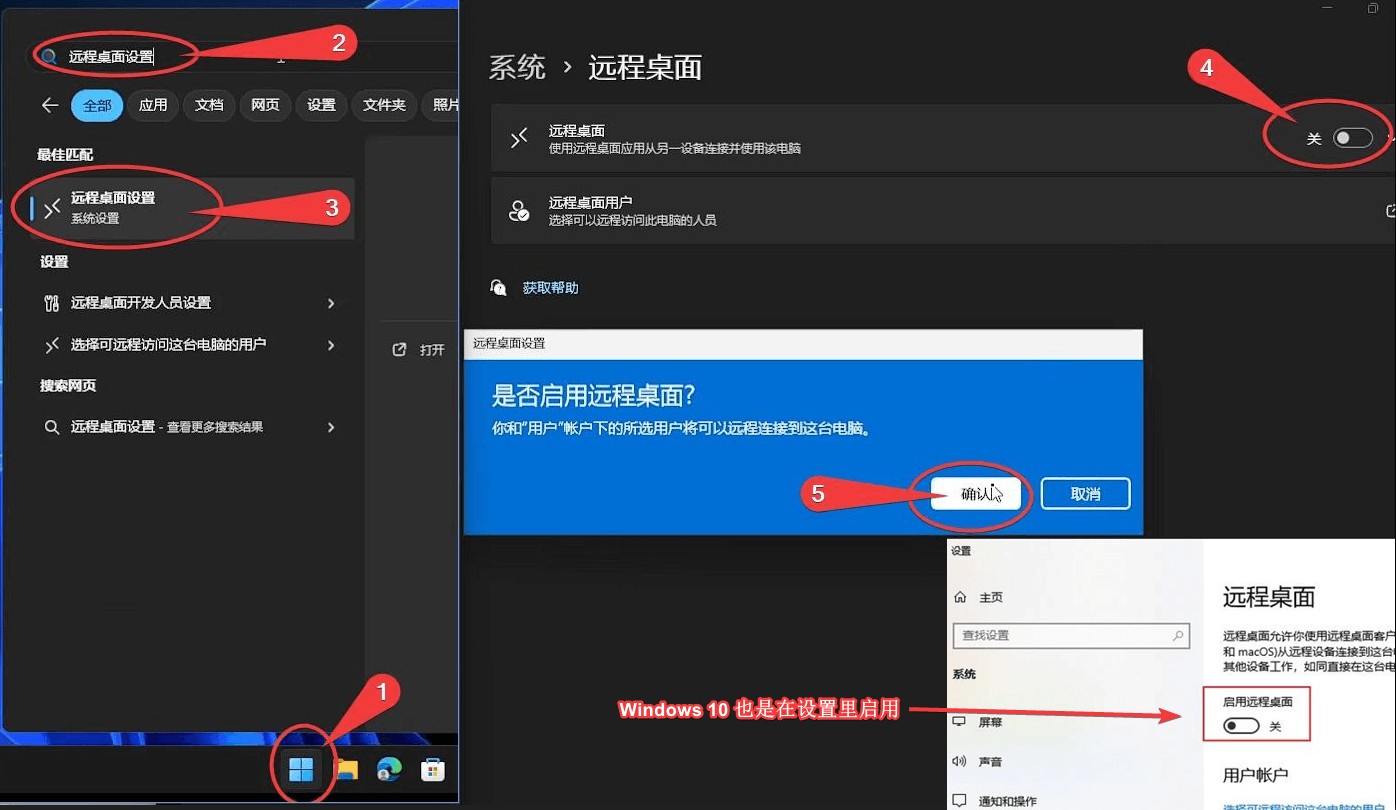
打开设置 → 系统 → 远程桌面,把开关打开:
Windows 会弹一个确认框,提示「开启远程桌面后这台电脑能从局域网被访问」,点确认。

💡 顺手记一下电脑名。这一页底部会显示「电脑名称」,等会儿在控制端连接时也能用这个名字代替 IP 地址——前提是控制端能解析到它。一般直接用 IP 更稳妥,名字不用记。
开启后,被控电脑的 3389 端口就开始监听 RDP 连接了。这是 Windows 远程桌面的默认端口,后面控制端连接时不用手动指定,mstsc 默认会用。
第二步:用 MoleSDN 把两台电脑接进同一张虚拟局域网
mstsc 此时只能从同一局域网访问被控电脑。控制端在外地,就需要 MoleSDN 给两台电脑各发一个 100.64.x.x 的虚拟 IP,让它们逻辑上像在同一根网线上。
2.1 注册账户、下载客户端
如果你还没有 MoleSDN 账户,先去 快速上手 走一遍——注册账户、下载 客户端,全程不到 1 分钟。

客户端是绿色软件,双击 EXE 即可运行,不需要安装。用刚注册的账户登录:

两台电脑(被控端 + 控制端)都装好客户端并登录同一个账户。
2.2 在控制台创建服务域
打开 MoleSDN 控制台 → 服务域 → 创建服务域,名字随便起,比如 home-rdp:
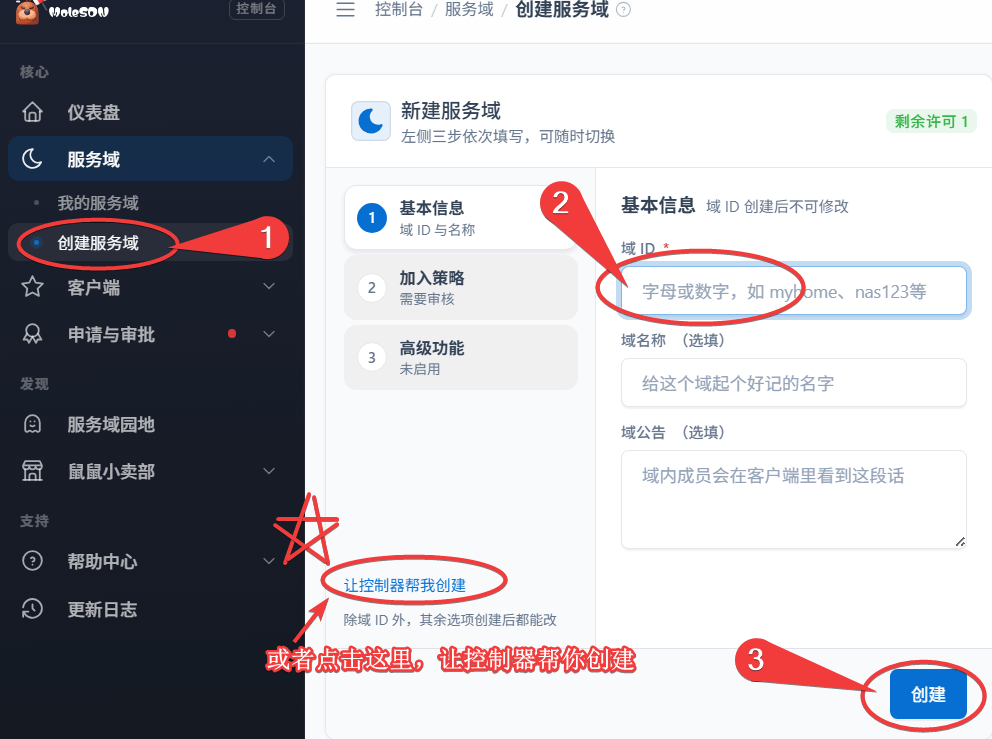
「服务域」就是 MoleSDN 给你划出的一张虚拟局域网。同一个服务域里的所有节点(电脑/手机/NAS)能互相 ping 通、互访端口。概念上的细节可以看 服务域与节点 文档。
2.3 把两台电脑绑定到服务域
回到控制台 → 进入刚创建的 home-rdp 服务域 → 点击顶部 绑定客户端:
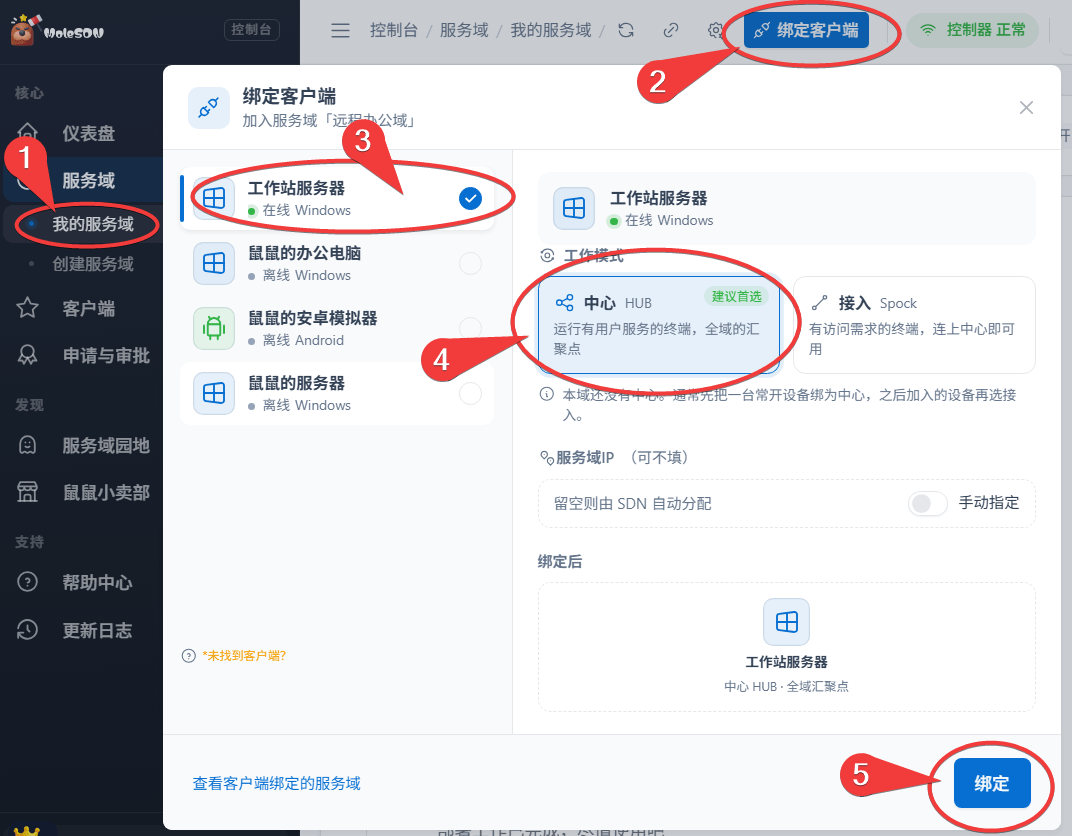
- 选择被控端电脑(比如「家里的工作站」),工作模式选「中心模式」,点击绑定
- 重复一遍,选择控制端电脑(比如「出差用的笔记本」),工作模式选「接入模式」

💡 「中心模式」vs「接入模式」怎么选? 简单规则:「被远程访问的那一端」选中心模式,「主动发起访问的那一端」选接入模式。本文场景被控电脑提供服务,所以是中心模式;笔记本只是连进去操作,所以是接入模式。
绑定完成后,控制台会显示两个节点都在线,被控电脑分配到了一个虚拟 IP,比如 100.64.2.35:
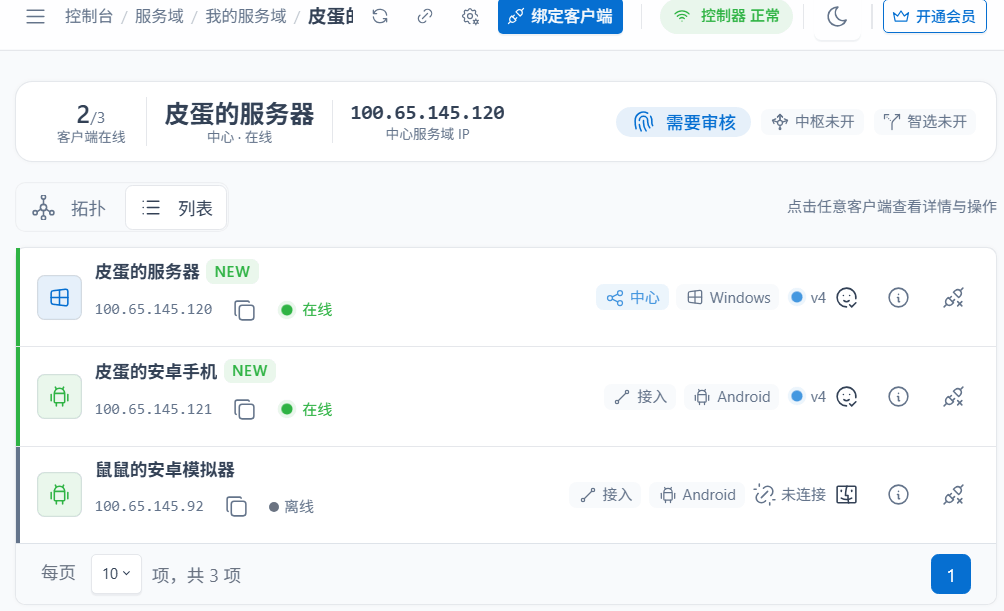
记住被控电脑的这个 IP——这是 mstsc 连接时要填的地址。
第三步:用 mstsc 远程连接
在控制端电脑上按 Win + R 打开运行窗口,输入 mstsc 回车:

弹出的远程桌面连接窗口,「计算机」一栏里填入被控电脑的服务域 IP(上一步记下的 100.64.2.35),点击连接:

接下来 mstsc 会弹凭据输入框,填被控电脑的 Windows 系统账户和密码(不是 MoleSDN 账户密码):

⚠️ 微软账户登录的电脑:用户名要填完整邮箱(如
you@outlook.com),而不是显示出来的昵称。本地账户:用户名就是本地账户名(如
Administrator或Tom)。
点击确定后,几秒钟就能进入被控电脑的桌面,跟坐在它面前操作几乎没区别:

到这里整个流程就完成了。关键体验:
- 鼠键操作延迟基本无感
- 剪贴板双向互通,复制粘贴跨电脑也能用
- 默认会把控制端的本地磁盘挂载到被控端(远程桌面里能直接看到 C/D/E 盘)
- 声音、打印机都能重定向
常见问题
问题 1:提示「连接被拒绝」或「无法连接到远程电脑」
99% 是这几个原因之一:
- 被控电脑没开远程桌面:回第一步检查「系统 → 远程桌面」开关是否打开
- 被控电脑系统是家庭版:家庭版不支持作为被控端,见前面准备工作的说明
- MoleSDN 客户端未上线:两边客户端窗口都要显示「已上线」状态
- IP 填错了:填的是被控电脑在 MoleSDN 服务域里的 IP(
100.64.x.x),不是路由器分配的内网 IP(192.168.x.x),也不是公网 IP
问题 2:提示「身份验证错误,要求的函数不受支持」
这通常是 Windows 的 CredSSP 加密 Oracle 修正 策略不一致导致的。最快的处理:
- 被控电脑:运行
gpedit.msc→ 计算机配置 → 管理模板 → 系统 → 凭据分配 → 加密 Oracle 修正,设为「已启用」+「易受攻击」级别(仅临时排错用) - 或更彻底:双方都打 Windows 系统补丁到最新,重启
如果你只是要紧急救急,前者最快;如果是公司电脑,建议走后者。
问题 3:账号密码反复提示错误
- 微软账户的电脑:用户名要写完整邮箱,不是昵称
- 本地账户的电脑:检查 Caps Lock / 输入法是否在中文状态
- 账户必须有密码:空密码账户 Windows 默认拒绝远程连接(可以改组策略放行,但不推荐——空密码本身就是安全隐患)
问题 4:连接成功但远程画面卡顿/糊
mstsc 默认会按网络条件自动降码率,弱网下画面会变糊。可以:
- 在 mstsc 的「显示」选项里手动调分辨率
- 在「体验」选项里手动选「LAN 局域网(10Mbps 或更高)」
- 如果走 MoleSDN 直连仍卡顿,多半是双方网络环境差导致打洞失败,走了中转——这种情况下进阶能力 超级鼹鼠 / 智能路由 / 可靠洞洞 能显著改善体验
问题 5:Windows 防火墙拦截
如果排查完上面所有项还连不上,可能是被控电脑的 Windows 防火墙拦了 RDP 端口。开启远程桌面时系统通常会自动放行 3389 端口,但偶尔会失败。处理方式:控制面板 → 系统和安全 → Windows Defender 防火墙 → 允许应用通过防火墙,确认「远程桌面」一项的「专用」和「公用」都打勾。
❌ 不推荐直接关闭 Windows 防火墙,那会把整机暴露在风险中。
总结与延伸
到这里你就拥有了一个零月租、不限流量的 Windows 异地远程桌面方案:
- 系统自带 mstsc,体验比绝大多数第三方远控软件流畅
- 异地组网由 MoleSDN 解决,免费档够个人长期使用
- 直连优先,对方在你的虚拟局域网里——比走公网代理的方案延迟更低、更稳定
换个设备远程也能用
- 用安卓手机/平板想随时遥控家里电脑 → 微软 RD 客户端:安卓远控 Windows 教程
- 用 iPhone/iPad/Mac 远控 → Windows App:iOS 苹果设备远控 Windows 教程
被控电脑这边一次配置就够了,不同设备来连的时候只是「客户端不同」——服务端始终是同一台 Windows + 同一个 MoleSDN 服务域。
网络环境复杂时
如果你的网络是学校宿舍楼、酒店、企业 NAT 环境,普通直连可能打不通。MoleSDN 的 超级鼹鼠 / 智能路由 / 可靠洞洞 就是为这类场景设计的——专门解决「复杂网络下如何保证连通且稳定」。
还没用过 MoleSDN?先看一遍 快速上手,全程 1 分钟。
祝远程顺利。


