这篇适合哪种人
💡 看你手头的苹果设备: - iPhone、iPad、Mac 远控 Windows 电脑 → 看这篇,三种设备方法一样 - 你想用另一台 Windows 电脑(笔记本/台式机)远控 → 看 电脑端 mstsc 教程 - 你用的是 Android 手机或平板 → 看 安卓微软 RD 客户端教程(安卓和 iOS 的 App 不一样)
苹果生态里没有原生远控 Windows 的方案,但微软自己出了一款 iOS/iPadOS/macOS 的官方 App——以前叫 Microsoft Remote Desktop,2024 年起统一改名为 Windows App。这是远控 Windows 体验最好的苹果端选择,比第三方远控软件流畅得多。
加上 MoleSDN 解决「苹果设备和 Windows 电脑不在一个网里」的问题,你的 iPhone / iPad / Mac 就能像在家用电脑一样操作那台异地的 Windows——出差用 iPad 处理工作、躺床上用 iPhone 看公司电脑文件,都没问题。
你需要准备什么
| 项 | 说明 |
|---|---|
| 一台 Windows 电脑(被控端) | 系统必须是专业版/企业版/教育版,家庭版不支持远程桌面服务端 |
| iPhone / iPad / Mac(控制端) | iOS 16+、iPadOS 16+ 或 macOS 12+ |
| 同一 MoleSDN 账户登录两端 | 异地组网用,免费档够个人长期用 |
| Windows 登录账户和密码 | 远控时要填,账户必须有密码 |
💡 Mac 用户特别说明:macOS 上的 Windows App 跟 iPad/iPhone 上是同一套,操作逻辑一致。本文截图以 iPad 为主,Mac 流程几乎一样。
第一步:被控 Windows 电脑开启远程桌面
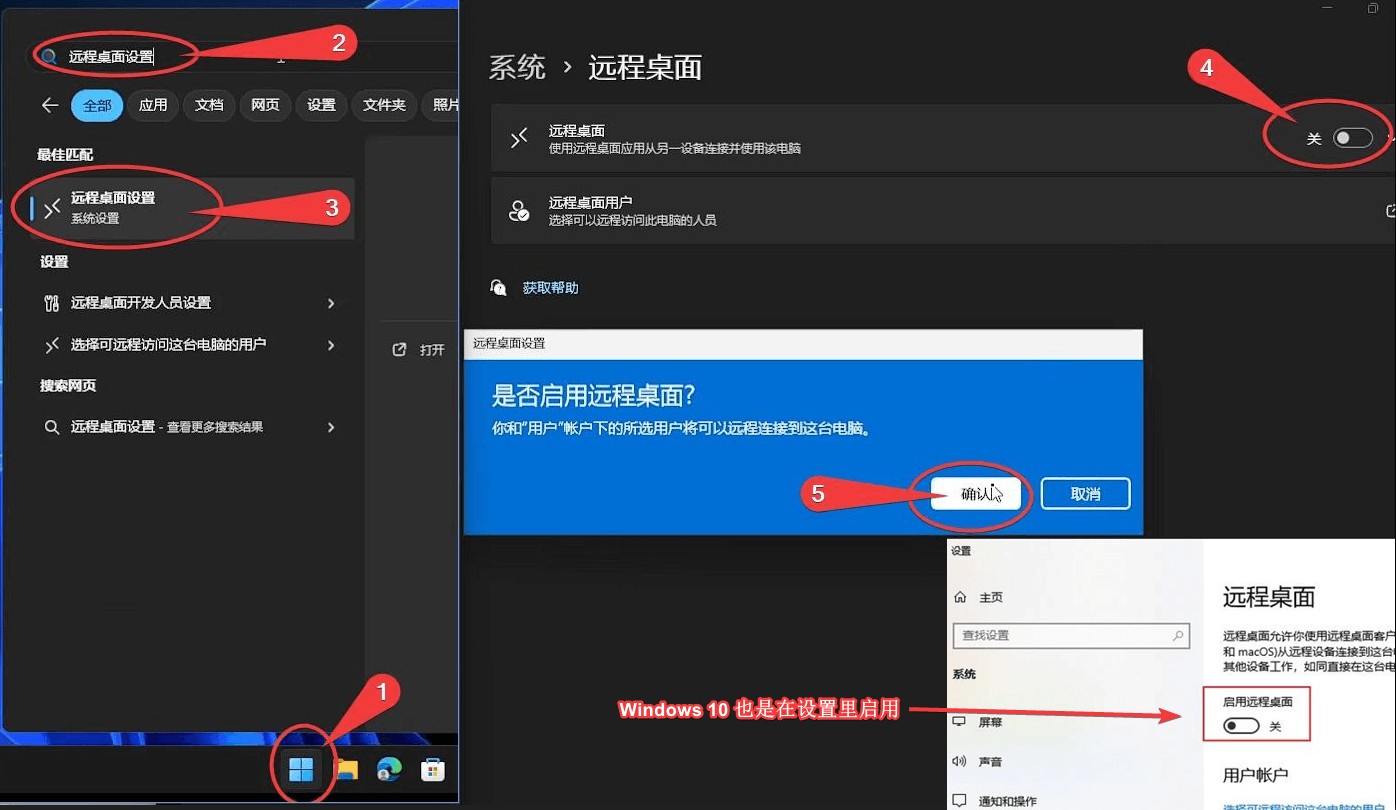
打开 Windows 设置 → 系统 → 远程桌面,开关打开:

弹出的确认框点击确认。开启后系统默认监听 3389 端口。

💡 这一步和 电脑端 mstsc 教程 完全一样——服务端配置一次,无论是 Windows、安卓还是苹果设备来连,都共用同一份。
第二步:用 MoleSDN 把苹果设备和 Windows 电脑接进同一虚拟局域网
苹果设备通常在 Wi-Fi 或 4G/5G 网下,Windows 电脑在家里宽带——两边不在一个网里。MoleSDN 给两边各发一个 100.64.x.x 的虚拟 IP,逻辑上接进同一张局域网。
2.1 Windows 电脑装 MoleSDN 客户端
下载 MoleSDN Windows 客户端,双击 EXE 即可运行——绿色软件,不需要安装。注册账户并登录:

2.2 创建服务域并绑定 Windows 电脑
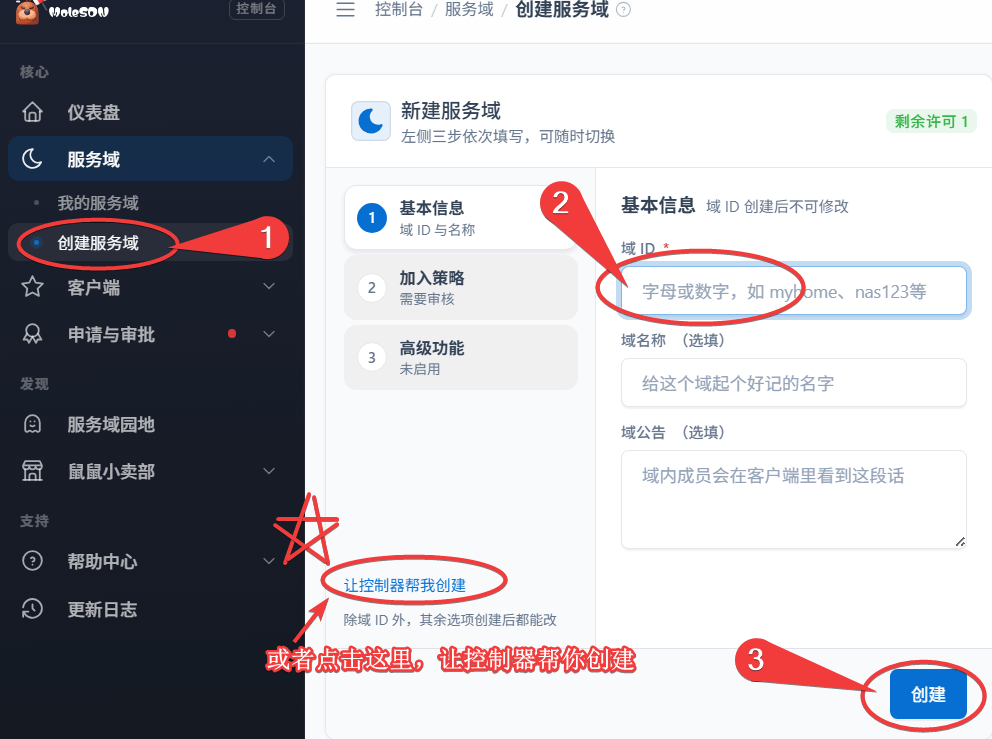
登录 MoleSDN 控制台 → 服务域 → 创建服务域,比如命名 home-rdp:
进入刚创建的服务域 → 绑定客户端 → 选择 Windows 电脑节点(如「家里电脑」)→ 工作模式选「中心模式」 → 绑定:
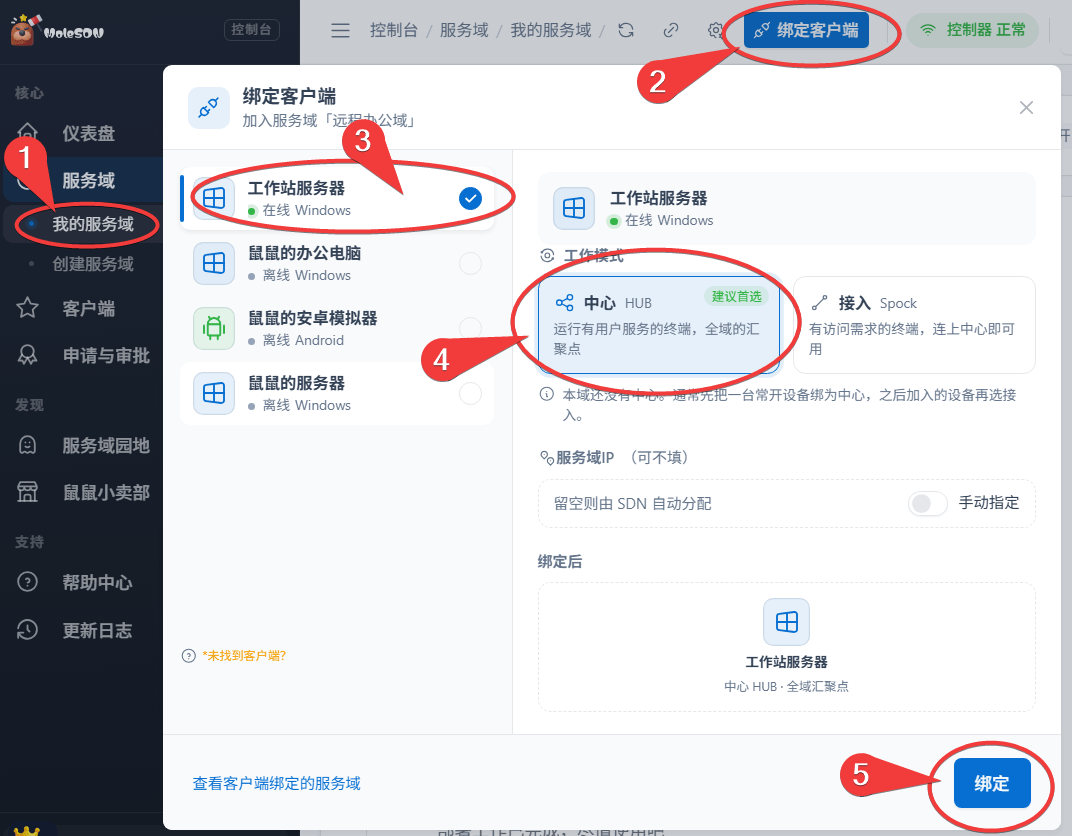
💡 中心模式 vs 接入模式:提供服务的一端选中心模式(电脑被远程访问),主动连入的一端选接入模式(苹果设备来连)。
2.3 苹果设备装 MoleSDN App + Windows App
打开 App Store,分别搜索安装两款 App:
- MoleSDN — 异地组网客户端
- Windows App — 微软官方的 RDP 客户端(开发者:Microsoft Corporation)

装好 MoleSDN 后用同一个账号登录,回控制台把这台苹果设备也绑进同一个服务域(工作模式选接入)。
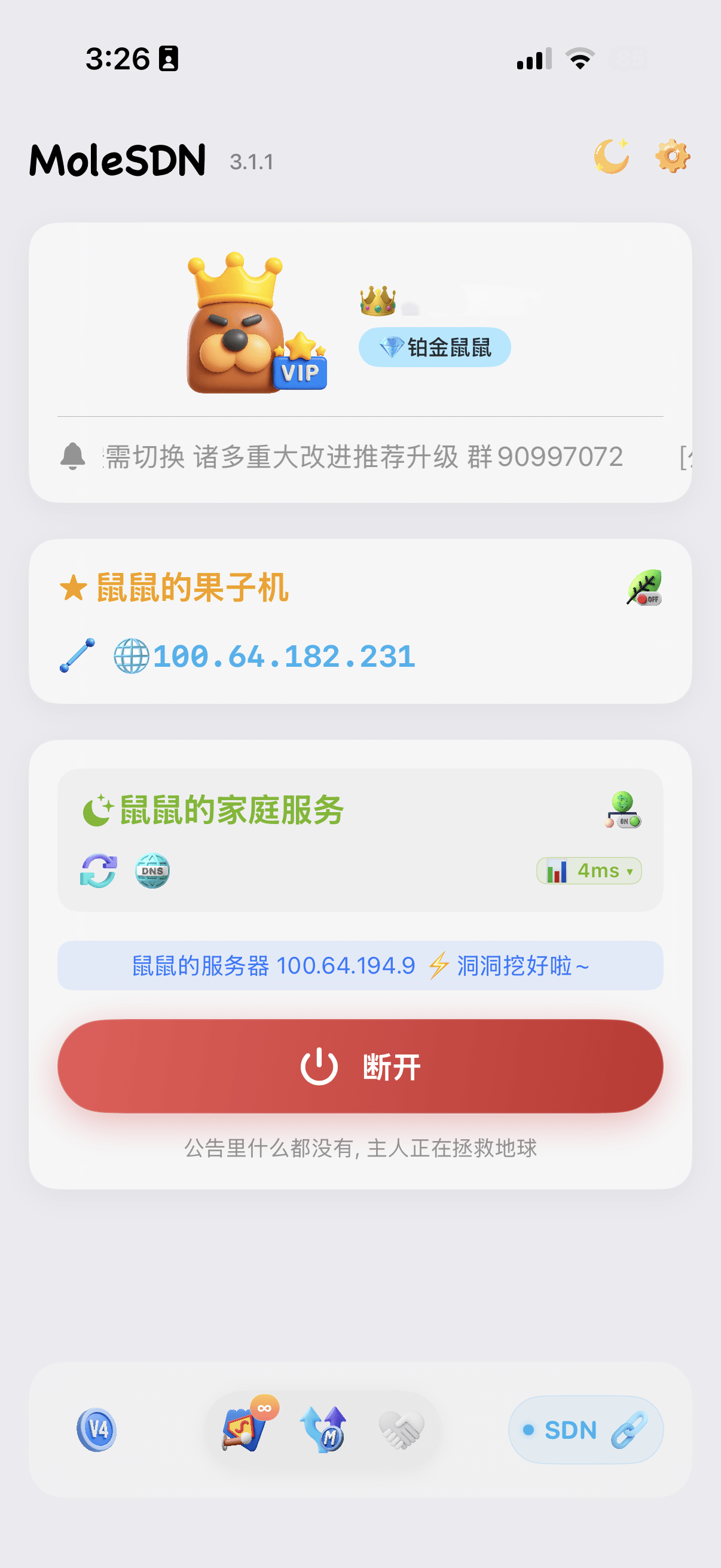
✅ 绑定成功后 App 里会显示服务域名称、本机服务域 IP 和到电脑那端的延迟:
💡 iPhone、iPad 和 Mac 用的是同一个 MoleSDN 客户端,都从 App Store 装,界面和操作完全一样。
⚠️ 国区 App Store 可能搜不到「Windows App」。这种情况下: - 切换到美区 Apple ID 下载,或 - 直接从微软官网拿描述文件安装企业版
大部分玩家用切美区 ID 这条路最快。
安装完成后,打开 MoleSDN App,用之前同一个账户登录。然后回到 Web 控制台,把这台苹果设备节点也绑定到 home-rdp 服务域,工作模式选「接入模式」。

回到 MoleSDN App 首屏,记下 Windows 电脑的虚拟 IP(控制台显示的那个 100.64.x.x,比如 100.64.2.35)。
第三步:在 Windows App 里添加远程电脑
打开 Windows App,点击 设备(Devices) 标签 → 右上角 + → Add PC:

关键填法:
| 字段 | 填什么 |
|---|---|
| PC name | 上一步记下的 Windows 电脑虚拟 IP,如 100.64.2.35 |
| User account | 被控电脑的 Windows 账户名 + 密码(建议「Add user account」单独保存复用) |
| Friendly name | 起个好记的名字,比如「家里电脑」 |
⚠️ 微软账户登录的电脑:User account 填完整邮箱(如
you@outlook.com),不是显示名。本地账户:用户名就是本地账户名(如
Administrator),账户必须有密码才能远程连接。
保存后回到设备列表,点击刚添加的 PC,几秒钟就能进入远程桌面。
iPad / Mac / iPhone 体验差别
同一份配置在不同苹果设备上的体验:
- iPad — 体验最佳。屏幕大,配合键盘保护套和触控板或蓝牙鼠键,几乎等于一台便携 Windows 笔记本,出差只带 iPad 完全够用
- Mac — 流畅度最高,分辨率匹配好,适合在家二楼用 MacBook 远控一楼工作站这种场景
- iPhone — 应急用,屏幕小操作精度受限。建议主要看信息、跑临时命令,不适合长时间办公
蓝牙鼠键支持:iPad 和 iPhone 都能连蓝牙鼠标和键盘。连上后远程桌面里的操作精度跟电脑端几乎无差。强烈建议常用远控的人备一套。
Windows App 顶部蓝色齿轮图标里还能调整:
- 远程桌面分辨率
- 鼠标操作模式(直触点击 vs 虚拟指针)
- 是否将本地剪贴板共享到远端
触屏手势对照表(不连鼠键时)
| 鼠标操作 | 触屏手势 |
|---|---|
| 左键单击 | 单指点击 |
| 右键单击 | 单指点击并按住 |
| 左键单击并拖动 | 单指双击并按住,然后拖动 |
| 右键单击并拖动 | 双指双击并按住,然后拖动 |
| 鼠标滚轮 | 双指点击并按住,然后向上/向下拖动 |
| 缩放(在远程桌面里放大) | 双指捏合缩小 / 双指分开放大 |
💡 想要更直观的指针操控:在 Windows App 设置里把鼠标模式从「直接触摸」切到「指针模式」,会出现一个虚拟鼠标指针,触屏拖动是移动指针、点击是按键,跟用触控板差不多。
常见问题
问题 1:苹果设备能上网,但 Windows App 连不上
按顺序排查:
- MoleSDN App 是否显示已上线:首屏会显示当前虚拟 IP 和服务域状态
- Windows 端 MoleSDN 是否在线:电脑端客户端窗口确认
- PC name 填的是虚拟 IP:必须是
100.64.x.x,不是公网 IP 或192.168.x.x内网 IP - 被控 Windows 是否真开了远程桌面:回第一步确认
问题 2:App Store 里搜不到 Windows App
国区 App Store 不上架。切换到美区 Apple ID 下载,或参考微软官网用 Apple Business Manager 部署描述文件。普通用户走美区 ID 最快。
问题 3:连接成功但远程画面卡顿/掉帧
- 弱网环境(4G/5G、酒店 Wi-Fi)打洞可能失败走中转,会变卡
- 在 Windows App 设置里降低远程分辨率,立竿见影
- 网络环境差时,超级鼹鼠 / 智能路由 / 可靠洞洞 几个进阶能力能显著改善连通性和稳定性——专门为弱网场景设计
问题 4:账户密码反复错误
- 微软账户必须填完整邮箱
- 本地账户必须有密码,空密码 Windows 拒绝远程连接
问题 5:iPad 上键盘组合键(Ctrl+C 之类)不生效
Windows App 顶部工具栏有个虚拟键盘按钮,里面有专门的 Ctrl / Alt / Win / Esc 等修饰键按钮,跟字符键组合使用。蓝牙键盘上的快捷键大部分也能正常映射到远程系统。
总结与延伸
到这里你的 iPhone / iPad / Mac 就变成了一台「随身 Windows 远控终端」:
- 用微软官方 Windows App,是苹果设备远控 Windows 体验最好的方案
- 异地组网由 MoleSDN 解决,免费档够个人长期使用
- 直连优先、不限流量,比走公网代理方案延迟更低、画面更流畅
换个设备远程也能用
- 回到电脑前想用 mstsc 远控 → 电脑端 Windows 远程桌面教程
- 你还有 Android 手机或平板 → 安卓微软 RD 客户端教程(安卓用的是另一款 App,跟 iOS 的 Windows App 不同)
被控电脑一次配置就够,不同设备来连只是「客户端不同」——服务端永远是同一台 Windows + 同一个 MoleSDN 服务域。
网络环境复杂时
苹果设备常在地铁、咖啡馆、酒店等 4G/5G 弱网环境下使用,普通直连有时打不通或卡顿。超级鼹鼠 / 智能路由 / 可靠洞洞 这几个进阶能力专门解决这类问题。
还没用过 MoleSDN?先看 快速上手,全程 1 分钟。
祝远程顺利。