MoleSDN
🎁 618 年中大促 · 全月福利进行中
年付 折上折 + 加送 4 个月 满 300-30 / 满 600-80 邀好友 双方各 7 天 超鼠/智选带宽 +5M 超级鼹鼠立省 168 起 旗舰 ¥499 起 首次付费 送 7 天白银
异地组网 · 内网穿透 · NAS 远程访问

让异地回到本地
让访问变得简单。

MoleSDN 是基于 SDN 的异地组网工具——无需公网 IP、无需端口映射、无需懂网络配置。
创建服务域、登录两台设备,就能把家里的 NAS、办公电脑、分支机构的局域网,连进同一张网。

1 分钟完成第一次组网
不限流量
10+平台覆盖
适用场景

同一套组网,装下你所有的设备

总部、分支、家里那台 NAS —— 一个服务域装下。

总部叶子路由
分支机构叶子路由
MoleSDN
工作站
OA / ERP

远程办公 · 企业互联

在家也能像坐在工位前一样使用公司工作站、OA、ERP。总部与分支机构通过叶子路由无缝拼接成一张网。

远程桌面 OA / ERP 分支互联
手机 / 电脑出门在外
MoleSDN
NAS
Emby
家庭图库

家庭影音 · 远程访问

出差、旅行、上班路上 —— 掏出手机就能进群晖、刷 Emby、看家中监控、回看相册。

群晖 / fnOS Emby 远程下载
玩家 A
玩家 B
玩家 C
MoleSDN
联机房间LAN 联机

异地开黑 · 像在同一个局域网

我的世界、星露谷物语、幻兽帕鲁、饥荒、泰拉瑞亚 —— 和老朋友隔着一千公里也能开局域网联机。

我的世界 星露谷物语 Steam Deck
能力特点

网络的复杂,我们扛
访问的简单,你们享

无需公网 IP

无需公网 IP

不挖路由器、不做端口映射、不买公网 IP。只要设备能上网,MoleSDN 就能把它接进你的虚拟局域网。

1 分钟上手

1 分钟上手

创建服务域、登录两台设备、绑定即用。第一次接触的用户也能在一分钟内完成基础组网。

转控分离 直连优先

转控分离 · 直连优先

控制器只下发配置与策略,业务流量在客户端之间走最短路径直连,不经中心机房二次转发。

弱网穿透 超级鼹鼠

弱网穿透 · 超级鼹鼠

复杂 NAT、校园网、酒店、企业网络限制重重?普通直连受阻时,超级鼹鼠把你的连接接力到底。

智能选路

智能选路

实时探测每一条可达链路的丢包、延迟、抖动与吞吐,自动选中最优线路;延迟 / 带宽 / 极速 三种模式,一键切换。

叶子路由

叶子路由

不只连设备,更连网络。一台设备开启叶子路由,NAS、打印机、内网 OA、摄像头、IoT 设备整网接入服务域。

IPv4 IPv6

IPv4 / IPv6 双栈

同时识别两种协议在终端所在环境的可用性,自动选取更可达、更省钱的那一种。

不限流量

不限流量

P2P 直连不限流,经过中转的超级鼹鼠也不限流。我们只在峰值带宽上做合理控制,夜越深越快。

可靠洞洞

可靠洞洞

基于 TCP 构建的可靠传输通道。充分利用 TCP 的有序交付、丢包重传、拥塞控制与确认机制,弱网、高丢包环境下仍能保证数据不丢不乱、远程桌面不再「卡一下」。

智能选路 · 一键切换

看片要带宽
远程要延迟
游戏要极速 —— 一键智选

同一套组网,不同业务自动走更合适的线路策略。把网络参数从工程师的活,变成你能听懂的业务选择 —— 一张网,三种最优

MoleSDN 实时探测每一条可达链路的丢包、延迟、抖动与吞吐, 自动选中最优线路,并在情况变化时无缝切换。
智能选路 · 链路质量看板

三种模式 · 对应你正在做的事

点选模式即生效;无需重新连接,也无需懂底层参数。

实时音视频 / 远控 / 联机
延迟优先模式图标

延迟优先

低延迟 · 快响应

为低延迟连接优选路径,键盘鼠标响应更跟手、命令行更顺滑。

Windows 远程桌面 SSH 视频会议 语音通话
文件传输 / 影音
带宽优先模式图标

带宽优先

高吞吐 · 稳传输

为大文件传输、NAS 同步、影音播放优化通道,把带宽榨到极致。

Emby / Jellyfin 串流 照片回家 备份回家 远程下载
串流投屏
极速模式图标

极速模式

稳如本地 · 专注响应

关闭非必要检测、专注极致响应,让远程画面像本地一样流畅。

Moonlight 串流 Steam Deck 游戏投屏
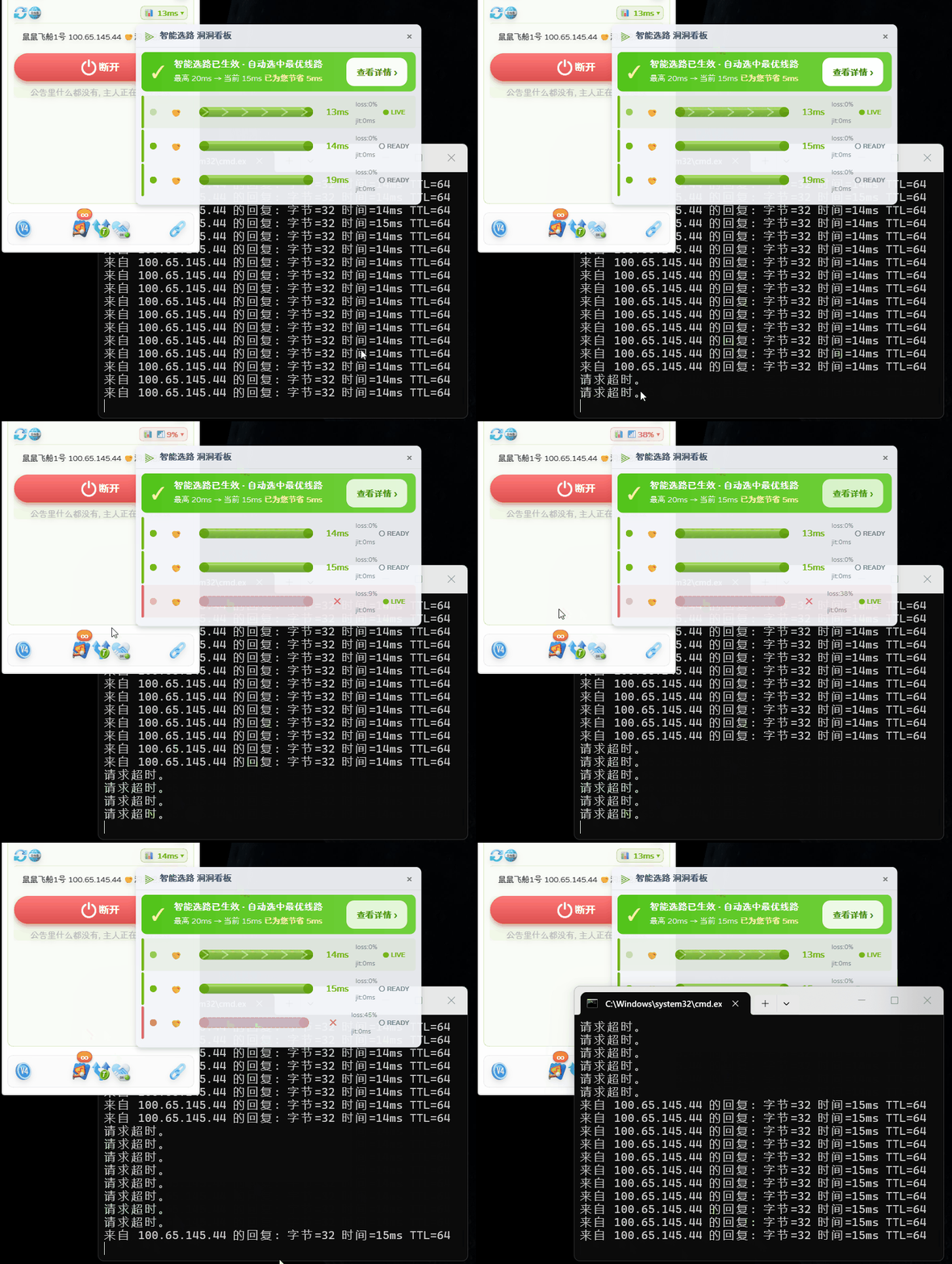
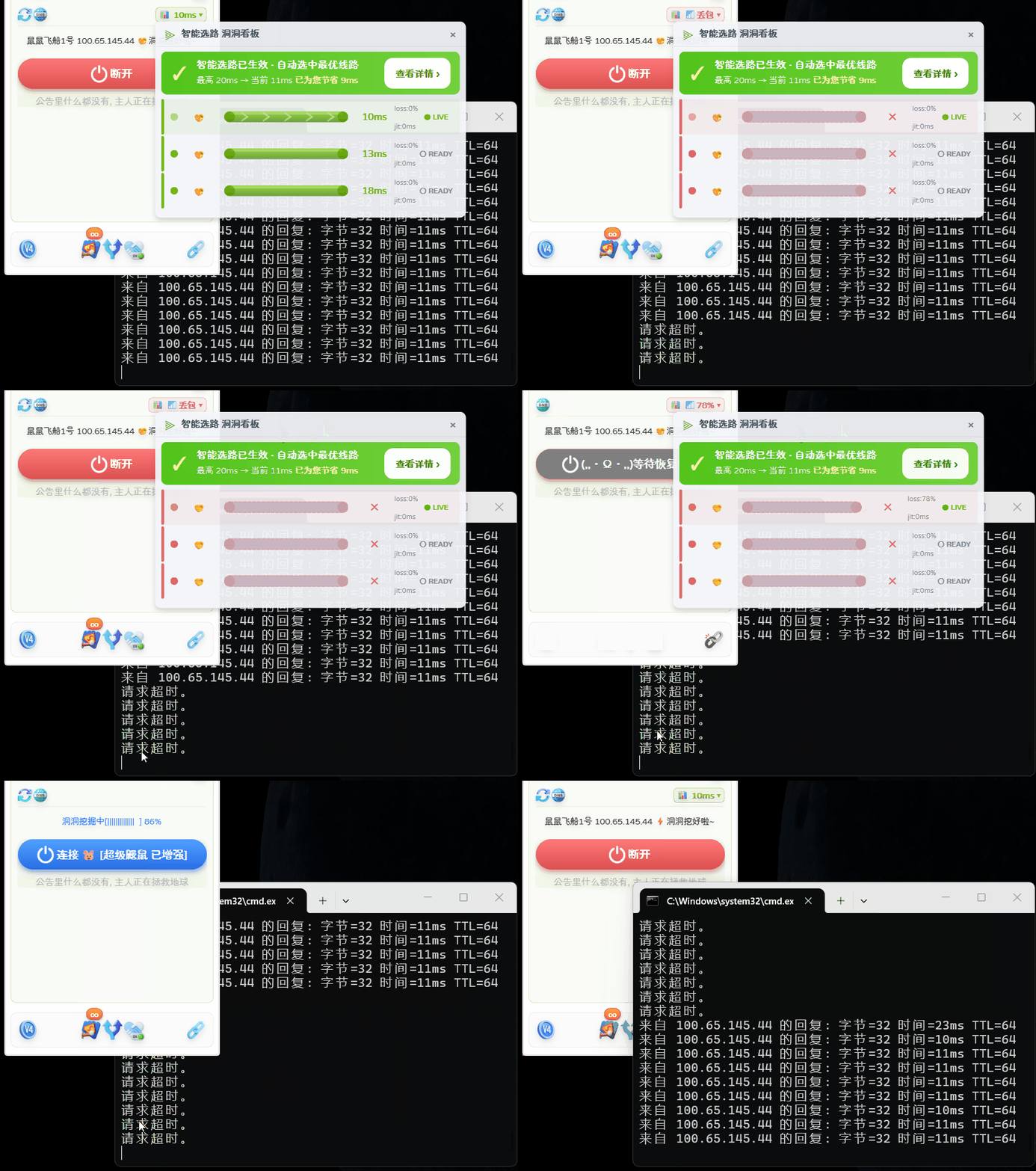
智能选路 · 延迟优先
Ping 测试 / 实机演示
延迟模式 · 实测演示
智能选路 · 带宽优先
iPerf3 测速 / 实机演示
带宽模式 · 实测演示
链路质量看板
历史信息
链路质量看板
延迟优先 · 选中
实时展示
延迟优先 选中
模式切换
一键切换
模式切换
叶子路由 · 异地组网概念图
叶子路由图标 叶子路由 · 装一台,通整网

不再为每台设备装客户端;一台 Windows / Linux 开启叶子路由,整网一起接入。

叶子路由 · 异地组网

不止连设备
更是连网络

别的方案让你「在异地访问一台装了客户端的设备」。MoleSDN 的叶子路由让你在异地访问一整个网络 —— NAS、打印机、办公电脑、摄像头、Home Assistant,无需逐台安装客户端。

01

异地组网能力

把整个办公网、家庭网、分支机构网作为整体接入服务域,让异地成员像置身本地一样访问任意内网资源。

02

跨网段互联

不同地点、不同网段的局域网,通过叶子路由 + 中枢 Hub 拼接,跨城市设备互访像跨房间一样自然。

03

简化部署

含打印机 / 摄像头 / IoT 等无法装客户端的设备?一台开路,整网入域。

更多能力

为不同业务,配上更合适的能力

中枢 Hub 能力图标

中枢 Hub

让接入成员之间也能自由相通,把一台设备变成服务域的流量枢纽。

从服务域能力图标

从服务域

白天接公司、晚上回家庭、周末加入游戏服务域 —— 一台笔记本,多套网络身份。

服务别名能力图标

服务别名

把 100.64.0.7 这种地址换成 nas、office-rdp 或干脆叫「存储」。

配置走云端,流量直达设备
两个登录,一个网络。

三步组网 · 万机互联

一杯咖啡的时间,跑通你的第一张网

不需要懂路由、不需要懂 NAT、不需要懂端口映射。

Step 01

创建服务域

打开 Web 控制台,一键创建你的第一个服务域(虚拟局域网)。

Step 02

登录两台设备

在任意两台设备上下载客户端,用同一个账号登录。

Step 03

绑定即用

把它们绑定到刚才的服务域,立即互访。

全平台覆盖

你在哪、设备在哪,MoleSDN 就在哪

Windows 平台图标
Windows
10 / 11
macOS 平台图标
macOS
Apple Silicon · Intel
Linux 平台图标
Linux
x86_64 · ARM64
iOS 平台图标
iOS
iPhone · iPad
Android 平台图标
Android
手机 · 平板 · TV
Docker 平台图标
Docker
x86_64 · ARM64
群晖 Synology NAS 图标
群晖
Synology
飞牛 fnOS / OpenMediaVault NAS 图标
fnOS · OMV
飞牛 · OpenMediaVault
CasaOS / NextcloudPi 平台图标
CasaOS
NextcloudPi
树莓派 Raspberry Pi 平台图标
树莓派
Raspberry Pi
Steam Deck 平台图标
Steam Deck
串流 / 联机
+
更多
持续扩展中
立即开始

下载 MoleSDN 客户端

v3.0.0 已发布 · 新 macOS 客户端 · 移动端 UI 全面换新。
注册账号、下载客户端、登录两台设备,立即开始组网。

Windows 下载图标
Windows
10 / 11 · .exe
macOS 下载图标
macOS
Apple Silicon · App Store
Linux 下载图标
Linux
x86_64 · ARM64 · Steam Deck
Android 下载图标
Android
手机 · 平板 · TV
iOS 下载图标
iOS
iPhone · iPad · App Store
NAS / Docker 下载图标
NAS · Docker
Synology · fnOS · Docker
Windows

MoleSDN · Windows 客户端

最新版本 v3.0.0 · 适用 Windows 10 / 11

首次启动若被 SmartScreen 拦截,请点击"更多信息"→"仍要运行"; 防火墙弹窗请务必点击"允许",否则 MoleSDN 无法联网。

后台运行(无 GUI 界面) 可选
默认双击 MoleSDN.exe 即可启动,无需以下步骤。仅在服务器部署等无人值守场景使用。

以管理员身份运行下方命令,资源占用更小:

命令提示符 — Administrator
C:\>MoleSDN.exe --daemon

也可启动 GUI 后勾选「开机自动启动」。已在后台运行时,再次运行 MoleSDN 即可呼出 GUI。

Linux

MoleSDN · Linux 客户端

最新版本 v3.0.0

支持 Ubuntu、Debian、Deepin、ArchLinux、RedHat、CentOS、SteamOS 等主流 x86_64 发行版。

curl -fsSL https://download.molesdn.com/install.sh | sh

请使用 root 账户(或 sudo)运行;后续升级执行同一条命令即可。 查看脚本源

支持 Raspberry Pi OS、Armbian、Ubuntu / Debian / ArchLinux 等 aarch64 发行版。

curl -fsSL https://download.molesdn.com/install.sh | sh

脚本会自动识别 ARM64 架构并下载对应二进制。

在 Steam Deck 上切换到桌面模式(Steam 按钮 → 电源 → 切换到桌面),然后打开 Konsole 终端,参考下图执行安装命令。

Steam Deck 桌面模式 Konsole 终端示意
curl -fsSL https://download.molesdn.com/install.sh | sh
Android

MoleSDN · Android / TV 客户端

最新版本 v3.0.0

手机扫码或点击下方按钮直接下载。建议在系统设置中给 MoleSDN 开启 允许后台活动 / 后台运行无限制 / 关闭电源限制,使用体验更佳。

Android 下载二维码
Android 11+ (64 位 · 新设备推荐) 老 Android (32 位 · TV 兼容)
NAS

MoleSDN · NAS 与 Docker 客户端

支持 x86_64 与 ARM64 架构

先下载 Docker 镜像,导入群晖后参考下图启动容器(注意勾选"使用与 Docker Host 相同的网络",并赋予 NET_ADMIN 权限)。

群晖 Docker 启动示意

适用于 fnOS(飞牛) / OpenMediaVault / CasaOS / NextcloudPi 等基于 Linux 构建的 NAS 系统。

curl -fsSL https://download.molesdn.com/install.sh | sh

请使用 root 账户运行;后续升级客户端时执行同一条命令即可。

从 DockerHub 拉取镜像并启动容器:

docker pull molesdn/molesdn-node
docker run \ --net=host \ --name=molesdn \ --cap-add=NET_ADMIN \ -e USERNAME=用户名或邮箱 \ -e PASSWORD=密码 \ -d molesdn/molesdn-node:latest

若需离线导入镜像,可下载 x86_64ARM64 镜像 tar 包,使用 docker load -i 文件.tar 导入。