这篇适合哪种场景
公司的 ERP、OA、SVN、内部 Wiki、考勤系统——这些只在公司内网能打开的业务系统,员工一出公司大门就访问不了。
常见的痛点:
- 员工居家办公,登不进 ERP 提交订单
- 出差在外,老板临时要某个数据,只能让同事远程操作
- 分公司想直接读总部 ERP 数据,搭专线一年几万块
- 找 IT 部门临时开通 VPN,流程长、不稳定,端口一改又得重配
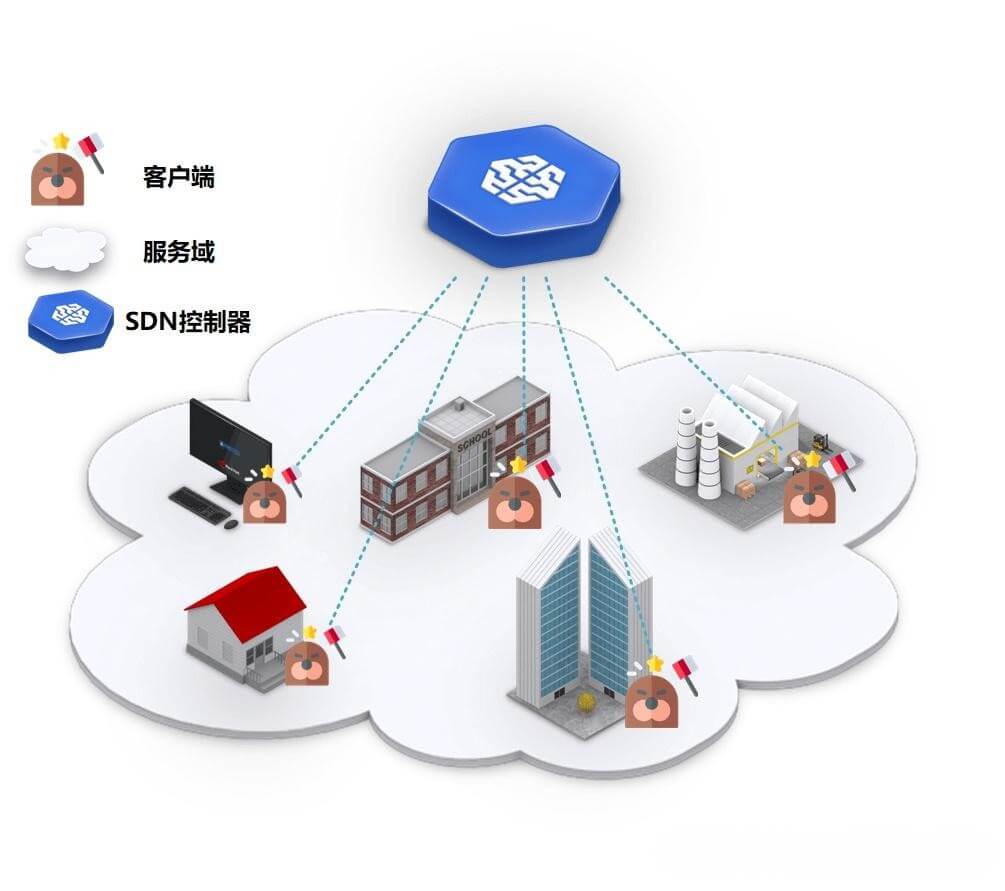
MoleSDN 是一款无需公网 IP、无需改路由器 的异地组网工具。把公司电脑和员工设备接进同一张虚拟内网,员工在家打开浏览器输入 ERP 地址,就跟坐在公司工位上一样——不需要再走 VPN 拨号、不需要先连「跳板机」。
这篇是 IT 管理员或老板视角,5 分钟落地一个完整方案,包括权限控制和多员工接入。
你需要准备什么
| 项 | 说明 |
|---|---|
| 一台公司内网中能访问 ERP 的电脑 | 作为「服务网关」,需要保持开机联网。可以是台办公电脑,也可以是 IT 准备的小机器 |
| 员工的家用电脑(或笔记本) | Windows / Mac / Linux 都可,员工自己常用的就行 |
| 一个 MoleSDN 账户 | 注册免费,免费档 支持 3 台设备体验;超过 3 台升级团队套餐 |
| 公司 ERP 的内网访问地址 | 通常是个内网 IP+端口(如 192.168.1.50:8080),IT 部门或 ERP 厂商能给到 |
💡 不需要的东西:公网 IP、端口映射、路由器改配、运营商额外服务、独立服务器。
工作原理(30 秒讲清楚)
公司 ERP 部署在内网 192.168.1.50 上,只有公司局域网能访问。MoleSDN 在公司电脑上跑一个客户端,把它接入一张「虚拟服务域」,并设为中心模式(Hub)——这台电脑就成了进入公司内网的入口。
员工家里的电脑也装 MoleSDN,接入同一服务域,设为接入模式(Spock)。员工电脑就拿到了一个 100.64.x.x 的虚拟 IP,可以像在公司一样直接访问内网。
员工家用电脑 (Spock) ──┐
                       │
                       ├── 虚拟服务域 (MoleSDN) ──→ 公司电脑 (Hub) ──→ 公司内网 ERP
                       │
出差笔记本 (Spock) ────┘
整个过程 数据点对点直连——不经过 MoleSDN 服务器、不存在企业数据中转风险,且不限流量。
第一步:公司端装 MoleSDN,创建服务域
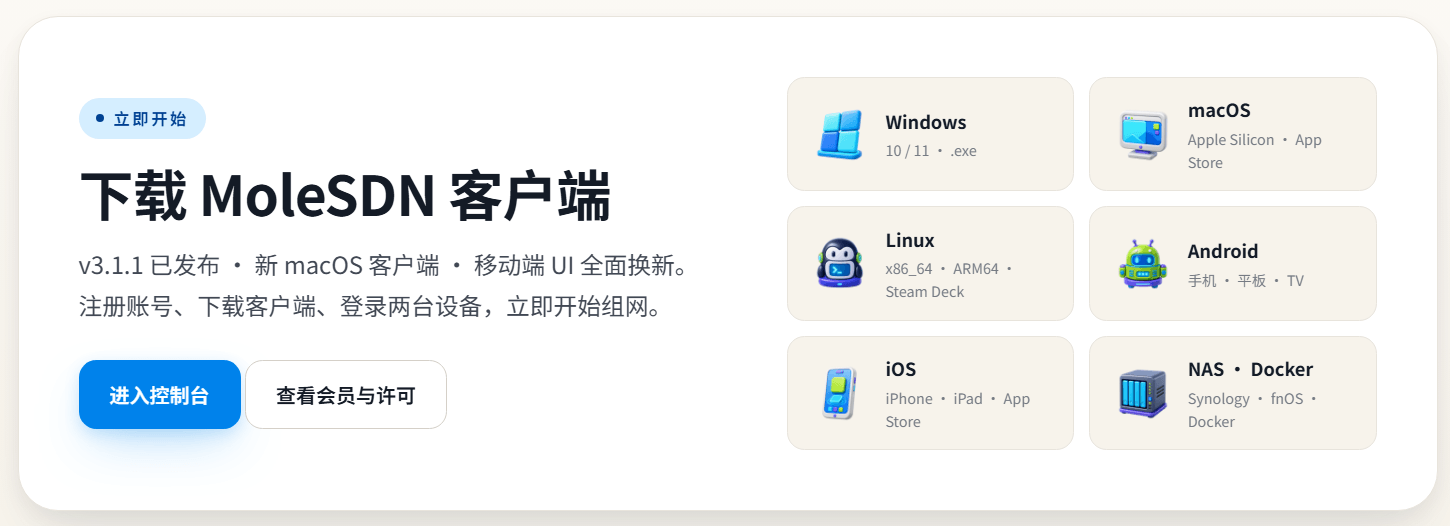
在公司内网那台「网关电脑」上下载并运行 MoleSDN Windows 客户端——绿色软件,双击 EXE 即可,不需要安装。用注册的账户登录:
登录后进入 MoleSDN 控制台 → 服务域 → 创建服务域,命名比如 company-intranet:
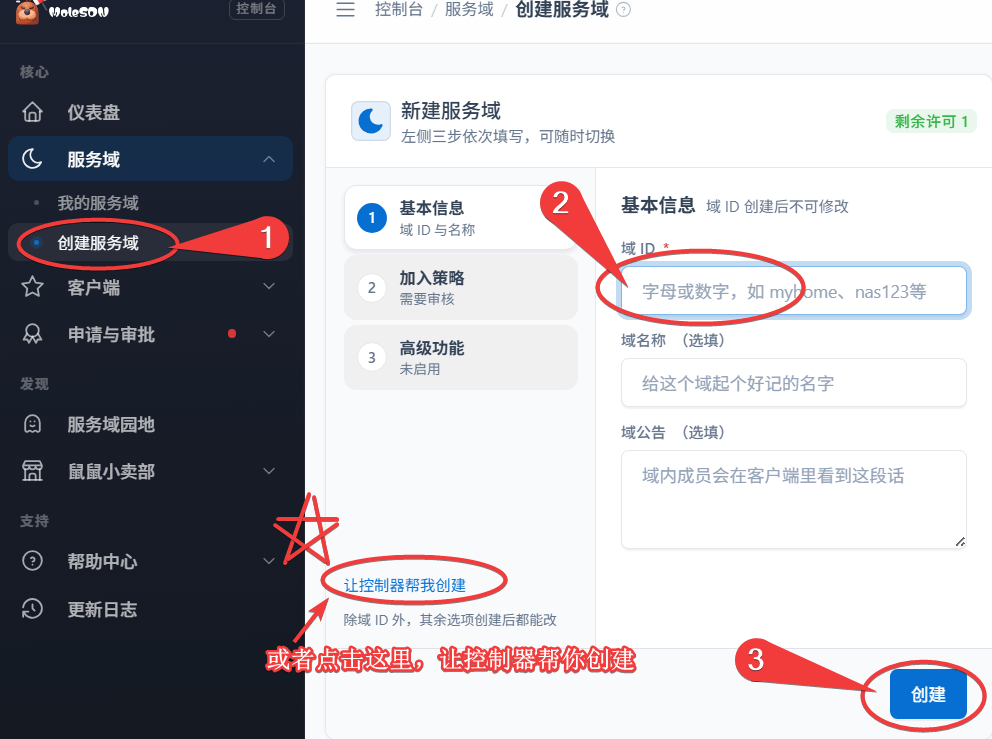
「服务域」是 MoleSDN 给你划出的一张虚拟内网,同一服务域里的所有设备能互相访问。详细概念参见 服务域与节点。
把公司电脑绑定为「中心模式」
进入刚创建的 company-intranet → 绑定客户端 → 选择公司这台电脑 → 工作模式选「中心模式(Hub)」 → 绑定:
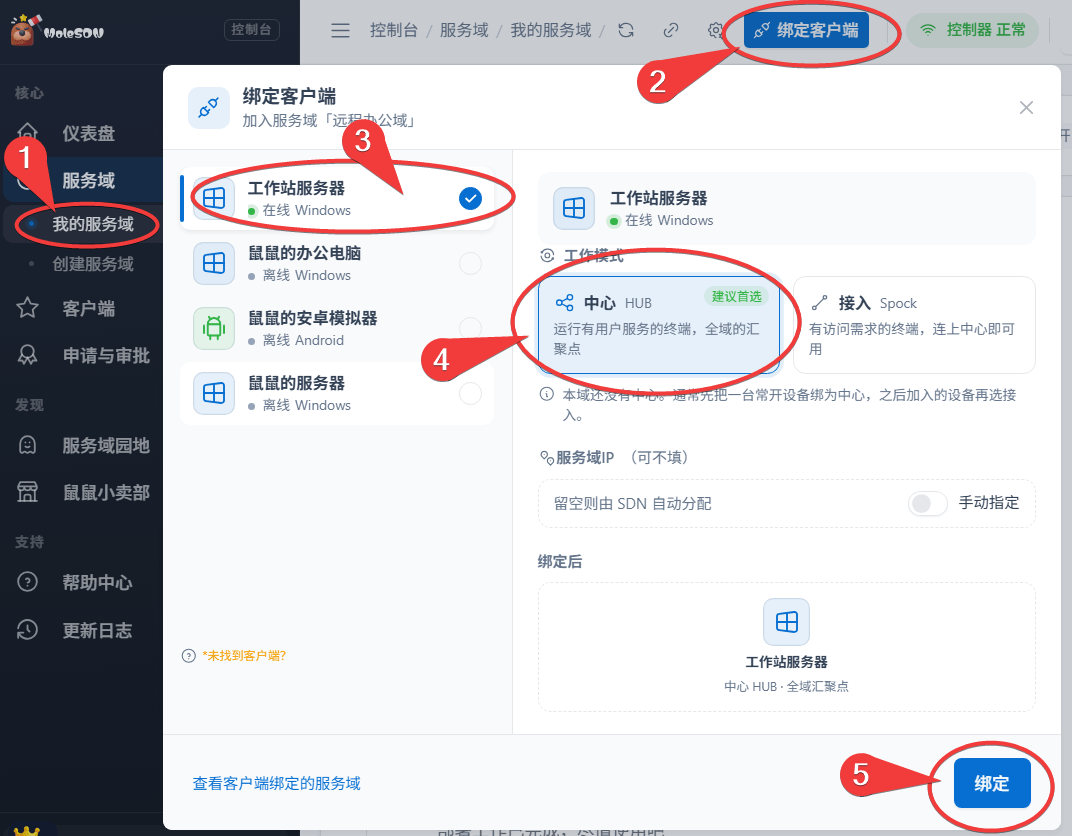
💡 中心模式 vs 接入模式:提供服务的一端选中心模式(公司电脑作为通往内网的入口),主动连入的一端选接入模式(员工家用电脑来连)。
绑定完成后,公司电脑分配到一个虚拟 IP,比如 100.64.2.10:
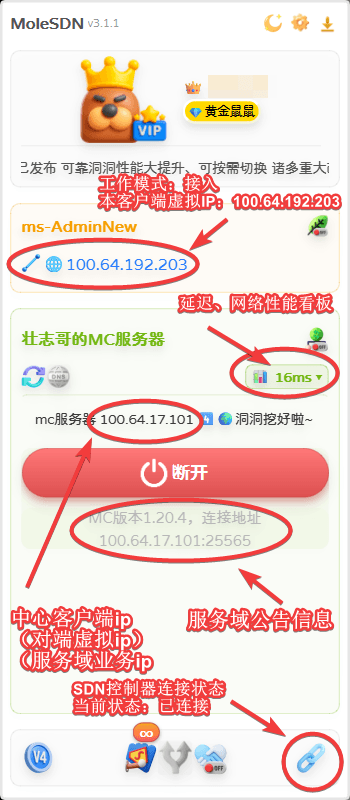
记下这个 IP——员工端访问 ERP 时要用。
第二步:员工家用电脑加入服务域
员工那边的操作非常简单,本质就两步:
- 让员工到 MoleSDN 下载页 装好客户端
- 用账户登录后,由管理员从控制台把员工设备绑定到
company-intranet,工作模式选「接入模式(Spock)」
💡 多员工怎么管? 控制台支持邀请机制——员工自己注册账户后,向你的服务域发起加入申请,IT 在 申请与审批 里审批。不需要把企业账户密码告诉员工,每个员工管自己的账号即可。
员工端绑定成功后,控制台会显示员工电脑也已上线,且能看到公司电脑的虚拟 IP:
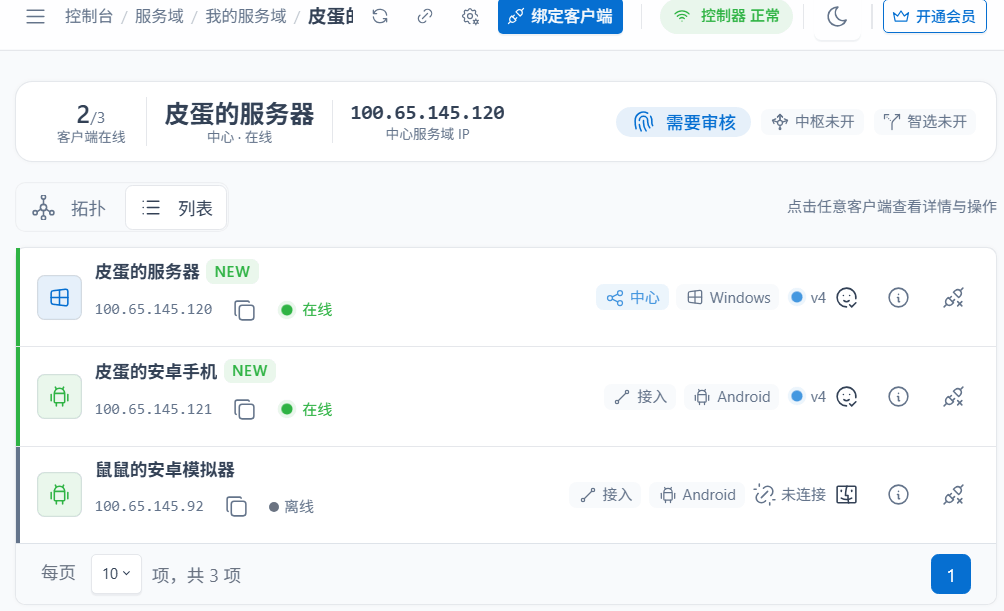
第三步:员工访问公司 ERP
员工电脑现在已经在公司虚拟内网里了。访问方式有三种,看你们 ERP 的部署形态:
方式 A — 浏览器直接访问 ERP(最常见)
如果 ERP 是 Web 形态(B/S 架构),员工在浏览器里直接输入:
http://<公司电脑虚拟 IP>:<ERP 端口>
例如:http://100.64.2.10:8080
体验跟在公司打开 ERP 完全一致——登录页、菜单、报表、提交、下载附件全部正常。
方式 B — ERP 客户端软件(C/S 架构)
很多用了多年的国产 ERP(用友、金蝶、管家婆等)是 C/S 架构,员工电脑要装专门的客户端。这种情况下:
- 员工电脑装上 ERP 客户端
- 在客户端的「服务器地址」栏里填公司电脑的虚拟 IP 即可
- 端口、账户、库都按公司原本的配置填
方式 C — 通过远程桌面操作公司电脑
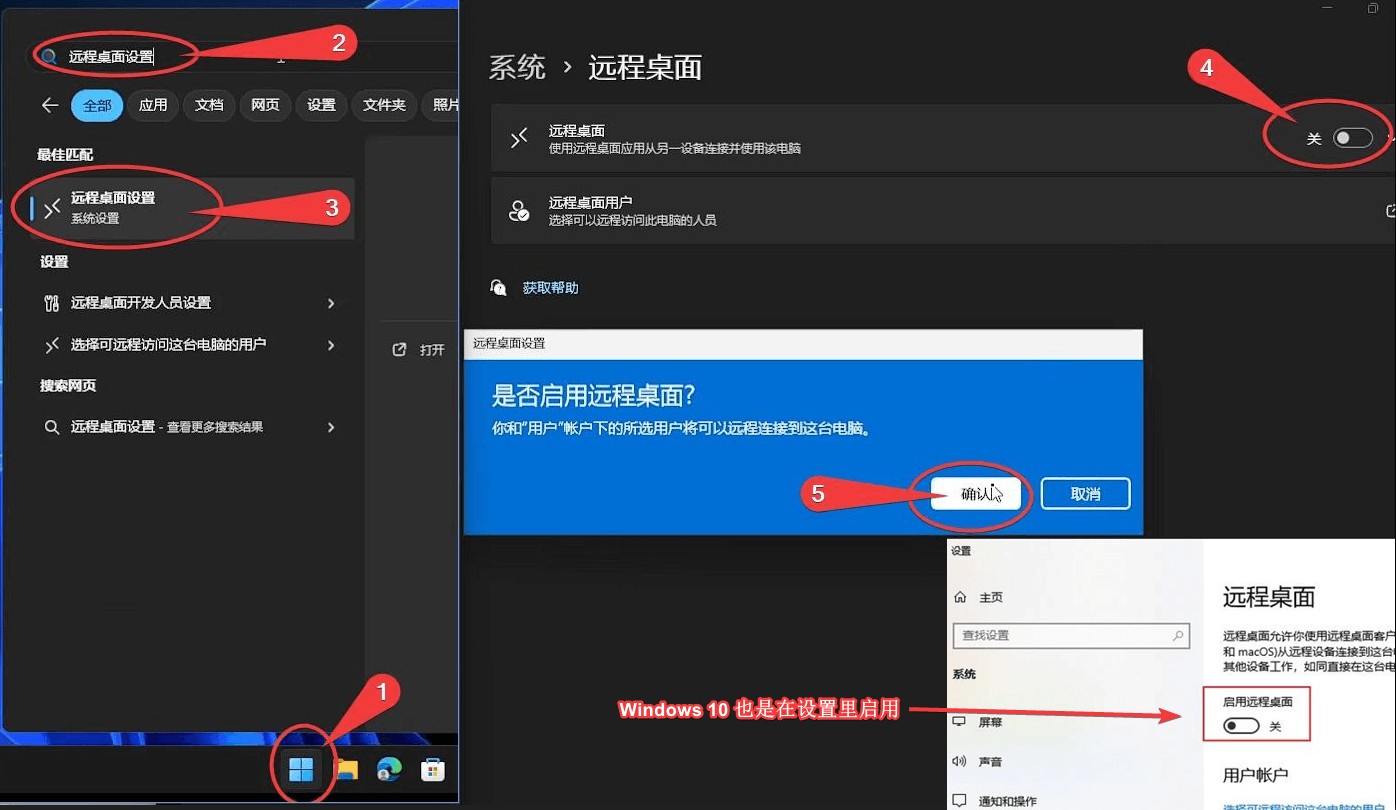
如果 ERP 跟某个特定办公电脑高度绑定(比如装在那台机器上的本地客户端、需要某些 USB 加密狗),最简单的办法是员工直接远程桌面到公司电脑 操作。
具体怎么开远程桌面,参考 Windows 异地远程桌面教程。如果员工出差只带手机/平板,手机平板远控 Windows 或 iOS 苹果设备远控 Windows 也能用。
多员工接入 + 权限边界
多员工同时访问
把每位员工的设备都绑定到同一服务域即可。免费档支持 3 台设备体验,团队/企业套餐支持更多设备。详细套餐对比参见 价格页。
哪些员工能访问、能访问什么
- 员工只能访问你授权他加入的服务域——员工 A 在
erp-domain,员工 B 在wiki-domain,互相看不到 - 同一服务域内默认可访问中心节点暴露的所有内网资源;如果要更细粒度的端口/服务级隔离,需要在公司电脑的防火墙规则里限制
- 离职员工:在控制台 申请与审批 里把他踢出服务域,下一秒他的虚拟 IP 就失效,无法再连接
数据走向
员工到公司的流量默认点对点直连(在 MoleSDN 控制台显示「直连成功」),不经过 MoleSDN 服务器。ERP 业务数据不会被中转、不会被采集。
💡 复杂企业网络(如总部出口装了对称型 NAT、办公网走代理)直连可能失败,这时会自动降级走中转链路。如果你对企业数据走向有合规要求,可以开启 超级鼹鼠 / 智能路由 / 可靠洞洞 提升直连成功率,或联系商务定制专属转发节点。
进阶:三个值得打开的开关
服务域建好、员工都接进来之后,进入服务域 → 我的服务域 → 设置 → 高级功能,这里有三个开关能明显改善使用体验:
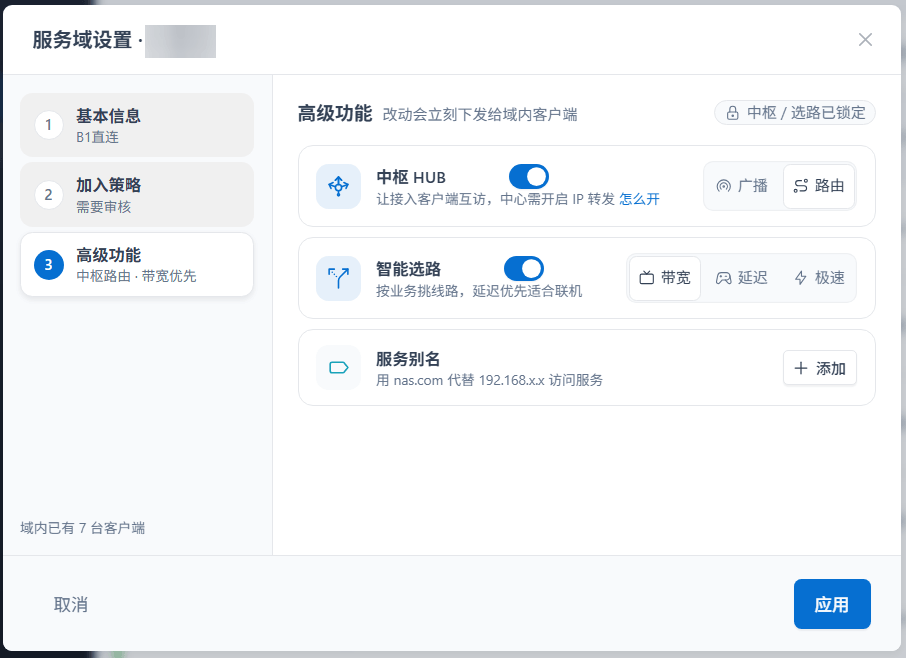
| 开关 | 解决什么问题 |
|---|---|
| 中枢 HUB | 默认情况下员工各自连公司服务器,彼此之间不通。打开它,员工设备之间也能互访——适合需要同事间传文件、协同调试的团队 |
| 智能选路 | 按业务挑线路:ERP / OA 这类交互式操作选「延迟」,大文件传输和备份选「带宽」 |
| 服务别名 | 给服务器起个域名,员工输 erp.company 就能访问,不用记 100.64.x.x 这串数字,换 IP 也不用通知所有人 |
💡 网络环境差的分支(客户端环境显示红色),可以开 超级鼹鼠 强化穿透。它开通即生效,不需要额外设置;免费账号在鼠鼠小卖部 → 签到领浆果每天领浆果也能用。
常见问题
问题 1:公司那台电脑能关机吗?
不能。它是员工通往公司内网的入口,关机后所有员工都无法访问。建议:
- 选一台不需要每天关机 的电脑充当网关(值班机/服务器/小型工控机均可)
- 在 BIOS 里开「断电自动开机」,避免意外停电后需要人到现场
- 或者直接用一台 Mini PC 专门跑 MoleSDN,能耗低、可常驻
问题 2:员工家里网络是 4G/5G,能用吗?
可以。MoleSDN 的虚拟内网不依赖固网,4G/5G 上行也能正常连接。流量按员工自己手机/移动 Wi-Fi 套餐走,公司端不消耗额外带宽。
问题 3:ERP 跑得很慢、操作卡顿
按这个顺序排查:
- 看控制台「连接状态」:是否显示「直连成功」。如果是「中转中」,说明网络环境复杂,需要开启 超级鼹鼠 改善
- 测试纯网络延迟:员工电脑 ping 公司电脑虚拟 IP,正常值应该 50ms 内(同省)/ 100ms 内(跨省)
- 看 ERP 本身:在公司局域网下打开 ERP 也很慢?那就是 ERP/数据库问题,跟组网无关
问题 4:能不能限制员工只能访问 ERP,不能访问其他公司资源?
可以,方法是在公司端电脑的 Windows 防火墙或 Linux iptables 里只放行 ERP 的端口,其他端口拒绝。MoleSDN 本身只提供「网络可达性」,访问控制粒度由公司端的防火墙决定——跟员工真实坐在公司位上时一样。
问题 5:和搭 VPN 比有什么优势?
| 维度 | 传统 VPN | MoleSDN |
|---|---|---|
| 搭建难度 | 需要公网 IP + 端口转发 + 证书 | 5 分钟,三台机器装客户端即可 |
| 公网 IP | 必需 | 不需要 |
| 带宽限制 | 受公网带宽和 VPN 网关性能限制 | 点对点直连,不限流量 |
| 改路由器 | 通常需要 | 不需要 |
| 跨城市稳定性 | 一般 | 直连优先,复杂场景可叠加进阶能力 |
| 员工端 | 需要学拨号、改 DNS | 装客户端 + 登录账户即可 |
总结与延伸
到这里你就有了一个5 分钟落地、零运维成本 的企业远程办公组网方案:
- 不需要公网 IP、不需要改路由器、不需要专业 IT 维护
- 员工居家、出差、跨城分公司都能像坐在公司一样访问 ERP/OA
- 直连优先、不限流量、点对点加密,企业数据安全可控
员工常用的远控姿势
公司给员工配的 ERP 经常需要远程桌面到那台办公电脑操作——下面这三篇覆盖常见设备:
- Windows 异地远程桌面:电脑端 — 员工家里也有 Windows 电脑时用 mstsc
- 安卓手机/平板远控 Windows — 员工出差只带手机的应急方案
- iPhone/iPad/Mac 远控 Windows — 苹果设备用户的对应方案
被控电脑这边一次配置就够,员工不同设备来连只是「客户端不同」——服务端始终是同一台公司电脑 + 同一个 MoleSDN 服务域。
网络环境复杂时
企业网络常见的对称型 NAT、运营商代理、防火墙限制等会导致普通直连失败。超级鼹鼠 / 智能路由 / 可靠洞洞 几个进阶能力专门为企业场景设计,能显著提升复杂网络下的连通率和稳定性。
还没开始用 MoleSDN?先看 快速上手,全程 1 分钟。需要批量部署或定制方案,加官方 QQ 群 90997072 找商务对接。
祝远程办公顺利。