这篇适合哪种人
如果你的需求是:
- 公司电脑里有一个工作目录,每天结束想自动同步到家里电脑
- 设计师的素材库放在 A 电脑,多个团队成员需要定期增量拉到自己电脑
- 服务器数据库每周 dump 一份,异地灾备到家里 NAS
- 几万个小文件批量复制(如代码仓库、媒体素材),Windows 资源管理器复制慢得让人哭
FastCopy 就是为这些场景设计的开源神器:
- 多线程 + 内存缓冲 —— 比 Windows 资源管理器复制快 3-5 倍
- 真增量同步 —— 只复制变化的文件,跳过已存在的
- 命令行可写脚本 —— 配合任务计划程序自动定时同步
- 完全免费、绿色版 —— 解压即用,不写注册表
配合 MoleSDN 把两台异地电脑接进同一虚拟内网 + 启用 Windows 文件夹共享,FastCopy 把远程目录当成本地路径用——异地同步跟同一办公室局域网下没区别。
你需要准备什么
| 项 | 说明 |
|---|---|
| 两台 Windows 电脑 | 源端 + 目标端 |
| 两台都装 FastCopy | 免费开源,无广告 |
| 两台都装 MoleSDN 客户端 | 异地组网用,免费档 3 台设备 |
| 目标端开启 Windows 文件夹共享 | FastCopy 通过 SMB 路径访问远端 |
💡 如果不熟悉 Windows 共享:先看 Windows 文件夹共享异地访问教程——本文假定你已经会用 SMB 路径访问异地电脑的文件夹。
第一步:两台电脑装 FastCopy
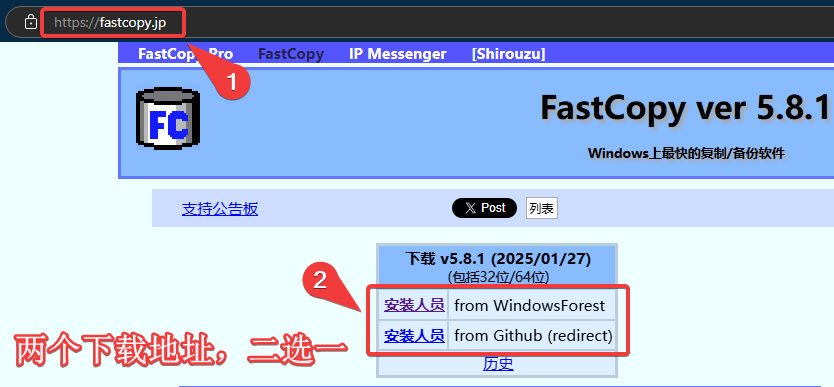
下载地址(任选一个):
https://fastcopy.jp/   # 官网
https://dforest.watch.impress.co.jp/library/f/fastcopy/11574/FastCopy5.8.1_installer.exe
下载安装包或便携版 zip 都行。便携版解压即用,无需安装注册表:
打开后界面简洁——上面源、下面目标、右侧操作类型。
第二步:用 MoleSDN 把两端接进同一虚拟局域网
源电脑和目标电脑通常不在同一物理网络——MoleSDN 给两端各发一个 100.64.x.x 的虚拟 IP,让 SMB 路径能跨网访问。
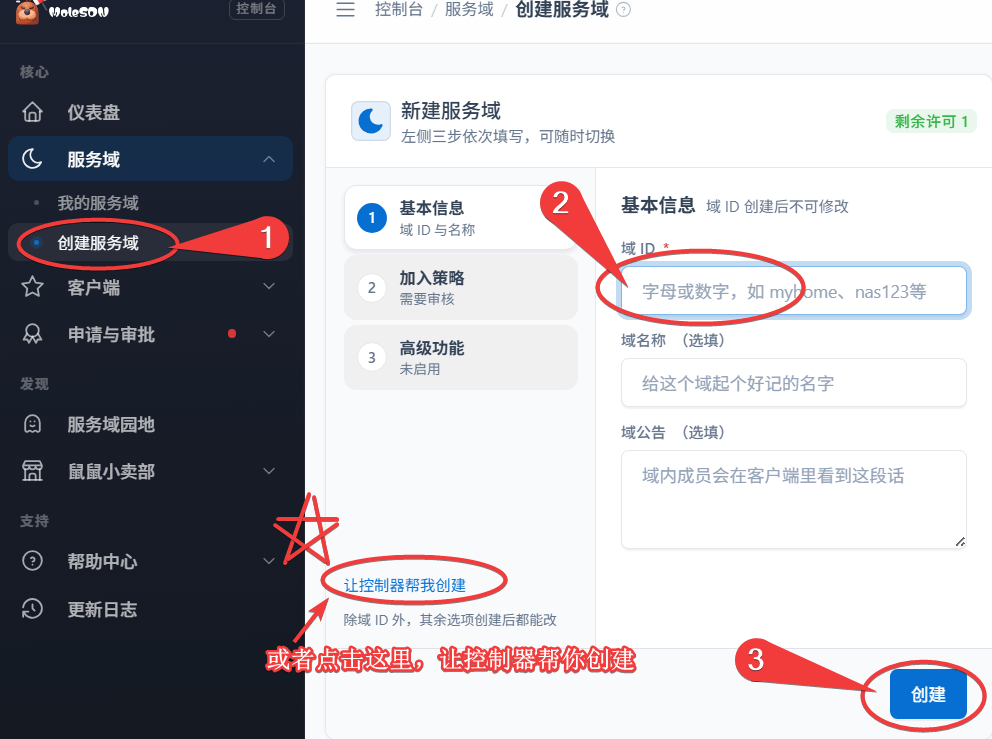
2.1 创建服务域
登录 MoleSDN 控制台 → 服务域 → 创建服务域,比如命名 sync-room:
2.2 两台电脑绑定
下载 MoleSDN Windows 客户端,两端都装好。
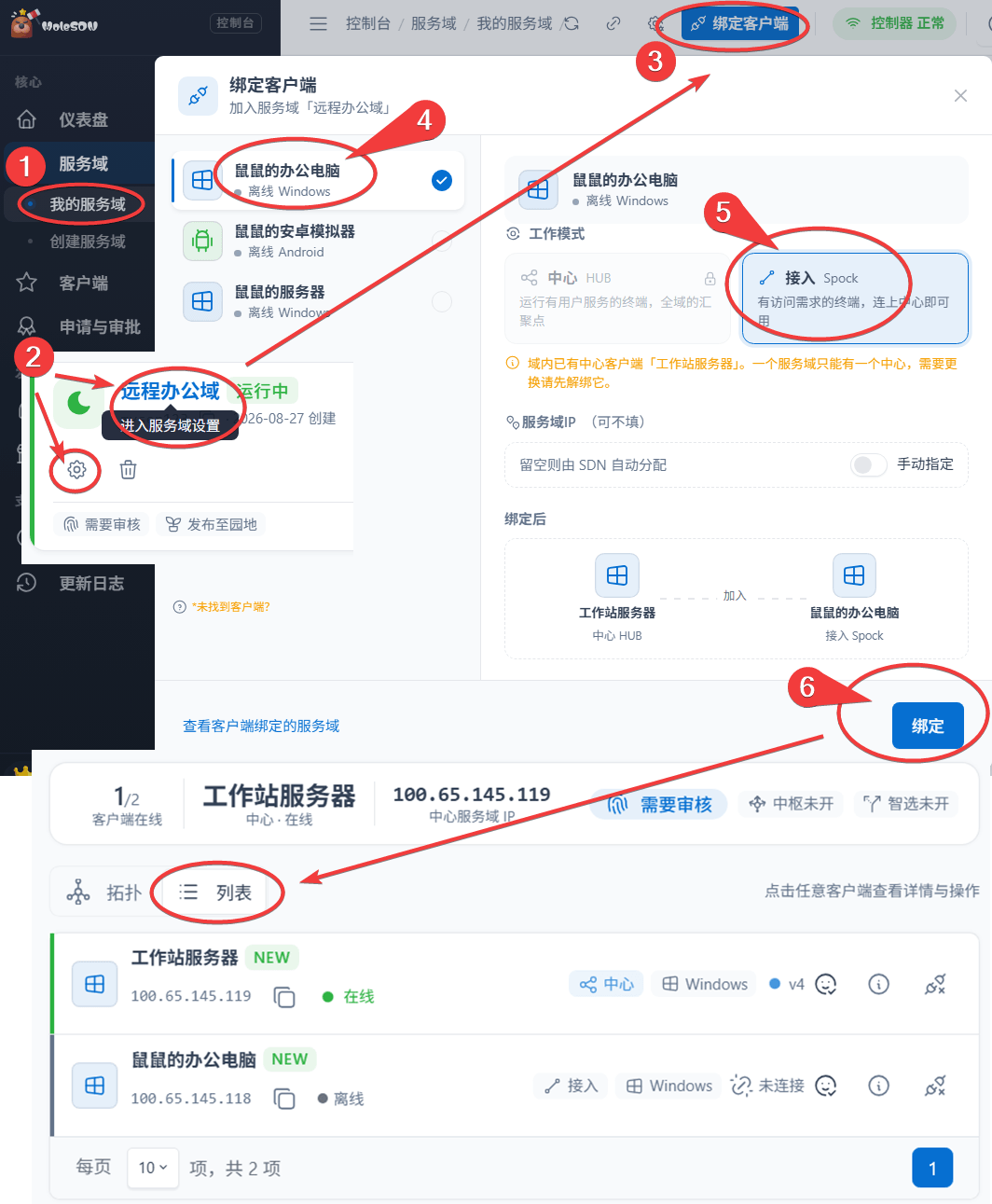
控制台进入 sync-room → 绑定客户端:
- 目标端电脑(被访问方):中心模式
- 源端电脑(主动同步方):接入模式
💡 多人协作:让其他成员注册账户,发起加入申请,你在申请与审批审批。
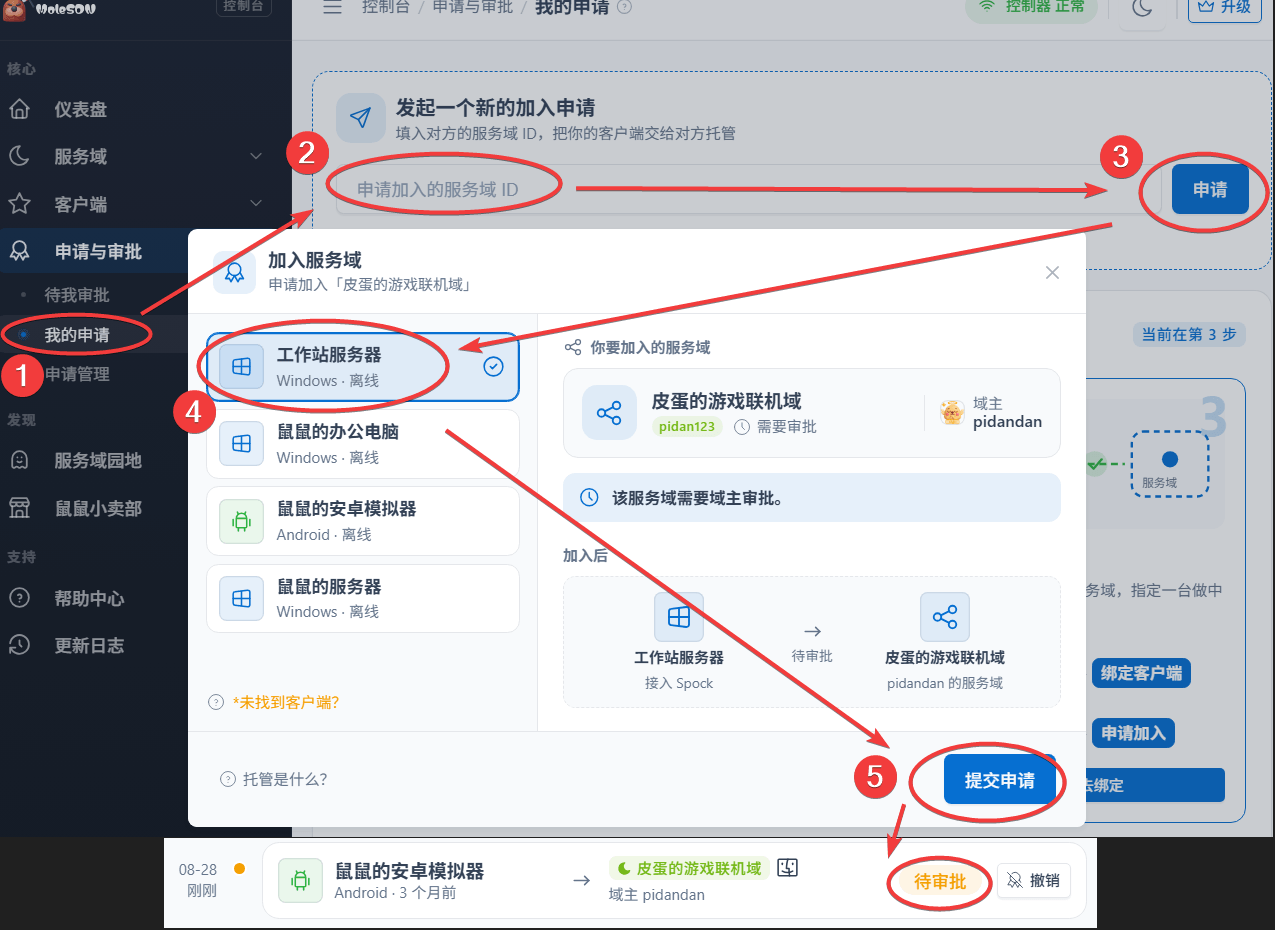
提交后,这条申请在申请人那边显示为「等待审批」:

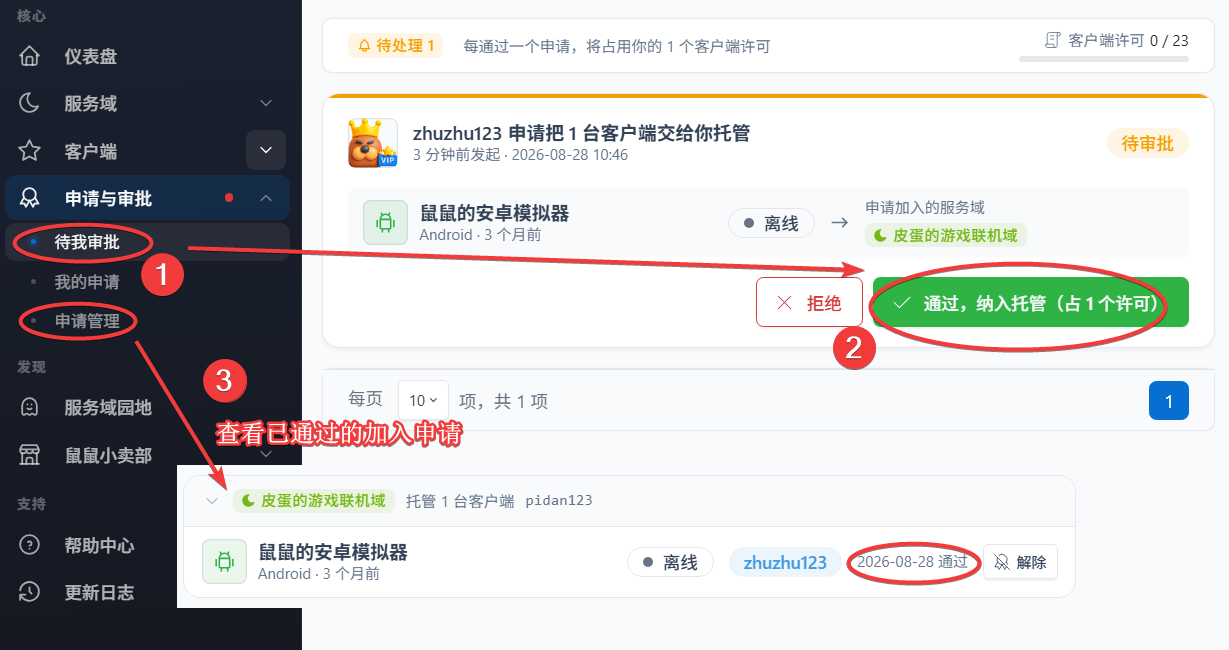
记下目标端电脑的虚拟 IP(比如 100.64.2.220)。
第三步:目标端启用 Windows 文件夹共享
FastCopy 通过 SMB 协议路径 访问远端目录,所以目标端必须先开 Windows 共享。详细步骤参考 Windows 文件夹共享异地访问教程——核心是:
- 右键想接收文件的文件夹 → 属性 → 共享 → 共享…
- 添加要授权的 Windows 账户,权限「读写」
- 点击共享完成
第四步:用 FastCopy 执行异地同步
打开 FastCopy(源端),主界面填三个东西:
Source(源)
填本地要同步的源目录,比如:
D:\WorkProject\
Destination(目标)
填 SMB 路径指向异地电脑的共享文件夹:
\\100.64.2.220\BackupFolder\
(前面是目标端 MoleSDN 虚拟 IP,后面是共享名)
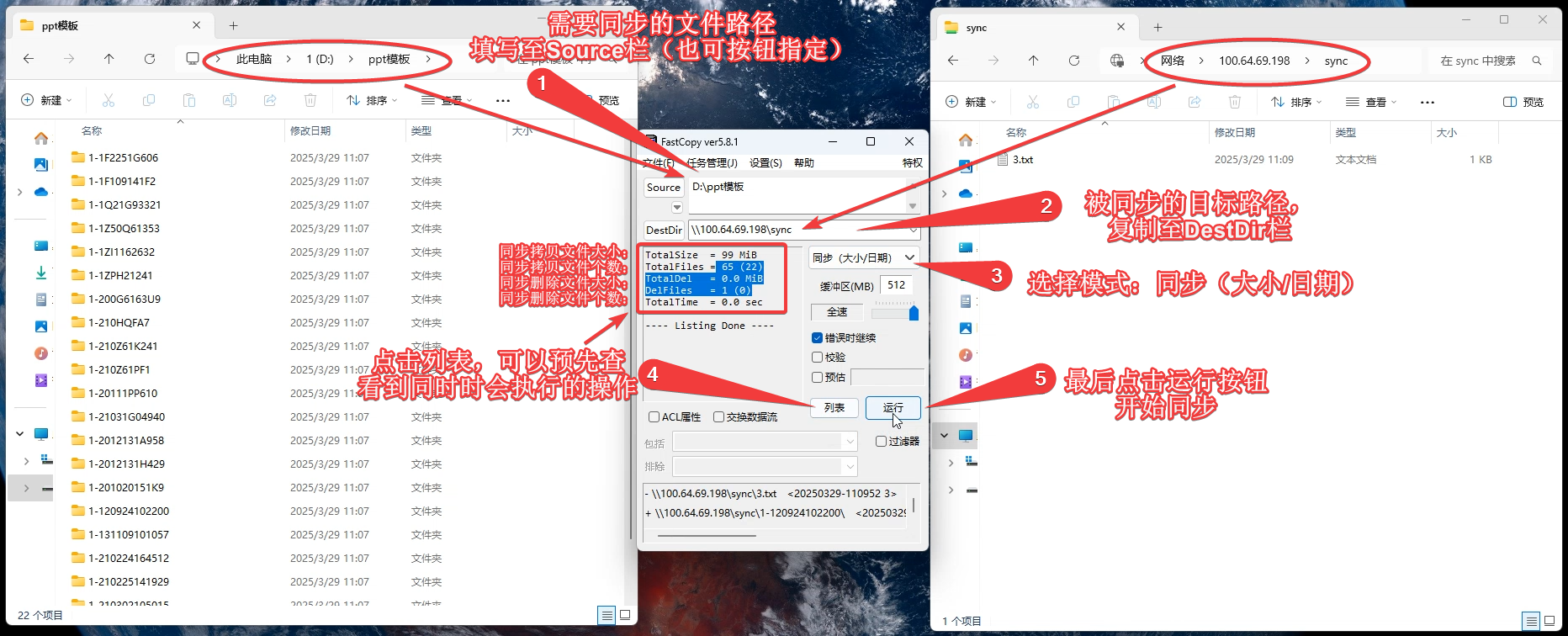
💡 首次访问需要凭据:FastCopy 调用 SMB 时会用当前 Windows 账户的凭据。如果没有缓存对方电脑的账户密码,会失败。提前用
net use命令保存凭据:
net use \\100.64.2.220 /user:对方账户 对方密码
Mode(模式)— 关键选项
FastCopy 的灵魂在右侧 模式 下拉框:
| 模式 | 行为 |
|---|---|
| Diff (Size/Date) | 真增量 — 比对文件大小和修改时间,只复制有变化的 |
| Diff (Mtime/Size) | 同上,但比对方法略不同 |
| Sync (Update) | 同步模式 — 增量复制 + 删除目标里源端已不存在的文件 |
| Copy (Overwrite) | 全量覆盖 — 把源端所有文件复制一遍(慢) |
| Move (Overwrite) | 移动 — 复制完后删除源端 |
日常增量同步用 Diff (Size/Date) 或 Sync (Update),30 万个文件的目录第二次同步只需几秒(只查 metadata,不传数据)。
启动同步
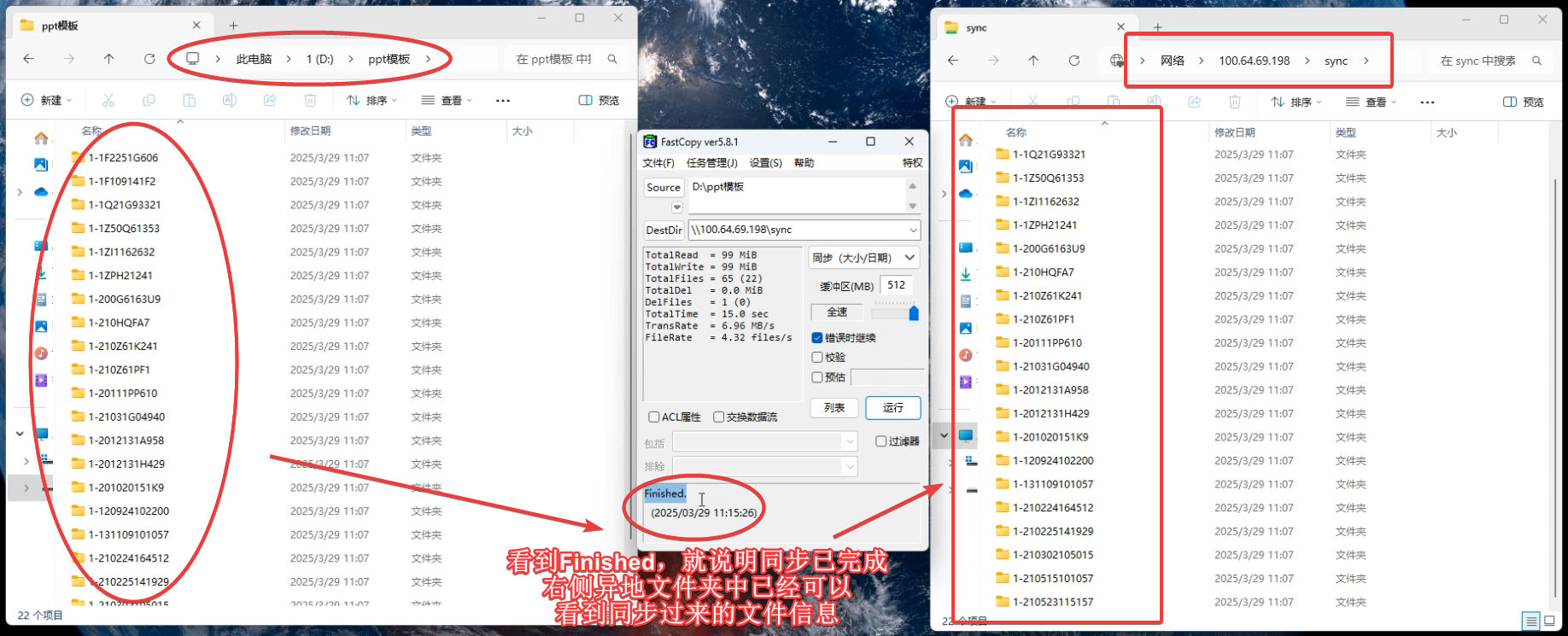
确认设置后点击 Execute(执行),FastCopy 开始多线程传输——会显示总文件数、已传字节、当前速度。
进阶:用任务计划程序定时自动同步
FastCopy 支持完整命令行——配合 Windows 任务计划程序可以做无人值守定时同步。
1. 准备命令行参数
FastCopy.exe /cmd=diff /auto_close "D:\WorkProject\" /to="\\100.64.2.220\BackupFolder\"
/cmd=diff—— 用 Diff(增量)模式/auto_close—— 完成后自动关闭 FastCopy(脚本场景必需)- 源和
/to=目标
2. 测试命令
把上面这条命令存为 sync.bat 文件,双击运行——确认能正常工作再进下一步。
3. 添加到任务计划程序
Win + R → 输入 taskschd.msc → 创建任务:
- 常规:起名、勾选「使用最高权限运行」
- 触发器:设置每天/每周触发,例如「每天 23:00」
- 操作:填刚才那个
sync.bat的完整路径
保存后这台电脑每天晚上 11 点自动把 D:\WorkProject\ 同步到 \\100.64.2.220\BackupFolder\ —— 完全无人值守。
常见问题
问题 1:FastCopy 提示「指定的网络路径不存在」
按顺序排查:
- MoleSDN 两端都「已上线」吗
- 目标端 Windows 共享真的开了吗:在源端用资源管理器试试
\\100.64.2.220\BackupFolder能不能进 - 凭据没保存:见上面
net use命令 - 目标端防火墙拦 SMB:「文件和打印机共享」入站规则要开
问题 2:传输速度很慢
- MoleSDN 是「直连」还是「中转」:中转下大量小文件传输慢,开 超级鼹鼠 / 智能路由 / 可靠洞洞 改善
- 网络上行带宽:远程同步速度受限于源端上行
- 小文件特别慢:SMB 协议在大量小文件时有协议开销——FastCopy 多线程能缓解但无法消除
问题 3:定时任务没按时跑
- 任务计划程序里的「使用最高权限」是否勾上:没勾的话 SMB 凭据可能不可见
- 电脑睡眠了:Windows 默认空闲会睡眠,任务跑不起来。设置 → 电源和睡眠 → 睡眠:从不
- sync.bat 路径写错:用绝对路径,别用相对路径
问题 4:增量模式会不会漏文件
Diff (Size/Date) 模式比较文件大小 + 修改时间——99.99% 场景准确,但有个理论盲点:修改文件但保持大小和时间戳不变(极少见)。这种场景用 Diff (Mtime/Size) 或在脚本里加 /verify 校验参数。
问题 5:FastCopy 跟 LocalSend 怎么选?
| 场景 | 推荐 |
|---|---|
| 临时一次性传几个文件 | LocalSend — UI 直观、跨平台 |
| 传单个 G 级大文件 | LocalSend 大文件 — 不限大小 |
| 批量增量同步 / 定时备份 | FastCopy(本文)— 真增量、可脚本 |
| 长期挂载远程目录 | Windows 文件夹共享 — 像本地盘一样用 |
总结与延伸
到这里你就有了一个异地电脑文件夹增量同步的可靠方案:
- FastCopy 多线程比 Windows 自带快 3-5 倍
- 真增量同步,30 万小文件目录二次同步秒级完成
- 配合任务计划程序无人值守定时跑
- 异地组网 by MoleSDN,免费档 个人够用
其他文件传输方案
| 场景 | 推荐 |
|---|---|
| 临时传文件 | LocalSend 通用 |
| 单文件超大 | LocalSend 大文件 |
| 长期挂载 | Windows 文件夹共享 |
| 灾备到 NAS | OMV NAS 异地访问 |
网络环境复杂时
定时同步对稳定性要求高,跨夜任务失败会很烦。超级鼹鼠 / 智能路由 / 可靠洞洞 几个进阶能力专门为弱网场景设计。
还没用过 MoleSDN?先看 快速上手,全程 1 分钟。
祝同步顺利。