

这篇在 OMV 系列里的位置
💡 这是 DIY NAS OMV6 系列的第 3 篇——「异地访问」。
- 前置阅读:① OMV 系统安装 → ② 共享文件系统配置
- 延伸阅读:④ 在 OMV 上跑虚拟机 → ⑤ 在 OMV 上跑 Docker 容器
如果你已经把 OMV 装好、SMB 共享也能在家里局域网正常访问了,那本文要解决的就是最后一步:走出家门后怎么继续用?
OMV(OpenMediaVault)是一套基于 Debian 的开源 NAS 系统,跑在家里那台二手小机或者矿渣上,性价比甩成品 NAS 几条街。但它跟所有家庭服务器一样有个硬限制:默认只能在家里局域网访问——回到公司、出差住酒店、去朋友家,你的 NAS 就跟你彻底失联了。
MoleSDN 要解决的就是这个问题:在 OMV 上跑一条命令,再在你的笔记本/手机上装客户端,两者就在一张虚拟内网里。无需公网 IP、无需做端口映射、无需买 DDNS 服务,浏览器照样能开 OMV 的 Web 管理、资源管理器照样能进 SMB 共享、SSH 照样能远程运维。
你需要准备什么
| 项 | 说明 |
|---|---|
| 一台跑着 OMV 的 NAS | OMV 5.x / 6.x / 7.x 均可,本文以 OMV6 示范 |
| 一台外面访问用的设备 | Windows / Mac / Linux 电脑都行,手机平板也支持 |
| OMV NAS 在家网络保持开机联网 | 出门访问的前提,NAS 本来就该 24h 在线 |
| 一个 MoleSDN 账户 | 免费档 提供 3 台设备额度,个人家用足够 |
| NAS 上能执行 root 命令 | 装 MoleSDN 客户端需要,OMV 默认有 SSH 和 root |
💡 如果你还没装 OMV:先看 DIY NAS OMV6 教程 ① 系统安装 把 NAS 跑起来,本文再回来继续。
工作原理
OMV 本身在你家路由器后面,IP 是 192.168.x.x 这种内网 IP,外面访问不到。MoleSDN 在 OMV 上跑一个客户端,给它额外 分配一个 100.64.x.x 的虚拟内网 IP——这个虚拟 IP 才是外面访问的入口。
你的笔记本装好 MoleSDN 客户端、加入同一服务域,也拿到一个 100.64.x.x 的虚拟 IP。笔记本访问 NAS 的虚拟 IP,跟在家直接 ping 局域网 IP 体验一致——浏览器、SMB、SSH、Web 应用全部通用。
出差笔记本 (Spock 100.64.2.50) ──→ MoleSDN 虚拟服务域 ──→ 家里 OMV NAS (Hub 100.64.2.10)
                                                              └→ 同时保留原本的 192.168.x.x 局域网 IP
整个过程 数据点对点直连——不经过 MoleSDN 中转服务器、不限流量、点对点加密。你看自己家 NAS 上的电影 / 备份照片 / 远程剪辑视频,都是直连传输,速率取决于双方网络上行。
第一步:创建 MoleSDN 服务域
注册 MoleSDN 账户后,进入 控制台 → 服务域 → 创建服务域,比如命名 my-nas:
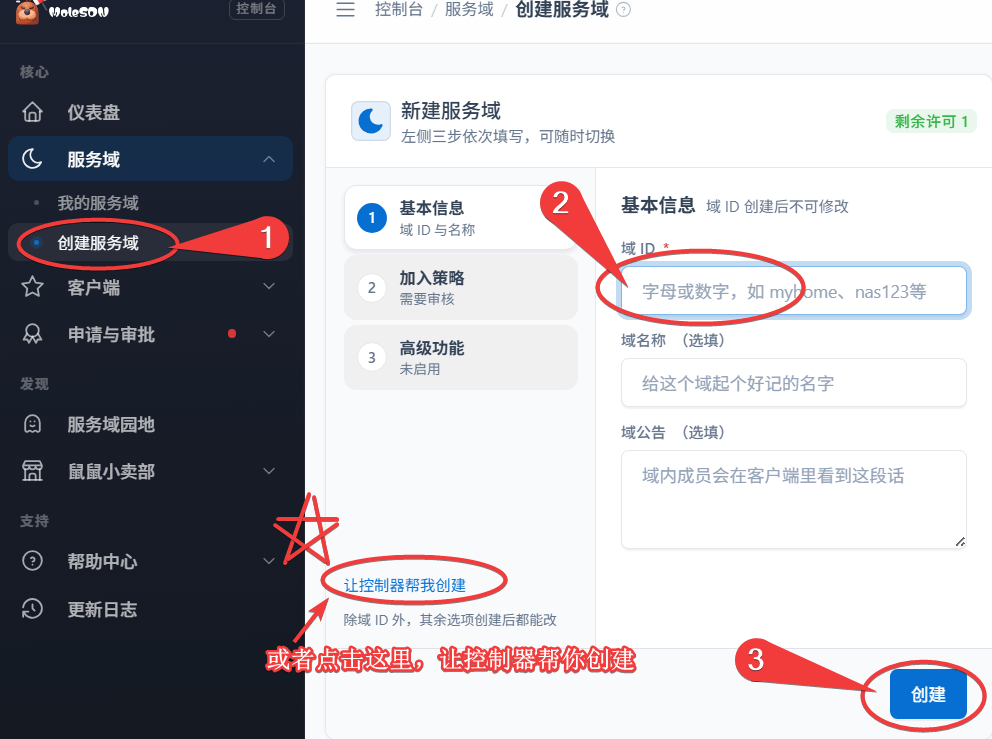
「服务域」就是 MoleSDN 给你划的一张虚拟内网,同一服务域里的所有设备能互相访问。概念详情参见 服务域与节点。
第二步:在 OMV NAS 上装 MoleSDN 客户端
通过 SSH 登录 OMV(或直接在 NAS 上打开终端),用 root 账户执行:
curl -fsSL https://download.molesdn.com/install.sh | sh
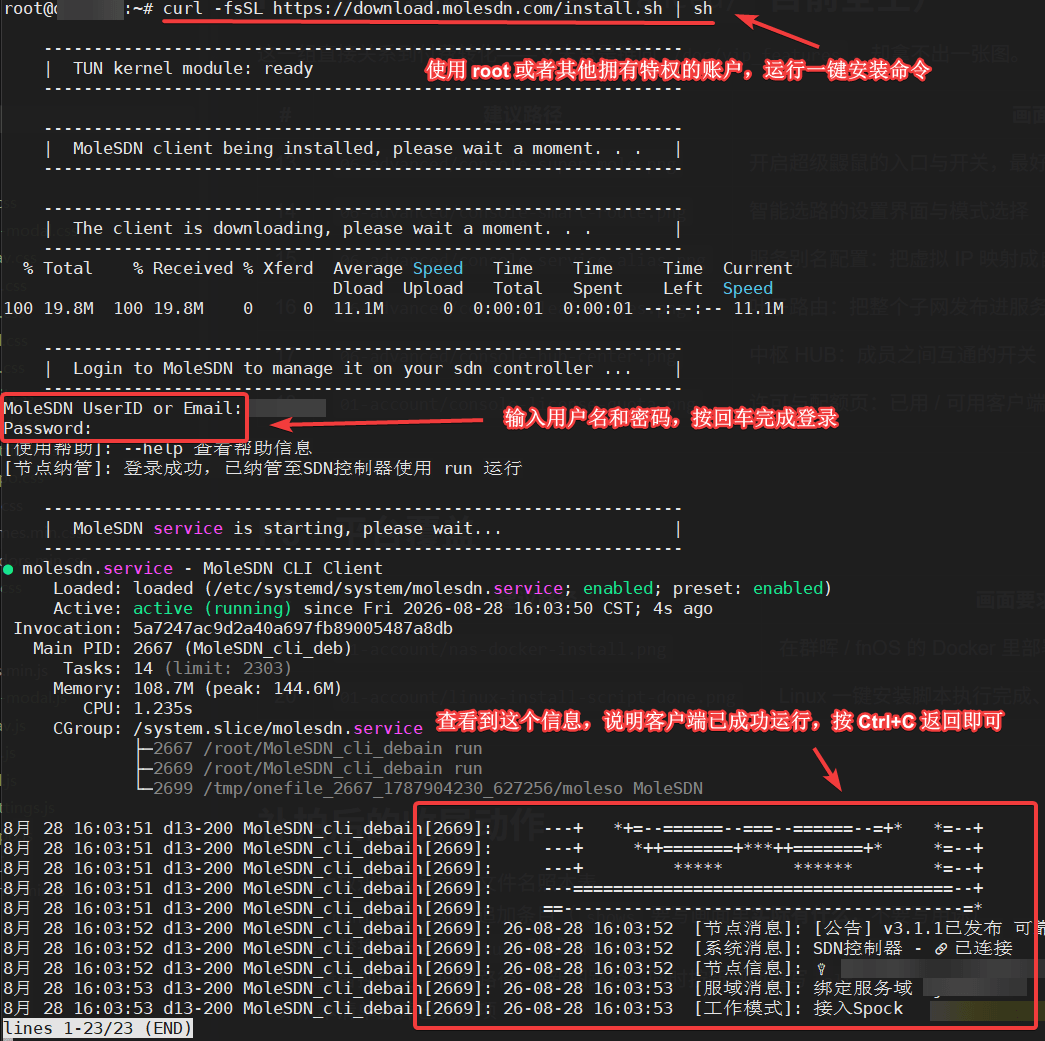
脚本会自动下载二进制、装服务、引导你登录账户。全程 1-2 分钟,无交互式问题需要回答(账户登录一次即可)。
⚠️ 如果系统里没有
wget或curl,先执行apt update && apt install -y curl wget装上。OMV 默认是有 curl 的,绝大多数情况下直接跑安装脚本就行。
装完后检查服务状态:
systemctl status molesdn
看到 active (running) 就 OK。MoleSDN 已经在 OMV 上常驻后台、开机自启了。
第三步:在控制台把 OMV 绑定到服务域
MoleSDN 控制台 → 进入刚创建的 my-nas 服务域 → 绑定客户端:
- 选择 OMV 这个节点(设备名通常是你 OMV 的 hostname),工作模式选「中心模式(Hub)」
- 点击绑定
💡 中心模式 vs 接入模式:NAS 是被访问的一端(提供服务),所以选中心;笔记本、手机是主动连入的一端,选接入。
绑定完成后,OMV 分配到一个虚拟 IP,比如 100.64.2.10:
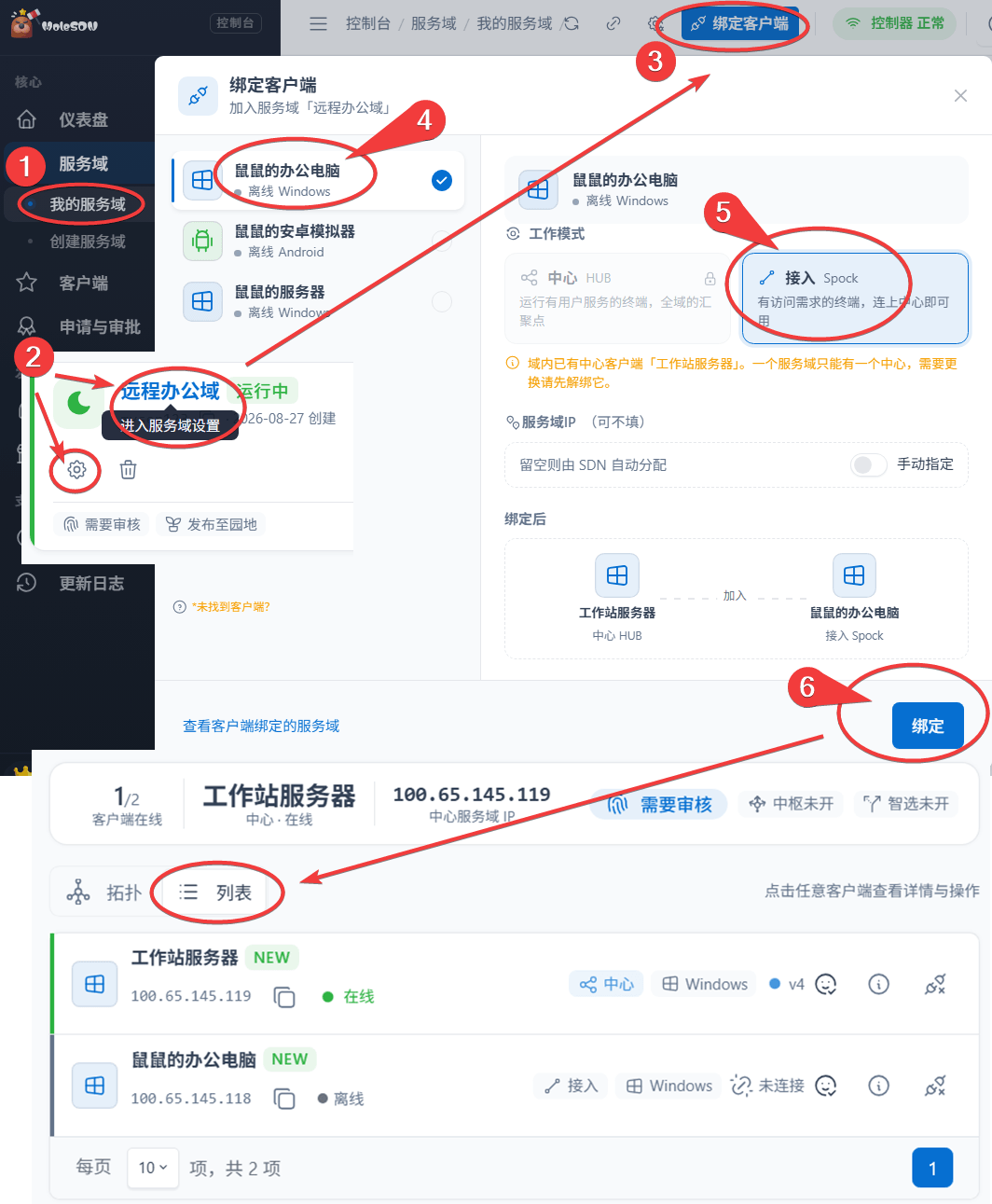
记下这个 IP——这是你在外面访问 OMV 的入口。
第四步:访问端装客户端、加入服务域
在你笔记本/手机上下载 MoleSDN 客户端,用同一账户登录:
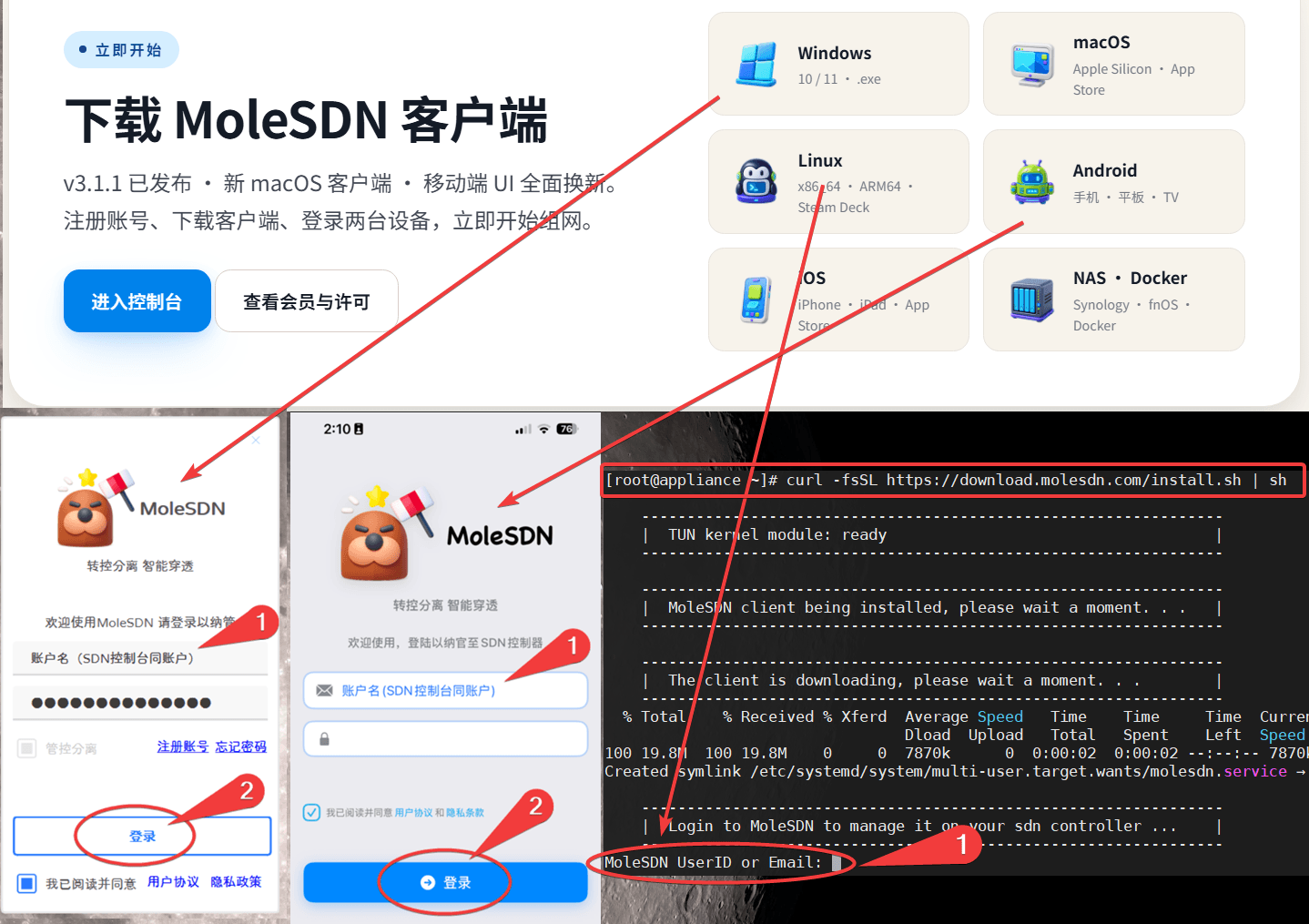
回到控制台 → my-nas 服务域 → 绑定客户端,把这台设备加进来,工作模式选「接入模式(Spock)」。
绑定成功后,控制台显示两个节点都在线:
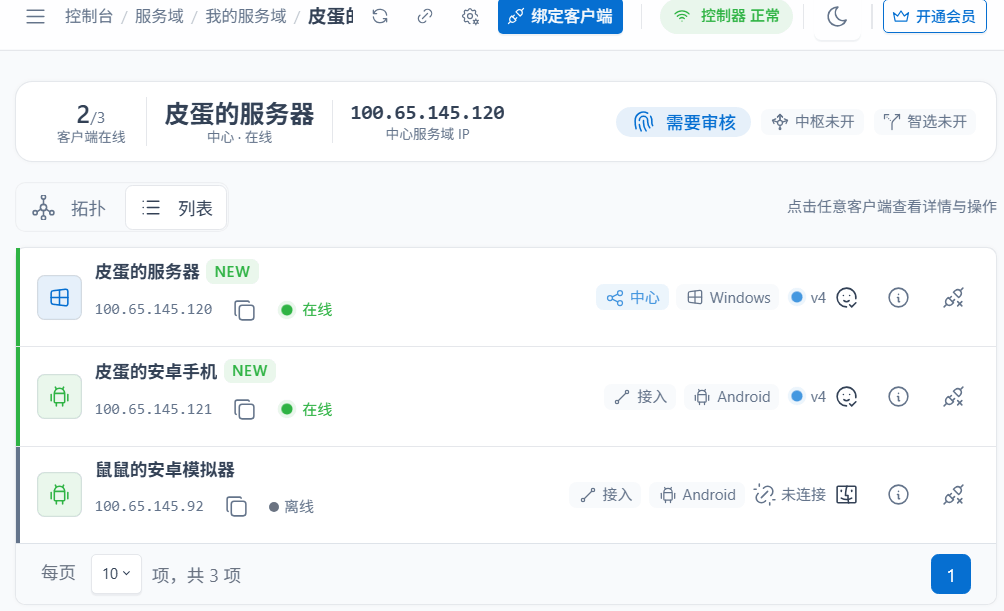
第五步:异地访问 OMV 的三种姿势
OMV 提供了 Web 管理、SMB 共享、SSH 三个主要入口,全部都用刚才的 OMV 虚拟 IP 访问即可。
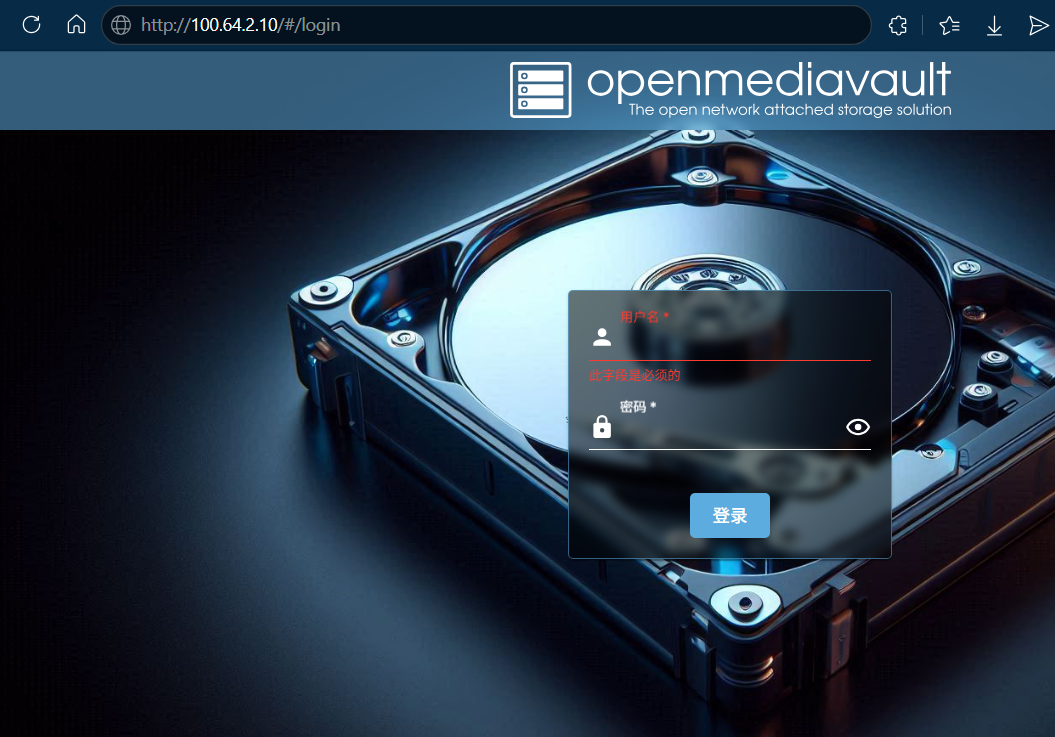
姿势 A — 浏览器打开 OMV Web 管理后台
直接在浏览器地址栏里输入:
http://100.64.2.10
OMV 的 Web 后台就出来了,跟在家局域网下访问体验一致——硬盘状态、SMART、用户管理、共享配置、插件管理,全部能远程操作:
姿势 B — Windows 资源管理器进 SMB 共享
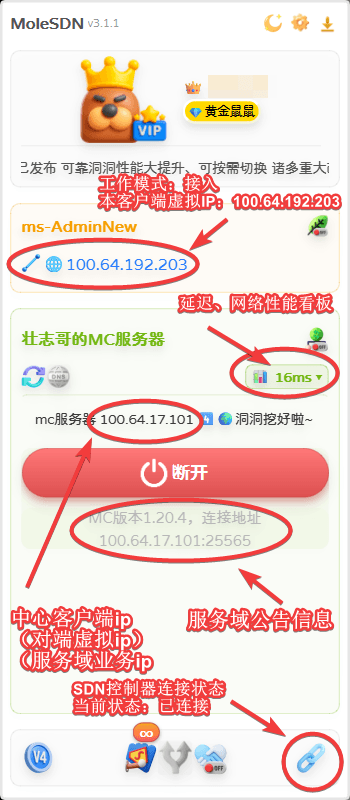
在 Windows 地址栏(资源管理器顶部那个)里输入:
\\100.64.2.10
然后用 OMV 的 SMB 账户密码登录,就能像在家一样浏览 / 复制 / 编辑共享文件夹里的文件:
Mac 用户:Finder 顶栏 → 前往 → 连接服务器 → 输入 smb://100.64.2.10,效果一样。
💡 如果你还没配 SMB 共享:参考 OMV6 教程 ② 共享文件系统配置 把 SMB 设置好,再回来这一步。
姿势 C — SSH 命令行远程运维
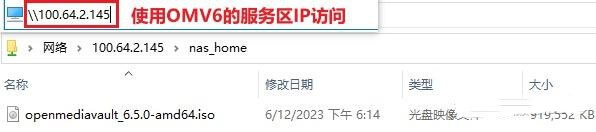
ssh root@100.64.2.10
完全等同于在家局域网 SSH——所有运维命令、apt、查看日志、跑脚本都正常工作:
进阶玩法
Web 应用(Jellyfin / Emby / Nextcloud / qBittorrent)
如果你在 OMV 上跑了一些 Docker Web 应用,外面访问方式完全一样:在虚拟 IP 后面带端口即可。
例如 Jellyfin 默认 8096 端口:http://100.64.2.10:8096,Nextcloud 8080 端口:http://100.64.2.10:8080。
具体怎么在 OMV 上跑 Docker 应用,参考 OMV6 教程 ⑤ Docker 容器。
在 OMV 上跑虚拟机也能远程操作
OMV6 教程 ④ 虚拟机 介绍了怎么在 OMV 上装 KVM 虚拟机。装好后这些虚拟机的 Web 管理界面、SSH、RDP 也都能通过 MoleSDN 异地访问,跟 OMV 主机本身完全一样的方式。
用 Windows 远程桌面连 OMV 旁边那台办公电脑
家里如果还有一台 Windows 电脑,你也可以一并绑进 my-nas 服务域。在外面用 mstsc 远控那台电脑、再让那台电脑访问 OMV——这套思路详见 Windows 异地远程桌面教程。
常见问题
问题 1:OMV 上 curl install.sh 报错
按这个顺序排查:
- 没装 curl:
apt update && apt install -y curl wget - DNS 解析失败:
nslookup download.molesdn.com,如果解析不出来,检查 OMV 的/etc/resolv.conf,建议加上223.5.5.5(阿里 DNS)或8.8.8.8 - OMV 没法访问外网:检查路由器是否给 OMV 分配了正确的网关 / DNS,能 ping 通
223.5.5.5说明出口通
问题 2:客户端装好了但服务域里看不到 OMV 节点
systemctl status molesdn 看服务状态。如果是 inactive 状态:
systemctl restart molesdn
journalctl -u molesdn -n 50
看日志最后几行通常能定位问题。最常见的是登录账户没填对——重新跑一遍 molesdn login 即可。
问题 3:访问慢、Web 后台加载很久
按这个顺序排查:
- 控制台「连接状态」:是否显示「直连成功」。如果是「中转中」,说明你家 NAS 的网络环境复杂(双 NAT、运营商代理等),需要开启 超级鼹鼠 / 智能路由 / 可靠洞洞 改善直连成功率
- 测试纯网络速率:在外面笔记本上跑
iperf3测到 OMV 虚拟 IP 的吞吐量,看是 MoleSDN 链路问题还是 OMV 本身慢 - 看自家上行带宽:很多家庭宽带上行只有 30M,远程读 NAS 速率不可能超过上行——这是物理限制,不是软件问题
问题 4:能 ping 通虚拟 IP 但 SMB 连不上
通常是 OMV 防火墙或 SMB 服务没对虚拟网卡放行。在 OMV 控制台 → 网络 → 防火墙规则 里确认 445 端口(SMB)对 100.64.0.0/10 段是放行的。如果你用了 OMV 的 Firewall 插件,可能要额外配置。
问题 5:OMV 重启后 MoleSDN 没自动起来
systemctl enable molesdn
systemctl start molesdn
enable 会让 MoleSDN 跟随系统启动。安装脚本默认会做这一步,但如果你装完后改过 systemd 配置,可能需要重新跑一遍。
总结与延伸
到这里你的 OMV NAS 就真正变成了你 24h 在线的私人数据中心:
- 在家直连局域网 IP,在外通过 MoleSDN 虚拟 IP,所有 Web/SMB/SSH 应用通用
- 异地组网由 MoleSDN 解决,免费档 支持 3 台设备,个人家用完全够
- 直连优先、不限流量、点对点加密——比走公网代理或 frp 中转方案体验好得多
接下来读 OMV 系列其他几篇
OMV 5 部曲完整覆盖从装系统到玩转高级用法:
- ① OMV 系统安装
- ② 共享文件系统配置
- ③ 异地访问(本文)
- ④ 在 OMV 上跑虚拟机
- ⑤ 在 OMV 上跑 Docker 容器
每篇都假定你按顺序读,但中间任何一篇都能独立看完。
网络环境复杂时
家用宽带 + 移动网络的组合,普通直连有时打不通(运营商对称型 NAT、4G/5G 漫游、酒店双重 NAT 等)。超级鼹鼠 / 智能路由 / 可靠洞洞 这几个进阶能力专门为这类场景设计,能显著提升复杂网络下的连通率。
还没用过 MoleSDN?先看 快速上手,全程 1 分钟。
祝远程访问顺利。


