这篇适合哪种人
苹果生态有隔空投送(AirDrop)——选文件、点设备、传过去,30 秒搞定。但隔空投送只在苹果设备之间用。
跨平台想要类似体验,最好的开源方案是 LocalSend:
- 全平台支持:Windows / macOS / Linux / Android / iOS
- 完全免费、免注册、无广告
- 自动发现局域网设备,UI 直观
- 不限文件大小、不限速、点对点传输
唯一限制——LocalSend 自动发现依赖局域网内 mDNS 广播,跨网络就找不到对方。
MoleSDN 解决这个问题:把异地设备拉进同一虚拟内网,LocalSend 就跟你们都在同一咖啡馆 Wi-Fi 下一样直接秒传。
你需要准备什么
| 项 | 说明 |
|---|---|
| 两台想互传文件的设备 | Windows / Mac / Linux / Android / iOS 任意组合 |
| 两台设备都装 LocalSend | 免费开源,无需注册 |
| 两台设备都装 MoleSDN 客户端 | 异地组网用,免费档 3 台设备额度 |
第一步:两端装 LocalSend
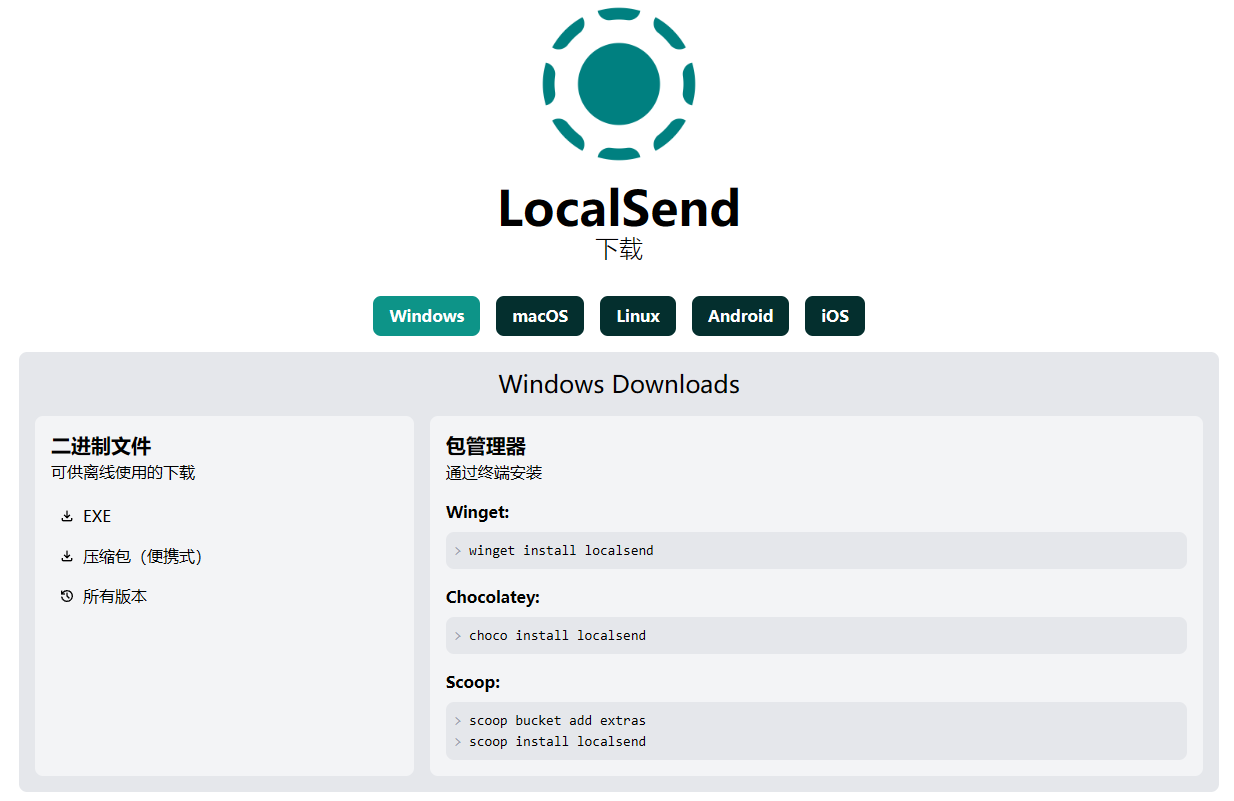
LocalSend 官网下载:
https://localsend.org/
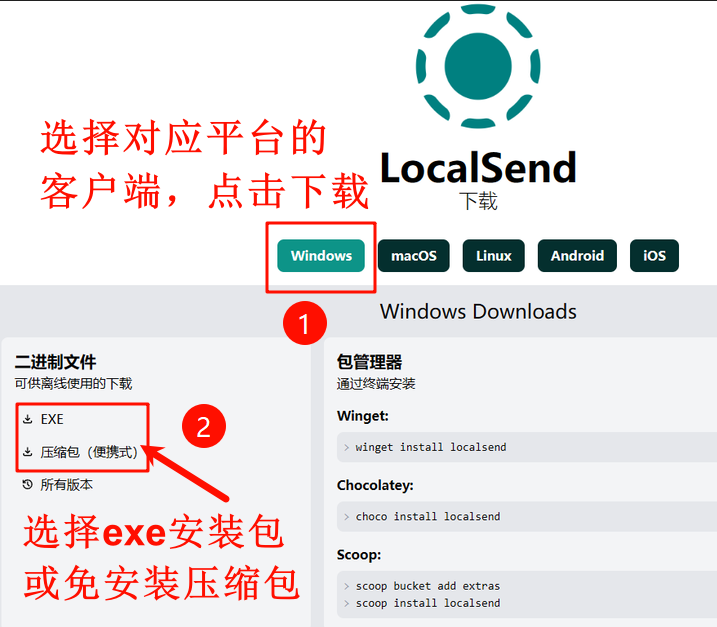
支持的平台:
- Windows — 下载
.exe双击安装,或下载便携版 zip 解压即用 - macOS — 下载
.dmg,拖到 Applications - Linux —
.AppImage一个文件即可运行 - Android — Google Play 或 F-Droid 商店搜 LocalSend
- iOS — App Store 搜 LocalSend,国区可直接下载
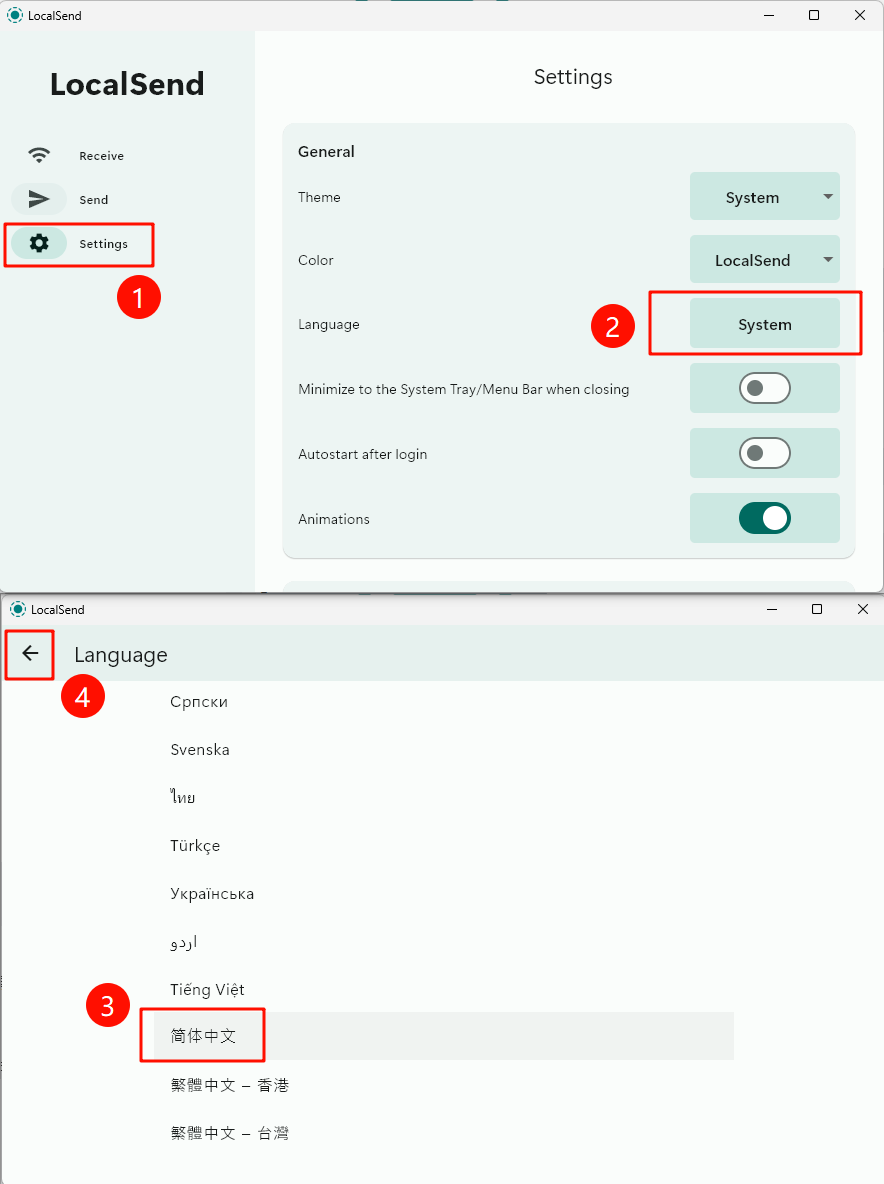
打开 LocalSend 后完全不用注册,主界面就两个标签:「接收」「发送」:
第二步:用 MoleSDN 把两端接进同一虚拟局域网
LocalSend 默认通过 mDNS 在局域网里自动发现对方。异地 网络隔离,自动发现就失效——MoleSDN 把两端逻辑上接进同一局域网,LocalSend 又能扫到了。
2.1 两端装 MoleSDN
- Windows / Linux / macOS:下载 MoleSDN 客户端
- Android / iOS:应用商店搜 MoleSDN
两端用同一账户登录(自己用),或者两端各注册账户互相授权(朋友间互传)。
2.2 创建服务域并绑定
登录 MoleSDN 控制台 → 服务域 → 创建服务域,比如命名 quick-send:
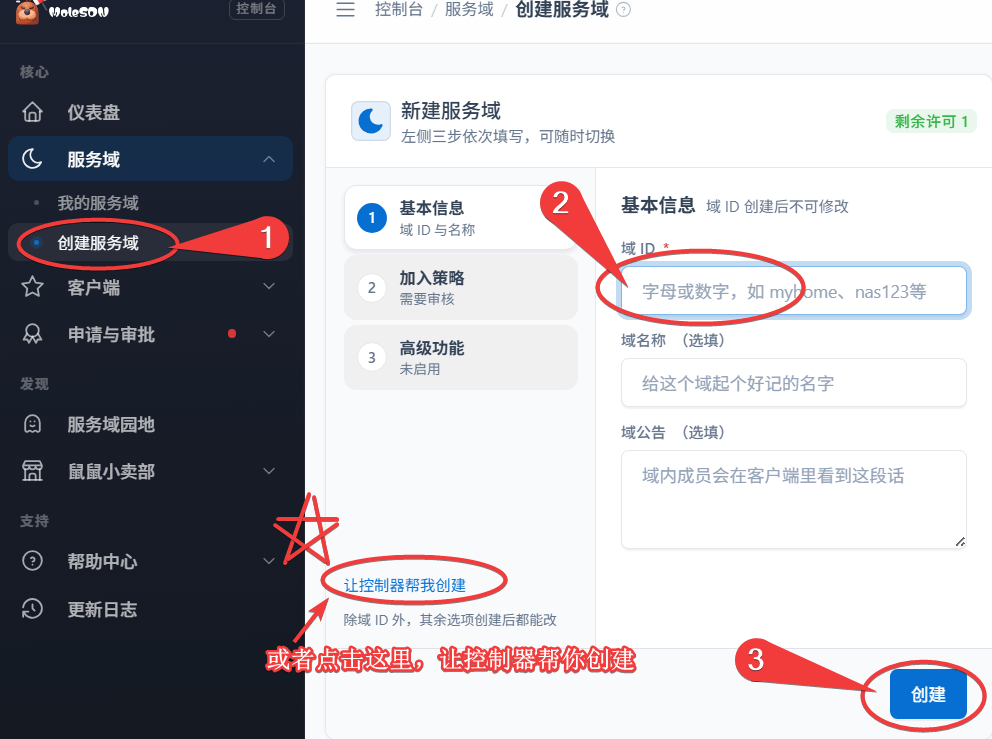
进入 quick-send → 绑定客户端:
- 第一台设备:工作模式选「中心模式」
- 第二台设备:工作模式选「接入模式」
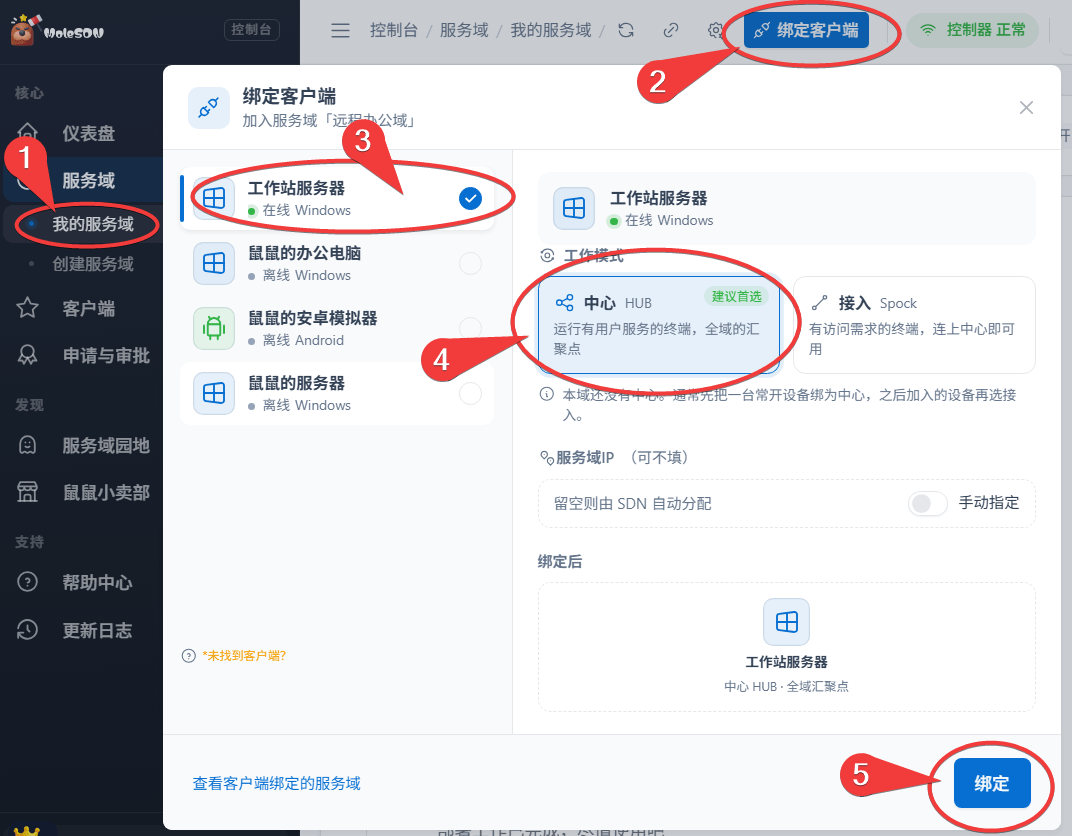
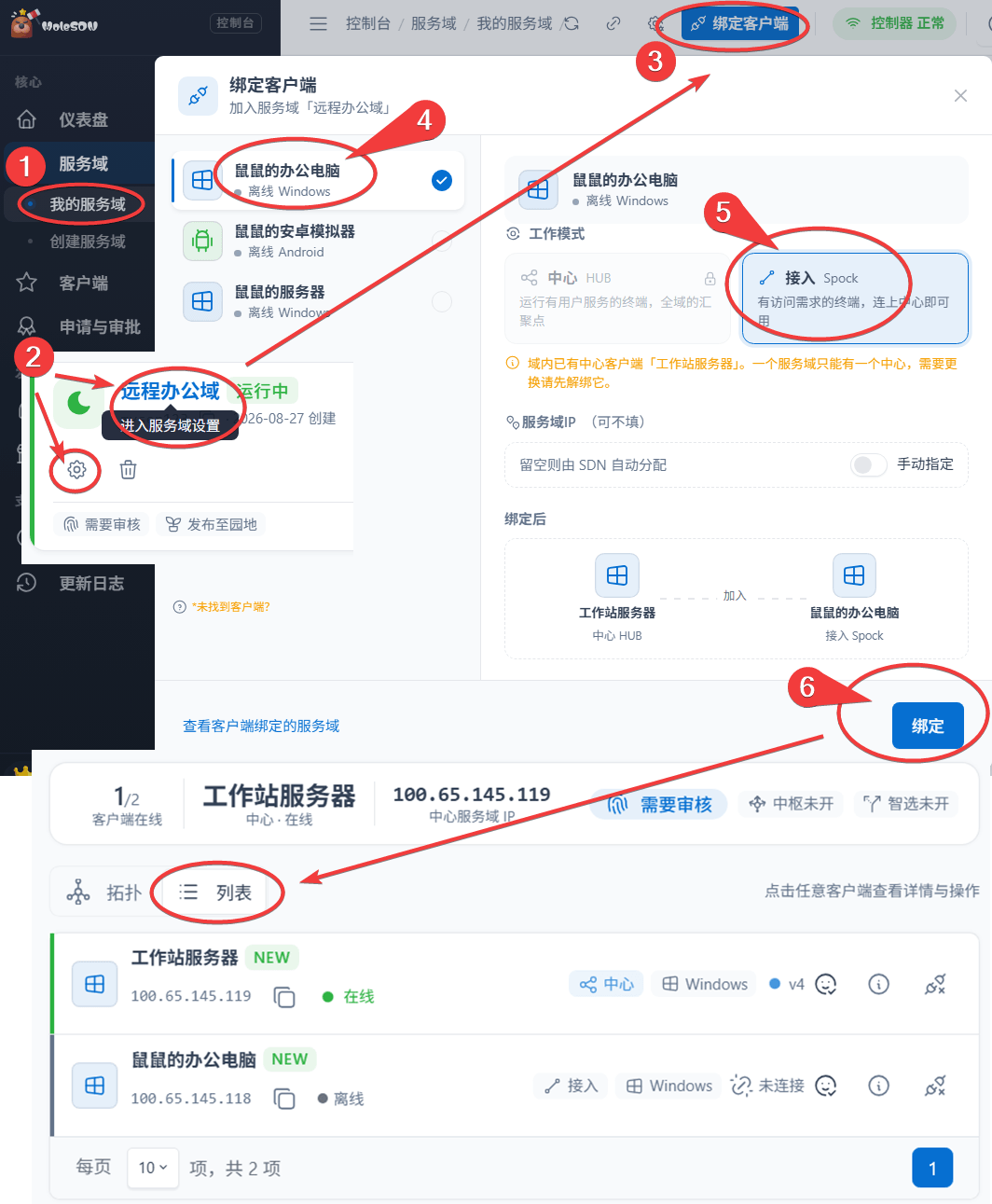
💡 同账户多设备时:在控制台里看到自己所有设备,直接全部勾选绑定即可。多人协作:让对方注册账户,发起加入申请,你在申请与审批审批。
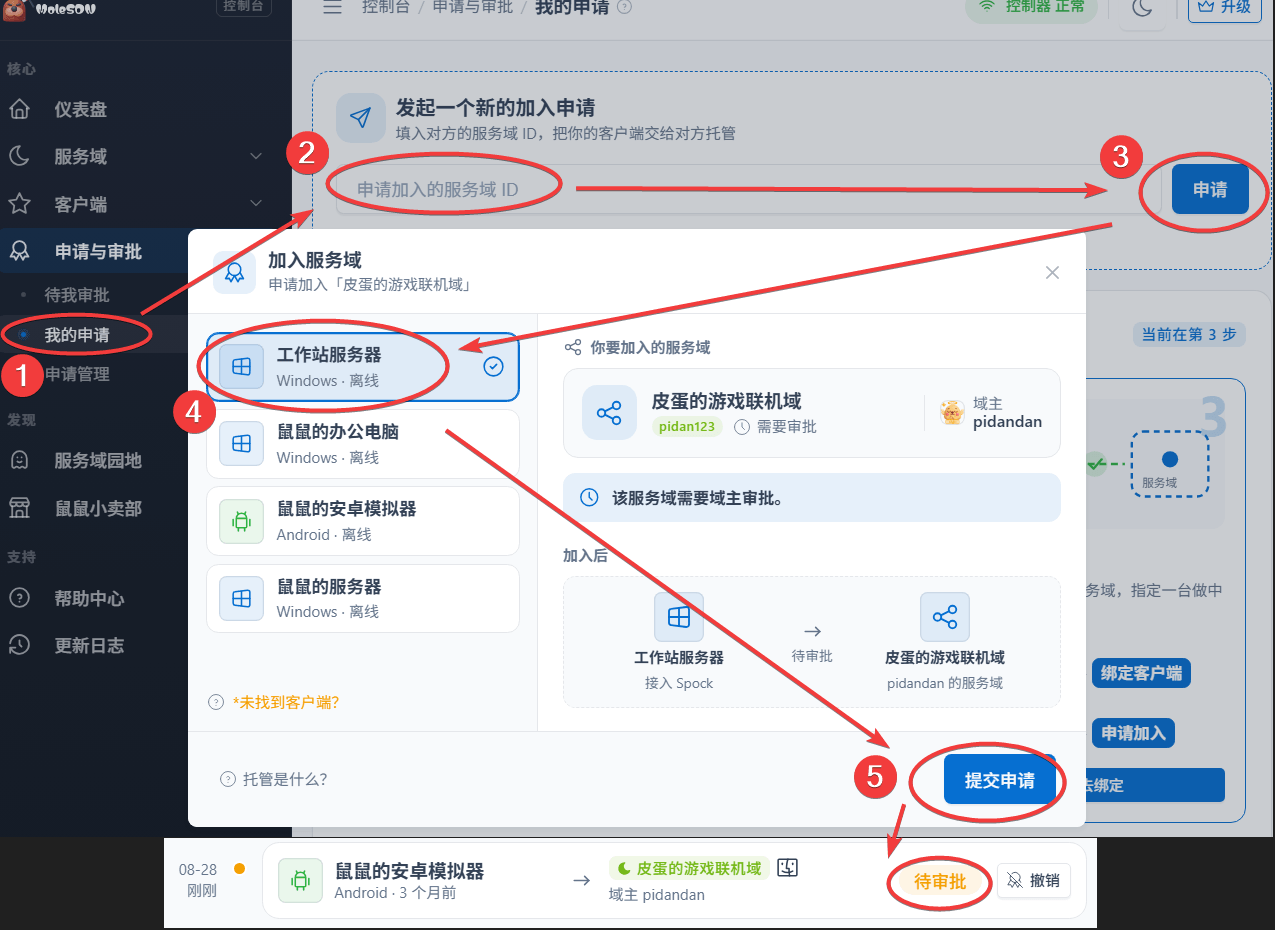
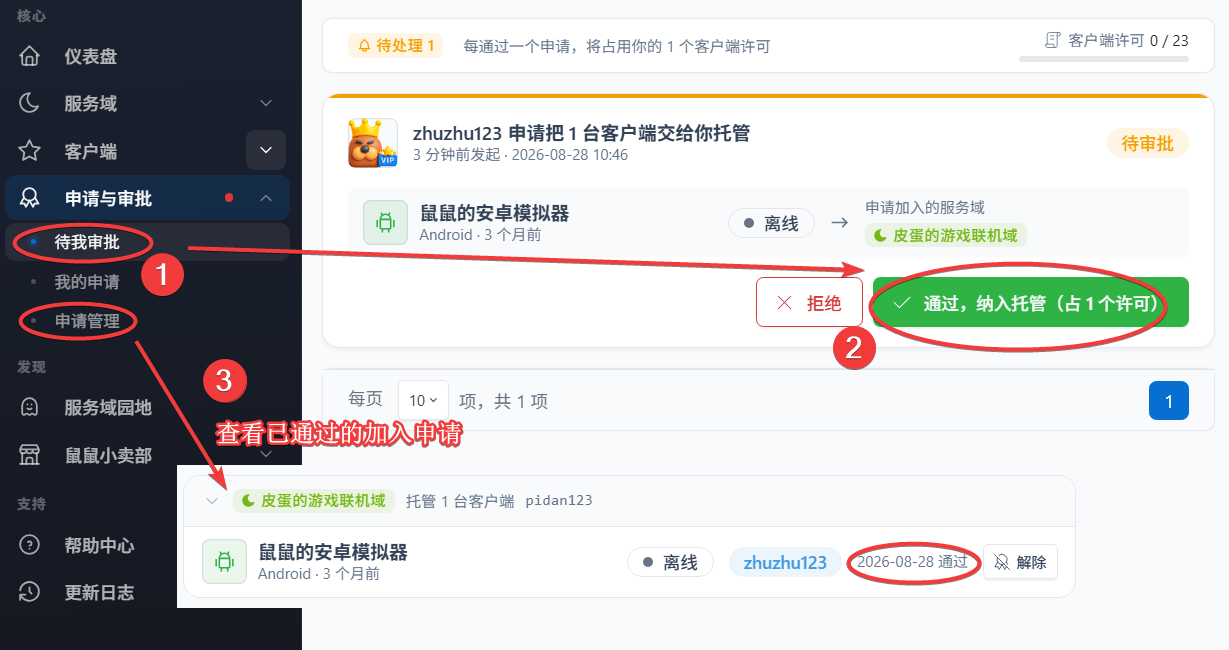
两端都「已上线」后就完成了——下一步直接打开 LocalSend 就行,LocalSend 自己感知不到底层网络是物理 LAN 还是 MoleSDN 虚拟 LAN。
第三步:在 LocalSend 里互传文件
接收方
打开 LocalSend → 停留在 「接收」 标签——主界面会显示你的设备名(如 Vega-PC)和接收码:
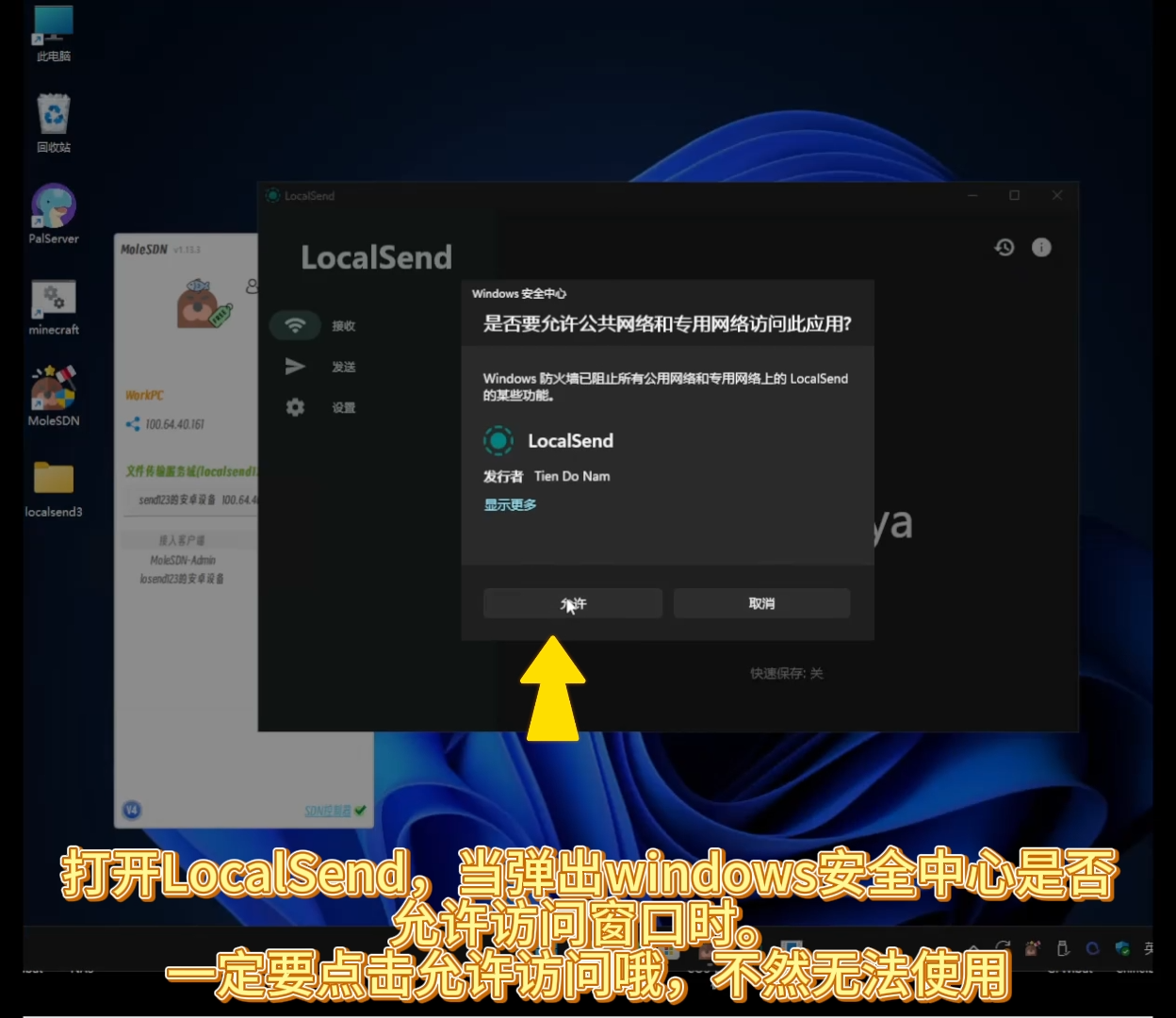
什么都不用做,等待对方推送。
发送方
打开 LocalSend → 「发送」 标签 → 选文件 或 选文件夹:
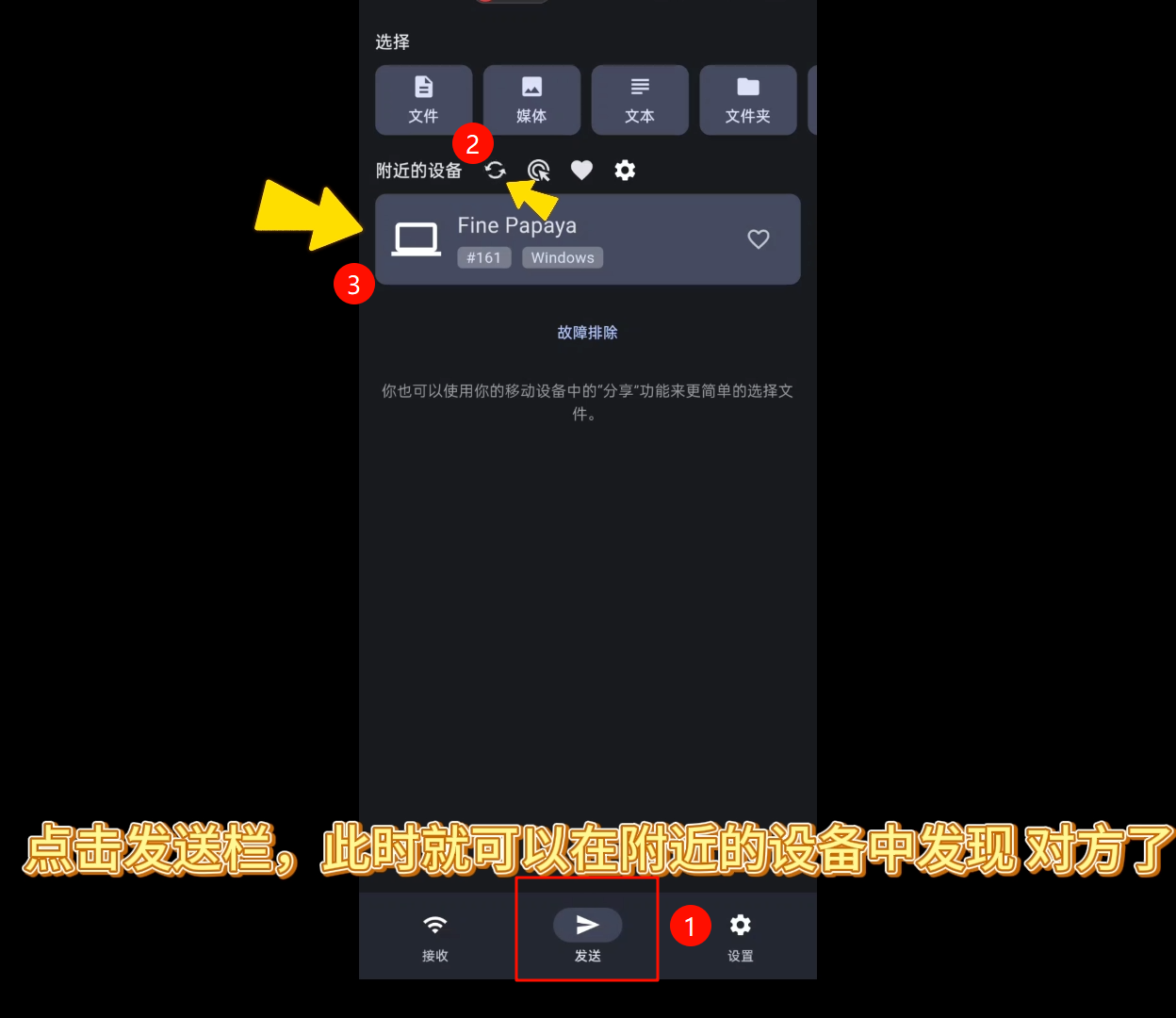
LocalSend 会自动扫描同一局域网(含 MoleSDN 虚拟内网)里的所有 LocalSend 设备——通常 1-2 秒就出现接收方的设备名:
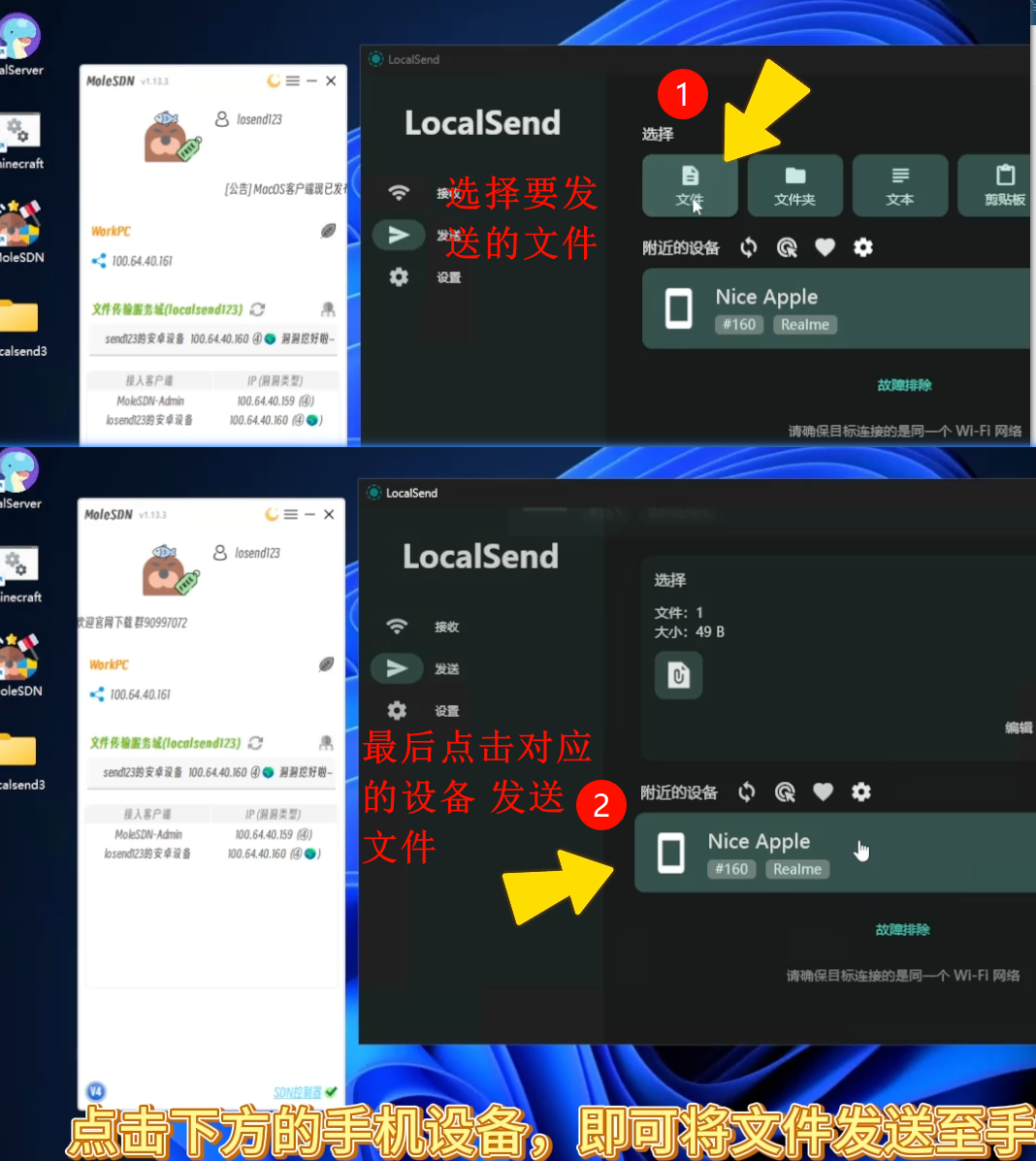
点击对方设备,文件直接开始传输:
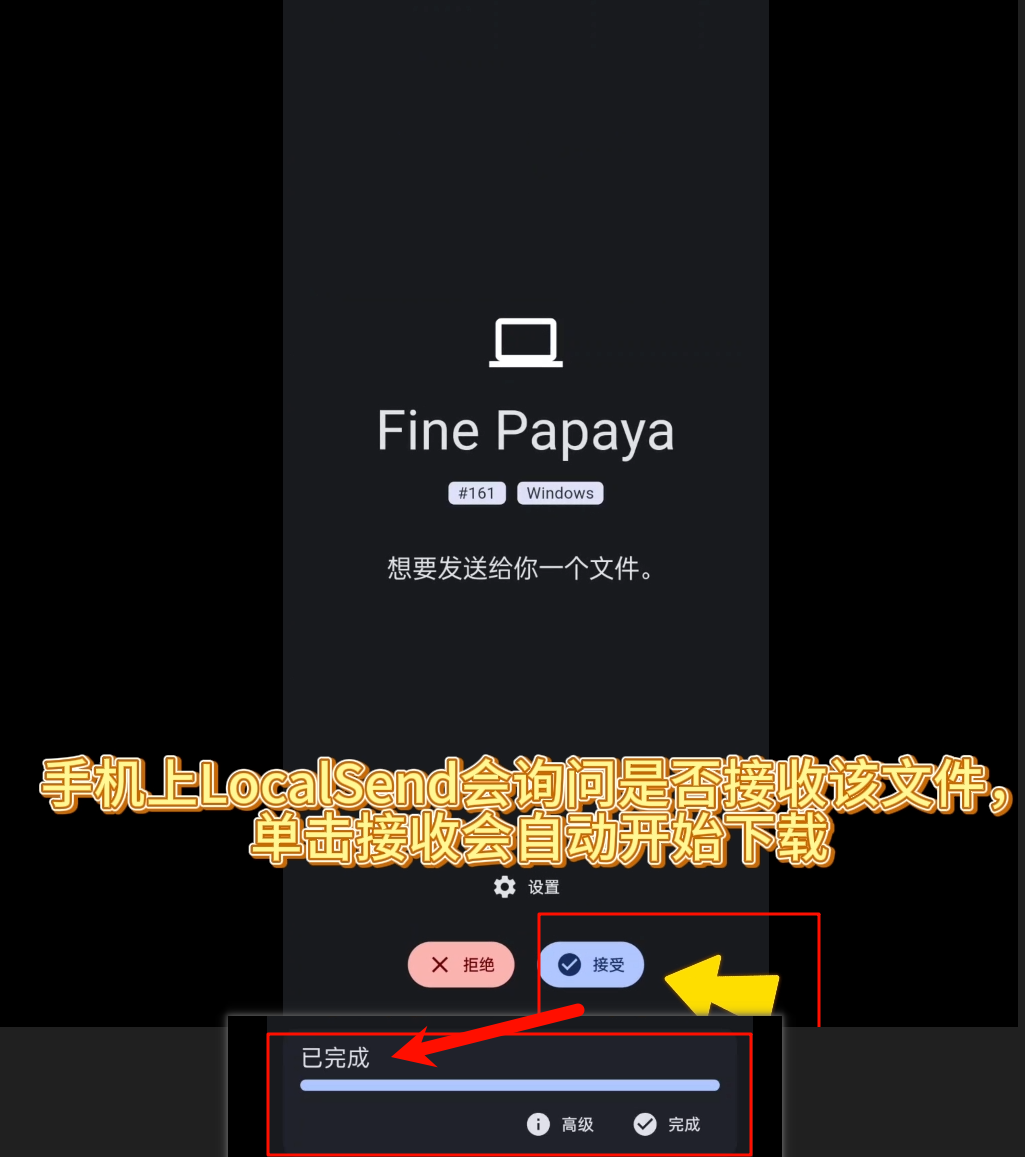
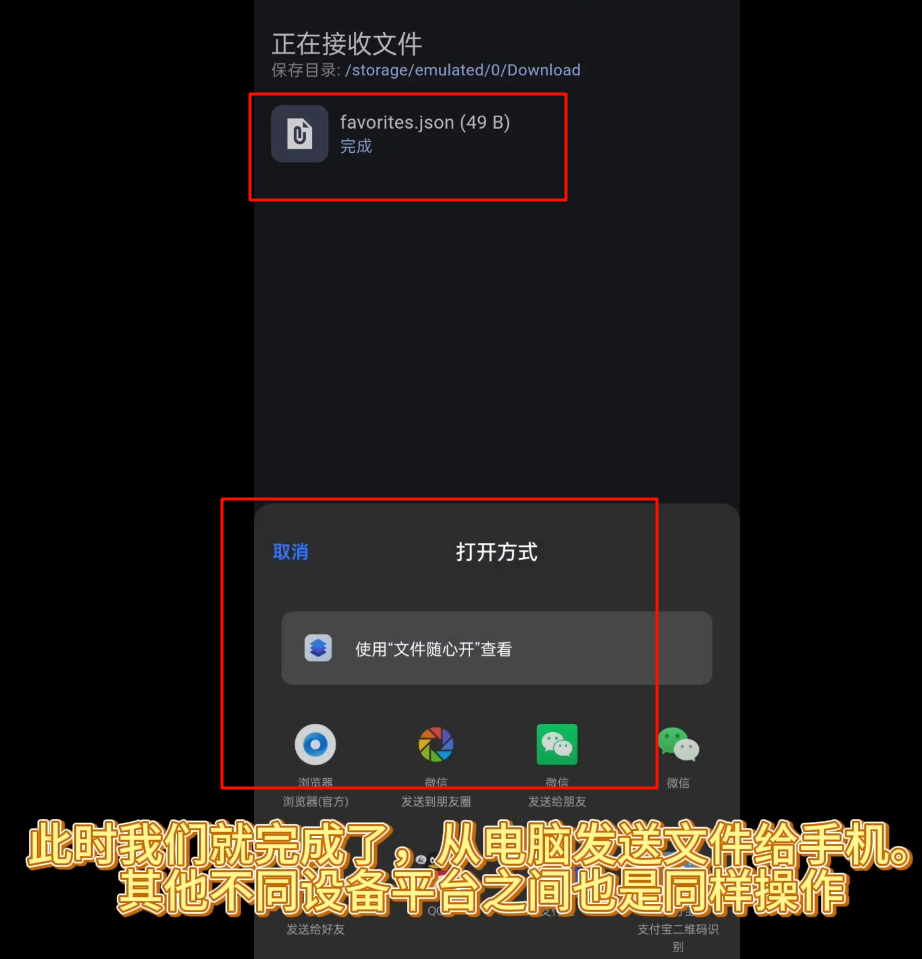
接收方屏幕上会弹窗询问「是否接受」,确认后文件落到默认下载目录(可在 LocalSend 设置里改)。
如果没自动发现:手动 IP 直连
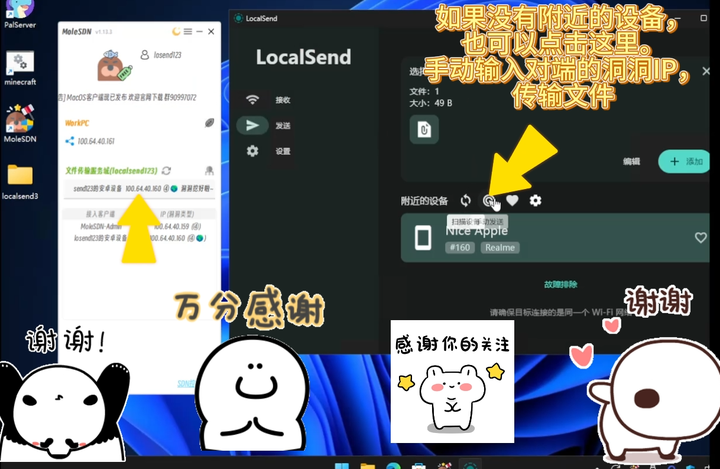
某些情况下(比如 MoleSDN 虚拟网络下 mDNS 广播被过滤),自动发现可能失败。可以手动添加目标设备的虚拟 IP:
LocalSend 设置 → 网络 → 添加设备 → 填对方在 MoleSDN 里的虚拟 IP(如 100.64.2.220)。
之后 LocalSend 会直接连这个 IP,不依赖广播。
LocalSend 特性总结
跟其他文件传输方案对比:
| 方案 | 优势 | 劣势 |
|---|---|---|
| LocalSend(本文) | 跨平台、UI 直观、无文件大小限制 | 一次性传,传完就完 |
| Windows 文件夹共享 WFS | 长期挂载、像本地盘 | 配置稍麻烦、跨平台支持有限 |
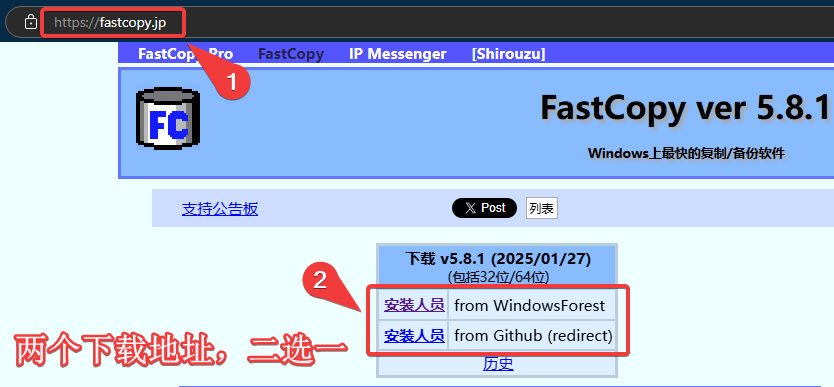
| FastCopy 同步 | 批量增量同步、命令行可脚本 | 只支持 Windows |
| 网盘(百度/阿里) | 不需要双方在线 | 限速、占月流量、隐私 |
| 微信 / QQ | 最方便 | 文件大小限制、压缩损失质量 |
LocalSend 的甜点场景:
- 临时传几个文件给同事 / 朋友
- 跨平台(Windows 给 Mac,安卓给 iOS)
- 大文件(电影、设计稿、虚拟机镜像)不想被网盘限速
- 隐私敏感的文件不想上云
常见问题
问题 1:LocalSend 找不到对方设备
按顺序排查:
- MoleSDN 两端都「已上线」吗:客户端首屏看状态
- 两端都打开了 LocalSend 吗:发送方 + 接收方都要打开
- 手动添加 IP 跳过自动发现:见上面 § 第三步末尾
- 防火墙拦了 LocalSend 端口:默认 53317 端口,Windows 防火墙第一次启动时弹询问要点「允许」
问题 2:传输速度慢
- MoleSDN 是「直连」还是「中转」:中转模式下大文件传输慢,开 超级鼹鼠 / 智能路由 / 可靠洞洞 改善
- 双方上行带宽:LocalSend 不限速,速度取决于双方网络瓶颈
- iOS 限制:iOS 后台 App 会被系统限制 CPU,传输大文件时保持 App 在前台
问题 3:接收方没弹通知
iOS / Android 需要给 LocalSend 通知权限。在系统设置里给 LocalSend 开通知,下次有推送会立刻弹。
问题 4:能发送但接收失败 / 校验错误
可能是网络抖动导致传输中断。LocalSend 不像 BT 那样支持断点续传——只能重发。对于 G 级大文件,建议先检查 MoleSDN 状态是否稳定,再开始传。
问题 5:能不能两台电脑都不在同一时区使用?
可以。LocalSend 是即时传输,两端必须同时在线,但跟时区无关。如果一端先离线了,文件就传不过去——这种场景下用 Windows 共享或 NAS 更合适,对方上线后再去取。
总结与延伸
到这里你就有了一个跨设备、跨平台、跨网络的隔空投送方案:
- 不需要 AirDrop 这种生态绑定
- 不限速、不限大小
- 完全开源、零成本
- 配合 MoleSDN 异地也能用
想传更大的文件?
看 LocalSend 大文件传输教程 —— 几十 G 的虚拟机镜像、设计源文件、视频原片传输的实战经验。
想长期挂载共享盘?
LocalSend 适合一次性传输,长期跨电脑共享文件夹 看 Windows 文件夹共享异地访问。
想做增量自动同步?
FastCopy 异地电脑文件同步 —— 适合每天/每周自动同步特定文件夹。
想看家里电脑里的视频/照片?
手机看家里电脑视频 —— SMB 远程播放的方案,不用先下载。
网络环境复杂时
超级鼹鼠 / 智能路由 / 可靠洞洞 几个进阶能力专门为弱网场景设计。还没用过 MoleSDN?先看 快速上手,全程 1 分钟。
祝传输顺利。