这篇适合哪种人
电脑里存了一堆电影、综艺、动漫,但想用手机或平板躺着看:
- 在家躺床上:手机直接连电脑硬盘里的视频,不用先把视频传到手机
- 出差/外出:在酒店、高铁、咖啡馆继续看家里电脑里的剧
要解决的核心问题就一个:手机怎么访问电脑里的视频文件?
最简方案是用 Windows 文件夹共享(SMB 协议) + 手机 VLC——VLC 自带 SMB 客户端,找到家里电脑、输账户密码、点视频开播,体验跟手机里本地视频几乎无差。
在家用 直接连电脑局域网 IP,异地用 配合 MoleSDN 把手机和电脑接进同一虚拟内网——操作步骤完全相同,只是连的 IP 不同。
你需要准备什么
| 项 | 说明 |
|---|---|
| 家里那台存视频的 Windows 电脑 | 保持开机和联网,硬盘里有想看的视频 |
| 手机 | Android / iOS 均可 |
| 手机端 VLC 播放器 | 应用商店免费下载,几乎所有视频格式都支持 |
| 同一 MoleSDN 账户(异地用) | 免费档 3 台设备够个人使用 |
在家方案:手机连家里 Wi-Fi 直接看
第一步:开 Windows 文件夹共享
在电脑上右键你想共享的视频文件夹 → 属性 → 共享 → 共享…:
在弹窗的「添加」下拉里选 Everyone,权限选「读取」(够看不够改),点击「共享」完成。
第二步:查电脑的局域网 IP
Win + R → 输入 cmd → 回车,在命令行输入:
ipconfig
找到「IPv4 地址」,比如 192.168.1.100 —— 这就是手机连接时要填的 IP。
第三步:手机 VLC 播放视频
打开手机 VLC → 左侧菜单 → 本地网络 → Windows 网络(SMB),VLC 会自动扫描局域网内的 SMB 设备。
找到你的电脑名(或 IP),点击进去:
- 输入电脑的 Windows 登录账户名 + 密码
- 进入后能看到你刚共享的视频文件夹
- 点击视频,VLC 直接开播
💡 VLC 自动扫描找不到电脑? 在 VLC 里点 + → SMB/CIFS → 手动输入
smb://192.168.1.100/共享文件夹名,跳过自动发现。
到这一步在家躺床上看电脑里的视频就实现了。下面进入异地场景。
异地方案:出门在外也用同样方式
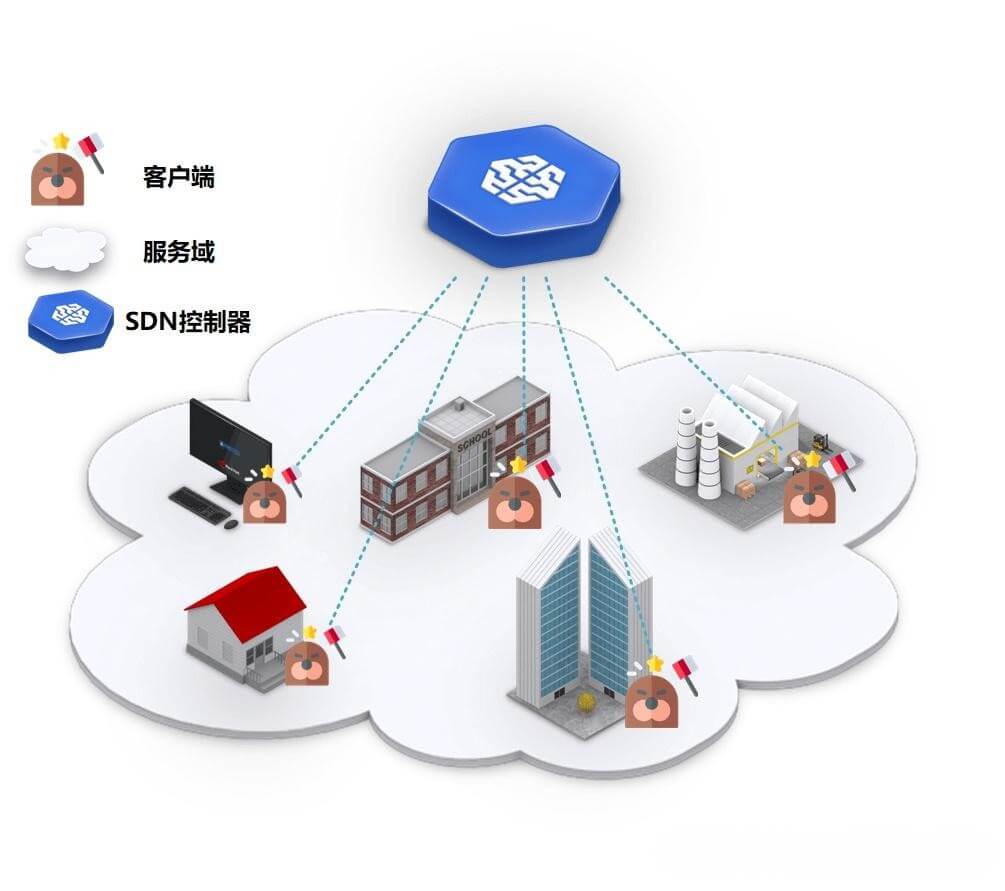
家里方案在出门后就失效了——手机换了网络,跟家里电脑不在同一局域网。MoleSDN 给手机和家里电脑各发一个 100.64.x.x 的虚拟 IP,再把上面那套流程换个 IP 跑就行——其他步骤完全相同。
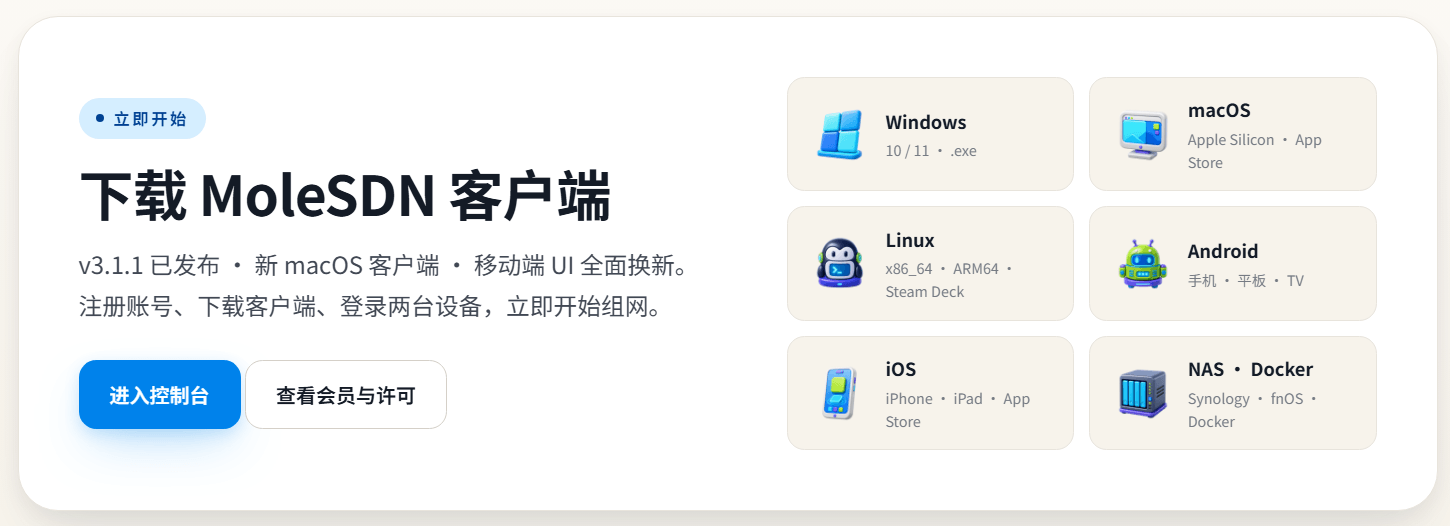
1. 家里电脑装 MoleSDN
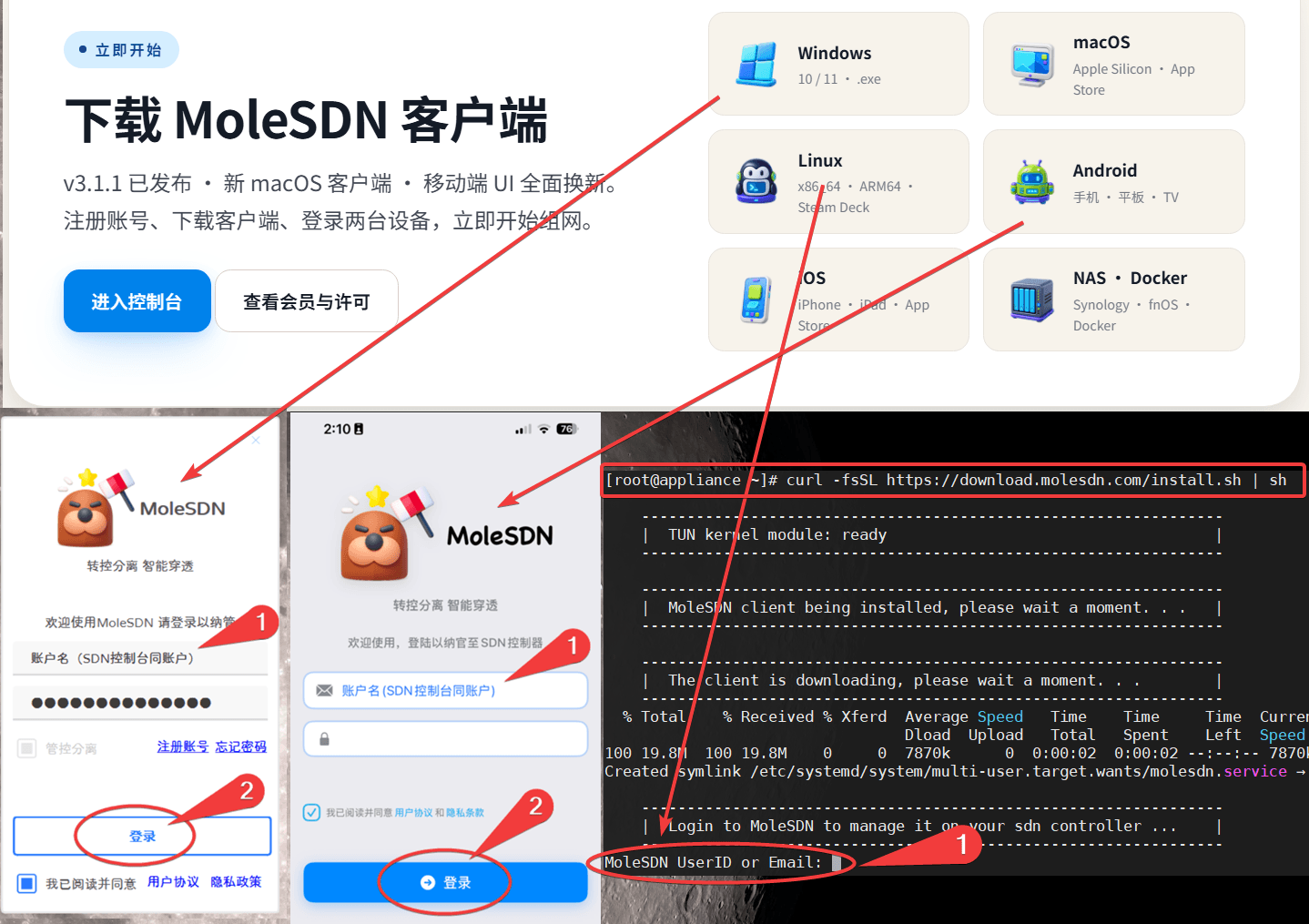
下载 MoleSDN Windows 客户端,用注册的账户登录:
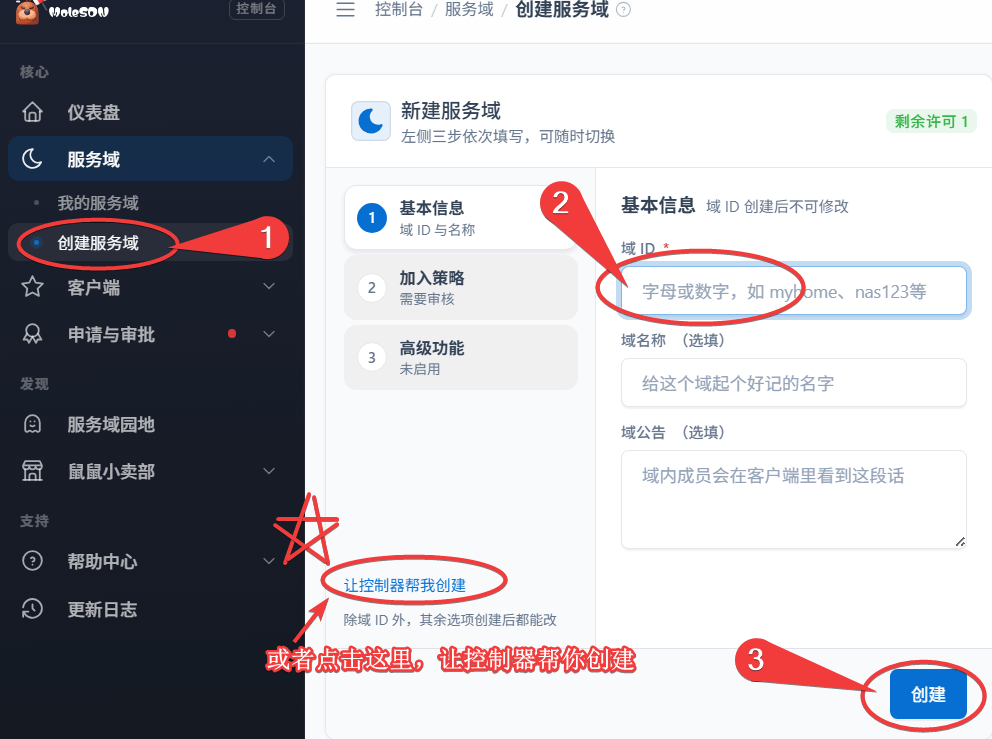
2. 创建服务域、绑定家里电脑
登录 MoleSDN 控制台 → 服务域 → 创建服务域,比如命名 home-video:
进入 home-video服务域 → 绑定客户端,选家里电脑,工作模式选「中心模式(Hub)」:
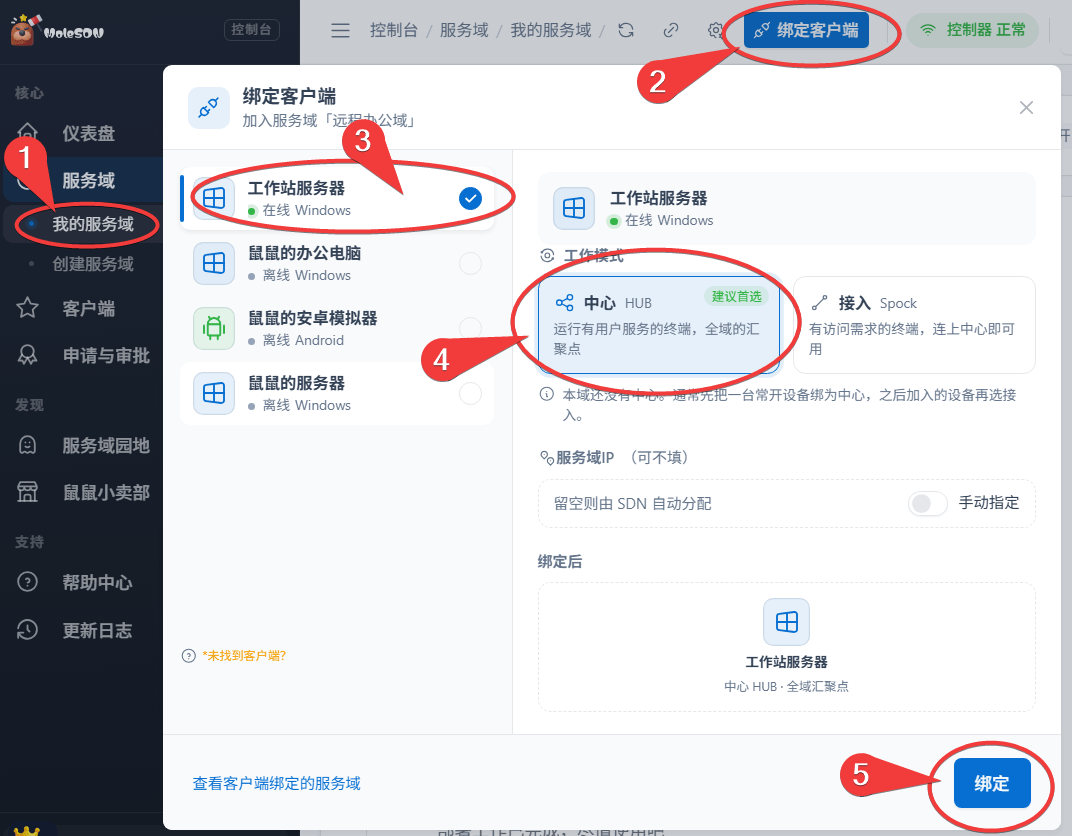
绑定完成后,家里电脑拿到一个虚拟 IP,比如 100.64.2.220。记下这个 IP。
3. 手机装 MoleSDN App
手机应用商店搜 MoleSDN 安装,用同一账户登录。回控制台 → home-video 服务域 → 绑定客户端,选手机节点,工作模式选「接入模式(Spock)」:
4. 手机 VLC 用虚拟 IP 远程播放
打开手机 VLC → + → SMB/CIFS → 手动输入:
smb://100.64.2.220
(注意现在用的是虚拟 IP 100.64.x.x,不是家里的 192.168.x.x)
然后填家里电脑的 Windows 账户名和密码——找到刚才共享的视频文件夹,点击播放:

不管你在咖啡馆、酒店、高铁、海外,只要手机能上网,家里的视频随时可看。
进阶玩法
一次配置,全家庭网络都开放
如果你不只想看视频,还想访问家里其他设备(NAS、路由器后台、智能家居)——把上面第三步的「中心模式」+ 叶子路由(子网发布) 开起来。详见 手机访问家里局域网共享文件。这样手机直接按 192.168.x.x 访问家里所有设备,比单独共享一个文件夹强大得多。
视频文件多用 NAS 集中存
如果你有 NAS,建议把电影、综艺、动漫都放 NAS 上——24h 在线、容量大、可扩展、能跑 Jellyfin / Emby 做更专业的家庭影音中心。
- NAS 跑 OMV → OMV 异地访问 → 直接挂 NAS 的 SMB
- NAS 跑 Jellyfin / Emby → OMV Docker 教程 → 手机用浏览器 / Jellyfin App 看,比 SMB 体验好
常见问题
问题 1:手机 VLC 找不到电脑
按顺序排查:
- Windows 防火墙拦了 SMB:控制面板 → 允许应用通过防火墙 → 勾「文件和打印机共享」(专用 + 公用)
- 手动输 SMB 地址绕过自动发现:VLC → + → SMB/CIFS →
smb://<IP> - 服务没启:
services.msc找Server和Workstation服务,确保都在运行
问题 2:家里电脑关机了还能访问吗?
不能。视频文件在电脑里,电脑关了就没法读。处理:
- 设置 Windows 不自动睡眠:设置 → 电源和睡眠 → 关闭"睡眠"
- 或者把视频放 NAS(24h 在线)——见上面"进阶玩法"
问题 3:异地播放卡顿、加载很慢
按顺序:
- MoleSDN 是否「直连成功」:控制台看,「中转中」状态下大文件传输很卡。开 超级鼹鼠 / 智能路由 / 可靠洞洞 改善
- 家里宽带上行:很多家宽上行只有 30M,远程 1080p 凑合、4K 必卡
- 视频码率:4K HDR 原盘动辄 50 Mbps+,家宽吃不住。可以用 Jellyfin / Emby 这类带转码的方案在家里电脑实时转 1080p 再发送
问题 4:能不能让多个家人同时用?
可以。在控制台把家人的设备分别绑进 home-video 服务域即可。多人并发观看时家里上行是瓶颈——比如 4 个人同时 1080p 流,需要至少 40 Mbps 上行。
问题 5:能用浏览器直接看视频吗?
可以。家里跑 Jellyfin / Emby 这类 Web 影音服务后,手机/平板 / 智能电视的浏览器或客户端都能播。这种方式比 SMB 体验好:
- 支持转码(节省带宽)
- 自动记忆播放进度
- 字幕、音轨切换更顺手
- 元数据自动抓取(电影海报、演员、剧情简介)
具体怎么在 NAS 上跑 Jellyfin 容器,参考 OMV NAS Docker 容器教程。
总结与延伸
到这里你的家里电脑就成了你的私人影音库:
- 在家躺床上 / 出门在外都能看
- 操作步骤完全一致——在家连局域网 IP,异地连虚拟 IP,其余不变
- 异地组网由 MoleSDN 解决,免费档 够个人使用
- 零月租、不限流量、直连优先
不只看视频?
- 想访问家里所有设备(NAS、路由器、智能家居) → 手机异地访问家里局域网共享文件(叶子路由方案)
- 想远控电脑跑大型软件 → 手机平板远控 Windows(安卓)/ iOS 设备远控 Windows
- 想在手机/平板玩家里电脑里的游戏 → Moonlight 异地串流教程
异地访问家里设备所有姿势共用同一个 MoleSDN 服务域和家里电脑节点,无需重复折腾。
网络环境复杂时
超级鼹鼠 / 智能路由 / 可靠洞洞 几个进阶能力专门为弱网场景设计。还没用过 MoleSDN?先看 快速上手,全程 1 分钟。
祝观影愉快。