
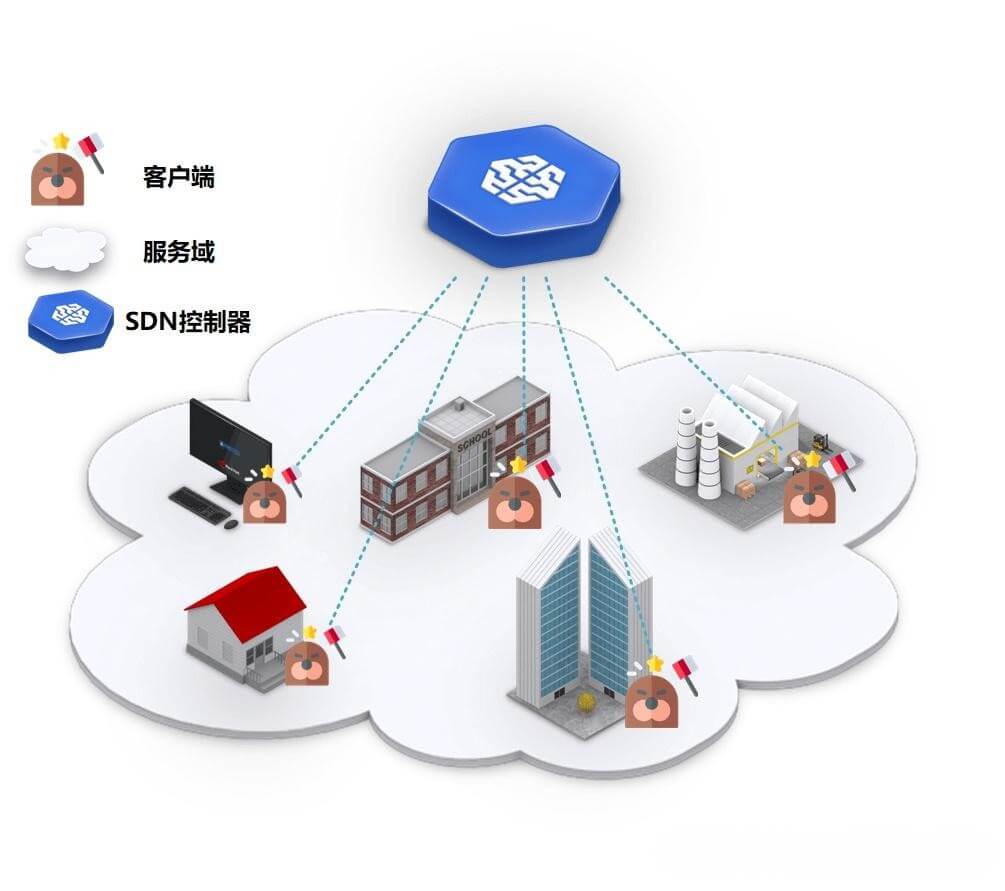
这篇适合哪种人
很多人接触异地组网时遇到的第一个困惑:「我只在家里一台电脑上装了客户端,但家里还有 NAS、打印机、路由器后台、智能家居网关,手机要怎么访问这些设备?」
朴素思路是给每台设备都装客户端——但 NAS 可以装(详见 OMV NAS 异地访问),路由器后台、智能音箱、打印机这种连 SSH 都没有的设备根本装不了客户端。
MoleSDN 有个专门为此设计的功能叫 叶子路由(子网发布):在家里那台常开电脑上开一次叶子路由,整个家庭局域网网段(如 192.168.1.0/24)就被「广播」到了你的虚拟内网。手机接入后能直接按 192.168.1.x 这类家用 IP 访问家里所有设备——不管那台设备有没有装客户端、能不能装客户端。
工作原理(30 秒讲清)
家里所有设备 (NAS / 路由器 / 打印机 / 智能家居)
         │
         └ 全部接在 192.168.1.0/24 这张物理 LAN 上
                            │
                            │ ← 一台常开电脑(装 MoleSDN,开叶子路由)
                            │
            MoleSDN 虚拟服务域 ←─→ 手机(接入模式)
                            │
                            └ 手机直接访问 192.168.1.x 的任意设备
家里那台装了 MoleSDN 客户端的电脑充当叶子路由网关——把家里的局域网网段「告诉」MoleSDN 网络,让接入服务域的手机知道「192.168.1.x 这一段从哪个节点过去」。
你需要准备什么
| 项 | 说明 |
|---|---|
| 一台家里常开的 Windows 电脑 | 充当叶子路由网关,需要 24h 联网 |
| 一部手机 / 平板 | Android / iOS 均可 |
| 同一 MoleSDN 账户登录两端 | 异地组网用,免费档 3 台设备额度够个人 |
| 知道家里局域网网段 | 进路由器后台看「LAN 设置」,常见的是 192.168.1.0/24 或 192.168.0.0/24 |
第一步:家里电脑装 MoleSDN 并开启叶子路由
1.1 装客户端、创建服务域
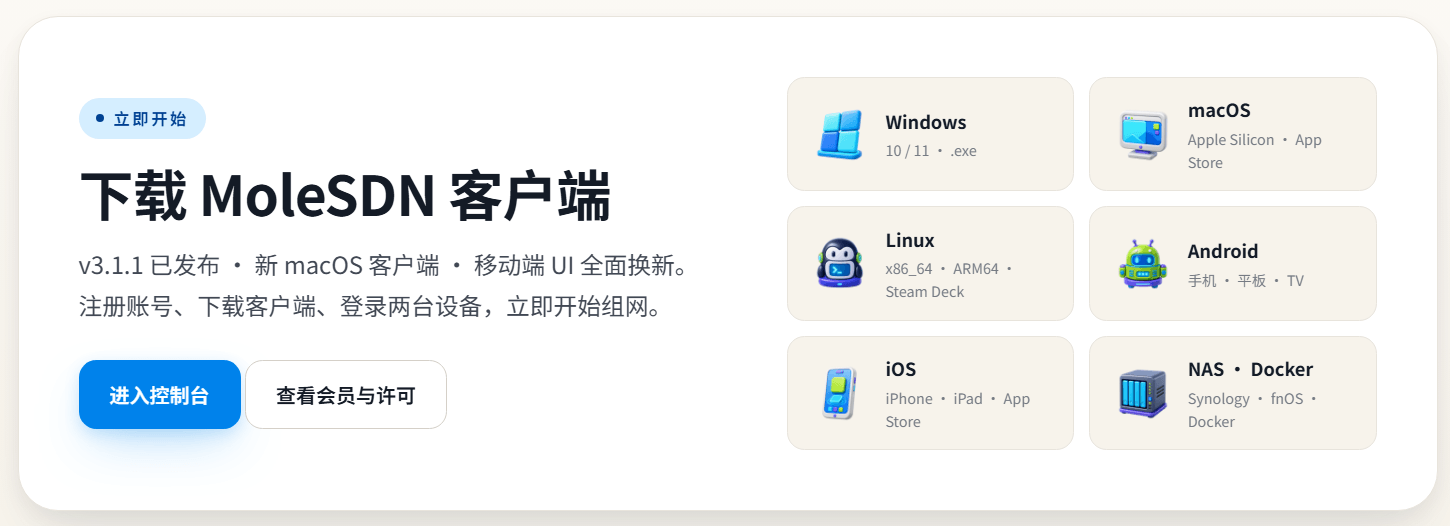
下载 MoleSDN Windows 客户端,用注册的账户登录:
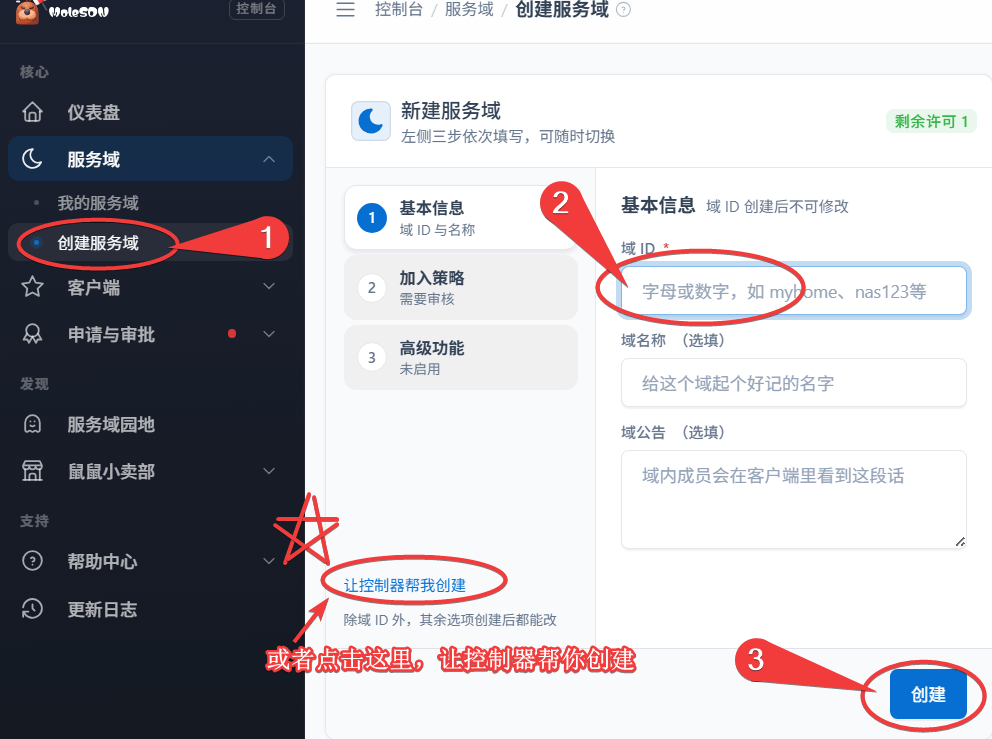
登录 MoleSDN 控制台 → 服务域 → 创建服务域,比如命名 home-net:
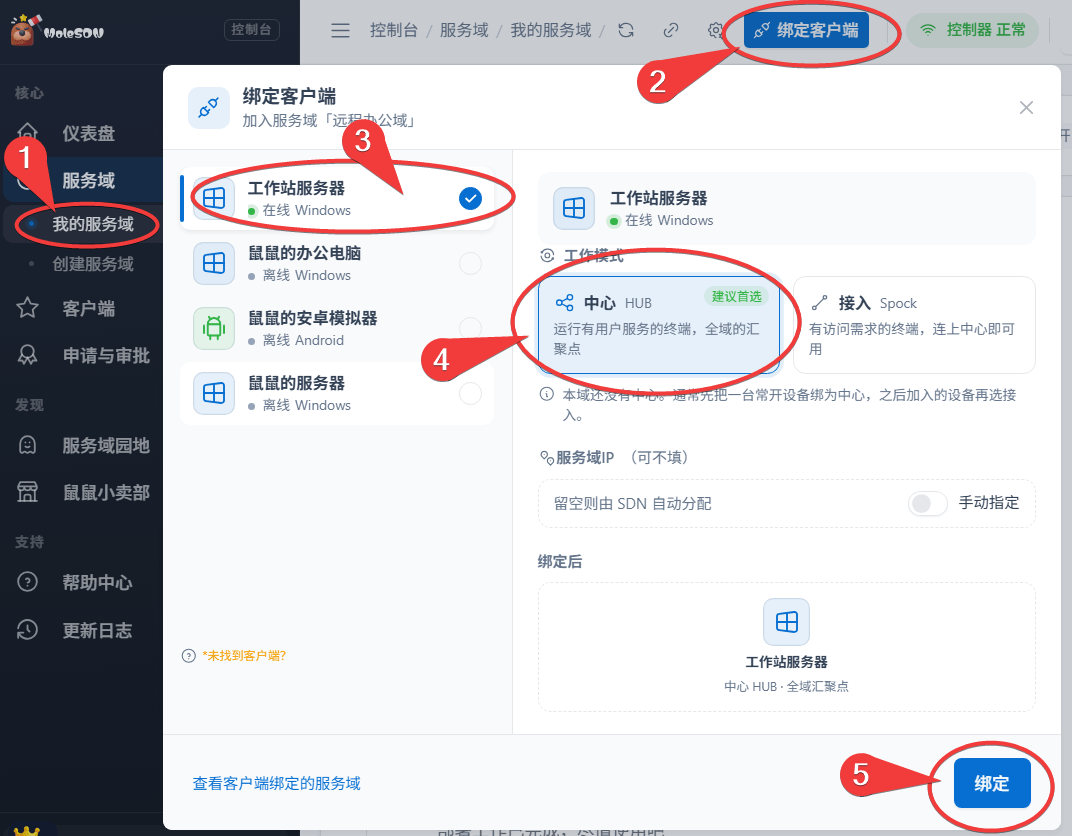
1.2 把这台电脑绑定为中心模式
进入 home-net 服务域 → 绑定客户端 → 选这台电脑 → 工作模式选「中心模式」 → 绑定:
1.3 开启叶子路由 / 子网发布(关键)
到了最关键的一步。在客户端「服务域设置」或控制台的服务域配置里找到 叶子路由 / 子网发布 选项,填入家庭局域网网段:
192.168.1.0/24
(如果你家网段是 192.168.0.x 就填 192.168.0.0/24,以此类推)
💡 不确定家里网段是多少? 在电脑上
Win + R→cmd→ 输入ipconfig,看 IPv4 地址前三段,比如192.168.1.100那网段就是192.168.1.0/24。⚠️ MoleSDN 服务域内部网段是
100.64.0.0/10,与你家局域网192.168.x.x不冲突。如果你家局域网本身也用了100.64.x.x(非常罕见),需要先改家里路由器的 LAN 段。
保存配置后,家里电脑会变成一台「虚拟路由器」——把虚拟内网的请求转发到家里物理 LAN。
第二步:手机接入服务域
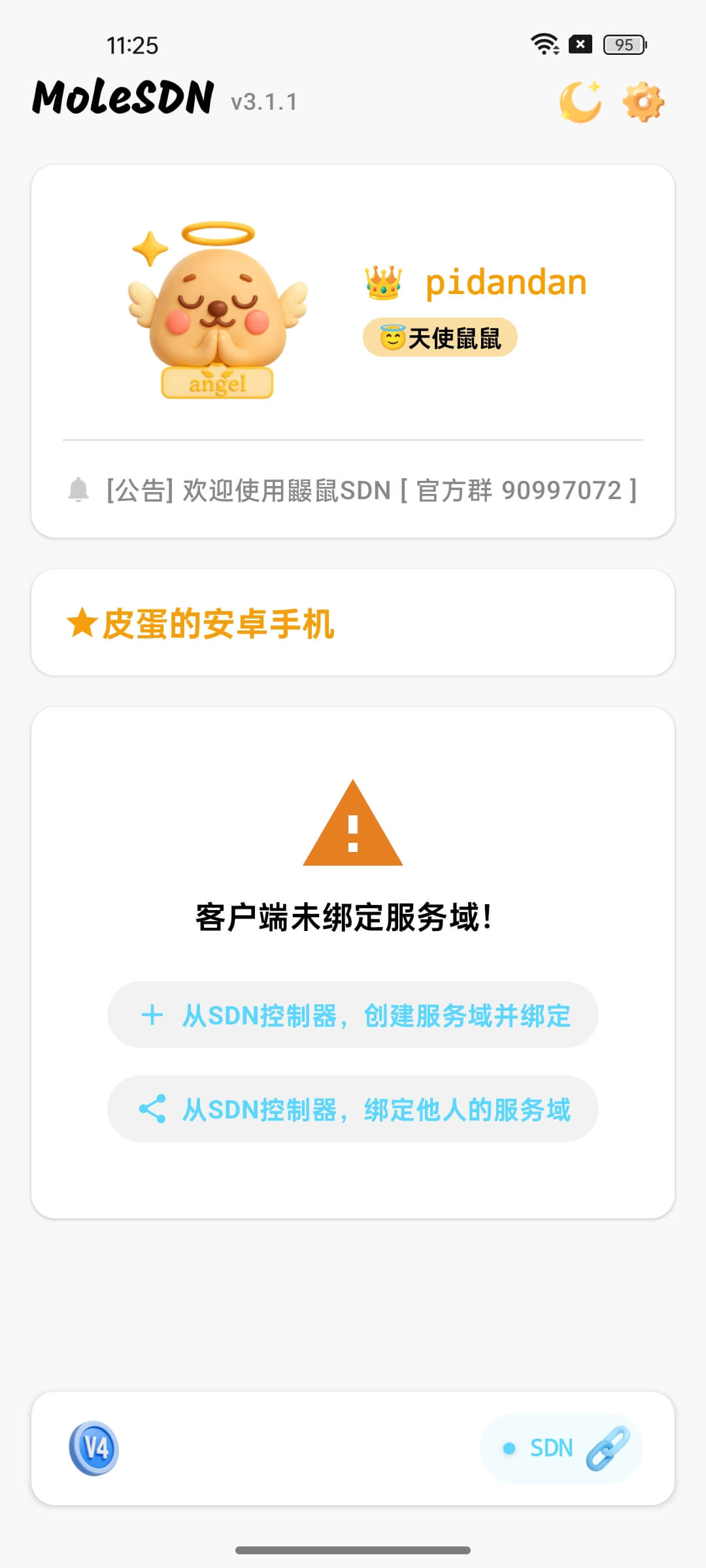
手机端在应用商店搜 MoleSDN 安装,用同一账户登录。刚登录时还没绑服务域,App 会这样提示:
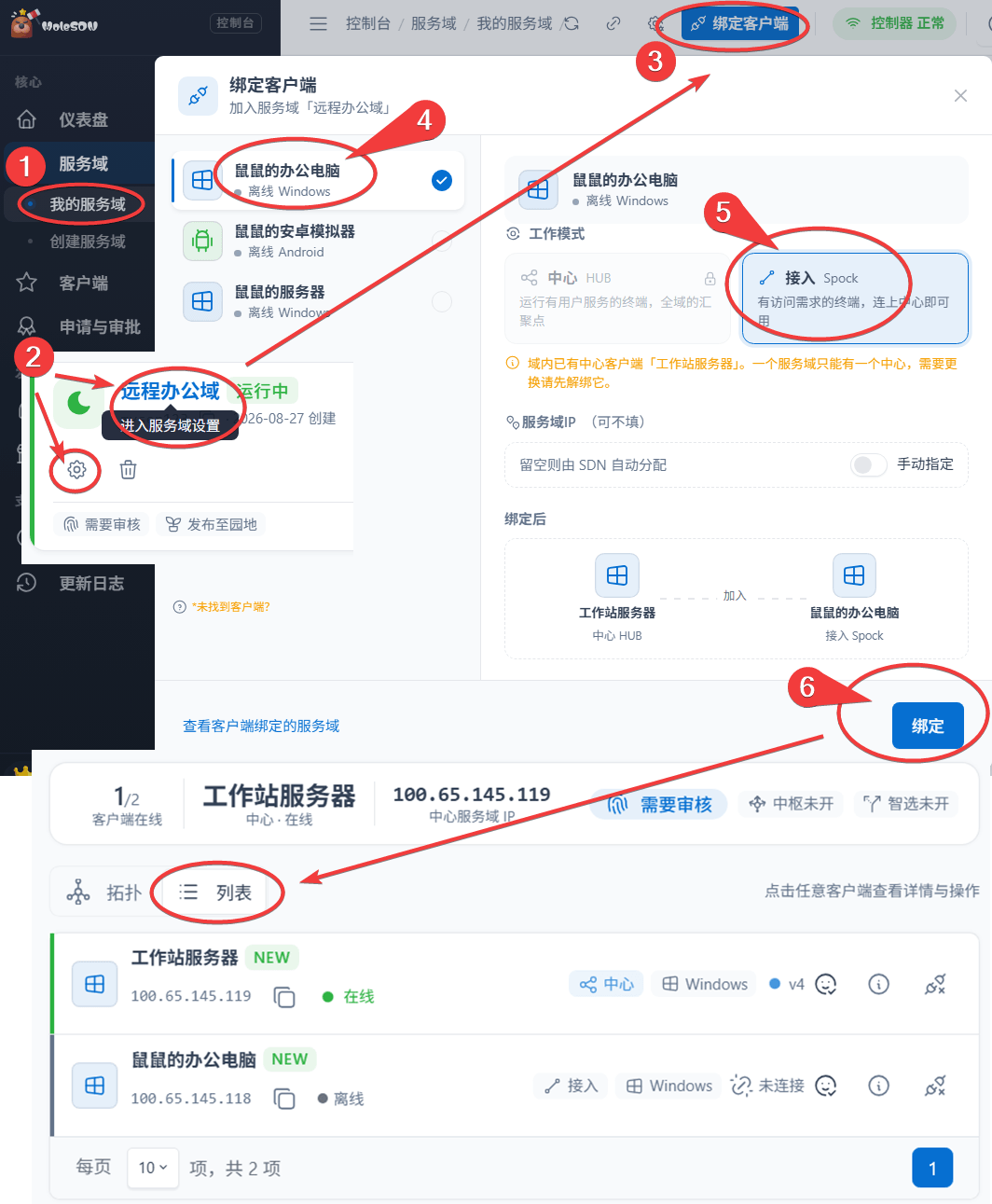
进控制台 → home-net 服务域 → 绑定客户端,选手机节点,工作模式选「接入模式」:
✅ 绑定完成后回到手机,App 上会显示服务域名称和延迟:
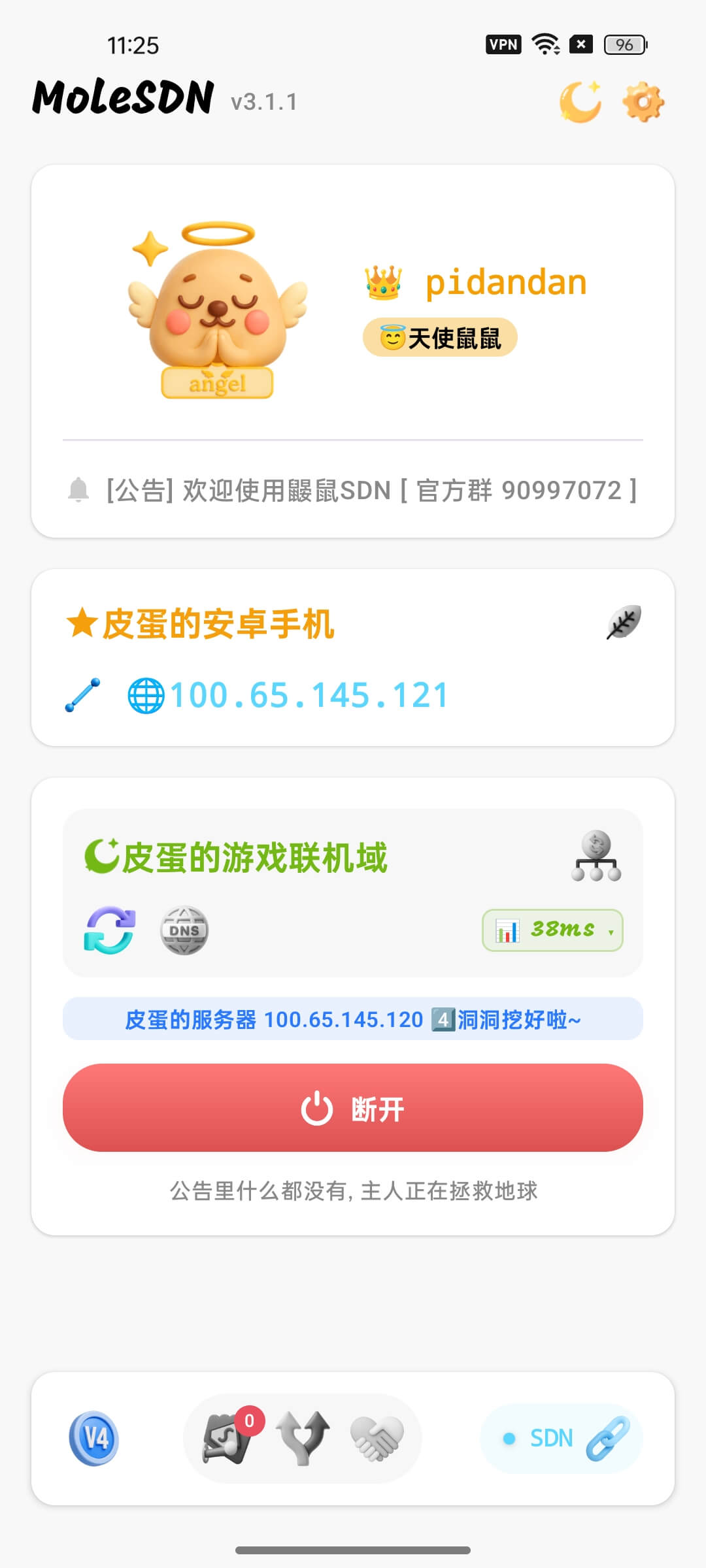
手机绑定成功后会自动知道:要访问 192.168.1.x 段,请走家里电脑这个网关——这步完全无感,叶子路由自动处理。
第三步:手机直接访问家里所有局域网设备
到这里,神奇的事情发生了——手机访问 192.168.1.x 任意 IP,体验完全和在家里 Wi-Fi 下一样。下面举几个常见场景。
场景 A — 访问家里 NAS / 文件共享
Android(用 ES 文件浏览器 / MiXplorer / Solid Explorer):
新建网络位置 → SMB → IP 填家里 NAS 局域网 IP(如 192.168.1.50)
             → 填 NAS 上的账户密码
iOS(用自带「文件」App):
文件 App → 右上角 ··· → 连接服务器 → 输入 smb://192.168.1.50
        → 填 NAS 上的账户密码
挂载成功后能直接浏览、播放、上传下载——跟手机连家里 Wi-Fi 时一模一样。
场景 B — 访问路由器后台
浏览器直接输入:
http://192.168.1.1
家里路由器后台就出来了,能调 Wi-Fi 密码、QoS、端口转发等所有设置。出差路上发现家里 Wi-Fi 慢了?远程进路由器调一下就行。
场景 C — 远程 PT 下载机 / 影音服务器
如果你家里跑着 qBittorrent / Aria2 / Jellyfin / Emby 这类 Web 服务,IP 是 192.168.1.x:端口,手机浏览器直接打开:
http://192.168.1.50:8080   # qBittorrent
http://192.168.1.50:8096   # Jellyfin
通通能用。整个家庭网络都开放给你的手机了。
场景 D — 智能家居 / 摄像头
很多智能家居 App(米家、苹果家庭等)默认要求手机和设备在同一局域网才能直连。叶子路由让手机「虚拟回到家里 LAN」——异地也能直连米家相机、HomeKit 配件等。
💡 某些智能家居 App 用 mDNS 多播发现设备,多播在 MoleSDN 虚拟网络下不一定支持。这种情况下直接按 IP 访问(如果 App 支持)或等 App 自己走云端通道(多数情况下能 fallback)。
常见问题
问题 1:叶子路由配置好了,但手机访问 192.168.1.x 还是连不上
按顺序排查:
- 家里电脑 MoleSDN 是否在线:客户端要显示「已上线 / 直连成功」
- 网段填对了吗:必须是家里真实的 LAN 段,看
ipconfig - 目标设备是否真的在线:在家里电脑本地能
ping 192.168.1.50通吗?通不了说明设备本身不在线 - 家里电脑防火墙:Windows 防火墙的 ICMP 入站规则有时会拦——开「文件和打印机共享」入站规则就能解决
问题 2:能 ping 通家里 NAS 的 192.168.1.50,但 SMB 连不上
通常是 SMB 自己的认证或权限问题,与 MoleSDN 无关。检查:
- 用户名密码对吗
- NAS 端是否对那台手机的 IP 段做了访问限制
- Windows 共享文件夹的「权限」里是否给了 Everyone 或当前用户读写权限
参考 OMV NAS 共享文件夹配置 里第六步的 SMB 访问问题排查。
问题 3:手机访问家里设备很慢
- 看 MoleSDN 连接状态:是否「直连成功」。是「中转中」的话开 超级鼹鼠 / 智能路由 / 可靠洞洞 改善
- 看家里宽带上行:很多家宽上行只有 30M,远程播 4K 视频会卡
- 看家里电脑负载:所有手机流量都要经过家里电脑这个网关转发,CPU 弱也会拖累速度
问题 4:能不能让多台手机同时用?
可以。在控制台申请与审批里给每个家庭成员发一个邀请,分别绑定到 home-net 服务域。每人都是接入模式,彼此独立,都能直接访问家里 LAN。
问题 5:家里电脑能不能关机?
不能。家里电脑是叶子路由的转发网关,关了之后整个家庭局域网就跟你的虚拟内网断开了。
中心那台一旦离线,控制台的服务域列表会直接标红提醒你:
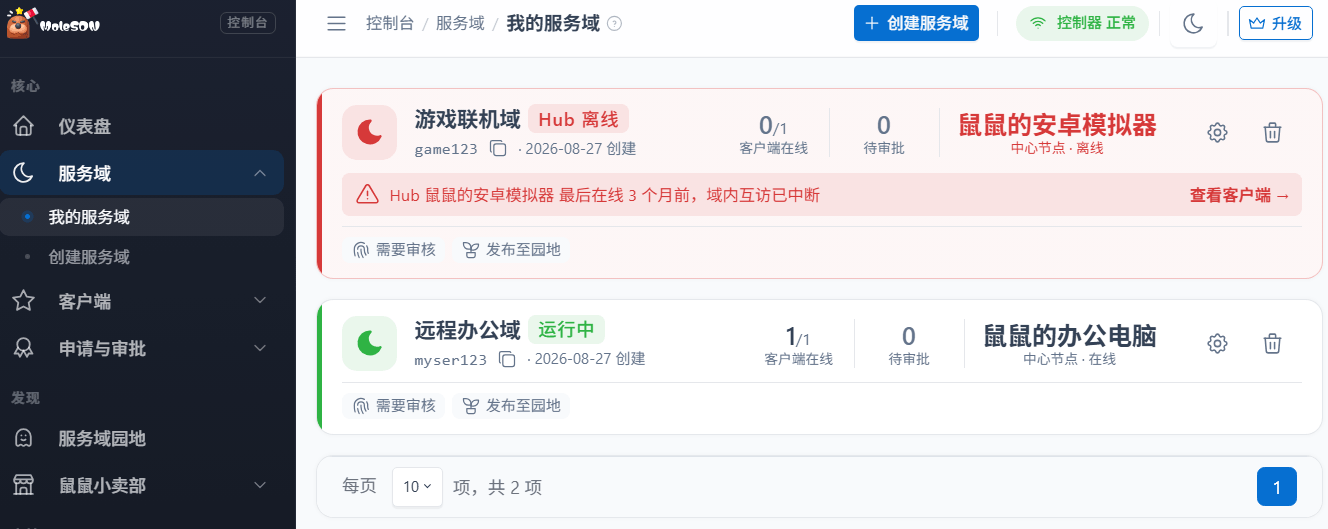
(图中上面那个服务域就是中心客户端掉线的样子,下面那个才是正常运行中的。)建议:
- 选一台长期不关机 的电脑作网关(比如老旧迷你 PC、值班机、NAS)
- 配开机自动启动 + 断电自启
- 或者直接在 NAS 上跑 MoleSDN(参考 OMV NAS 异地访问),NAS 本来就是 24h 在线的
总结与延伸
到这里你的手机就真正"虚拟回到家里"了——访问家里任何一台设备都跟连家里 Wi-Fi 时一样直接:
- 不需要给每台设备装客户端
- 一次配置 = 整个家庭 LAN 全开
- 直连优先、不限流量、点对点加密
配合其他场景
- 想直接播放家里电脑里的视频 → 手机看家里电脑视频 — 不需要配叶子路由的最简方案
- 想用手机远控家里 Windows 电脑 → 手机平板远控 Windows(安卓) / iPhone iPad Mac 远控 Windows(iOS)
- NAS 单独装客户端 → OMV NAS 异地访问
叶子路由是最优雅的家庭组网方案,但给单台设备装客户端在某些场景下更轻量——比如只看 NAS、不碰其他设备的人,可以直接在 NAS 上跑客户端,不用叶子路由。
网络环境复杂时
家用宽带 + 移动网络组合下,普通直连有时打不通——超级鼹鼠 / 智能路由 / 可靠洞洞 这几个进阶能力专门为这类场景设计。
还没用过 MoleSDN?先看 快速上手,全程 1 分钟。
祝远程顺利。


