

这篇适合哪种人
七日杀(7 Days to Die)联机方案有三条路:
- 加入官方公服 —— 国内延迟高、节奏不可控、难度和血月频率随机
- 租云服务器跑 Dedicated Server —— 每月一笔钱,配置麻烦
- 自己电脑跑 Dedicated Server + 异地组网 —— 零月租、参数自定、延迟低,本文要做的就是这个
具体来说:
- 用 Steam 库免费装 7 Days to Die Dedicated Server
- 改一份
serverconfig.xml自定义难度、血月频率、僵尸数量、土地认领等参数 - 用 MoleSDN 把你和外地朋友接进同一张虚拟局域网
- 朋友在游戏里通过 IP 加入
国内同省玩家延迟通常压在 30ms 以内——比公服流畅好几倍。
你需要准备什么
| 项 | 说明 |
|---|---|
| 一台 Windows 电脑(房主) | 内存 8G 起,4 人开黑推荐 16G |
| 房主 Steam 账户 | 装 Dedicated Server 需要(Steam 工具栏免费提供) |
| 房主和朋友的七日杀客户端 | 版本必须完全一致 |
| 房主和朋友的 MoleSDN 账户 | 异地组网,免费档 支持小团队 |
| 一根网线(房主电脑) | 7DTD Server 对网络稳定要求较高 |
第一步:Steam 库下载七日杀 Dedicated Server
打开 Steam → 库 → 工具,或者直接在搜索框里输 7 Days to Die Dedicated Server(也可用 Steam 商品 ID 294420 搜):
点击「安装」——它是个纯服务端程序,没法直接进去玩,只用来后台开服。
⚠️ 安装路径全英文——含中文路径会导致部分配置写入失败。
第二步:修改服务端配置文件
服务端首次安装完,需要先改一份 serverconfig.xml 才能跑——这一步决定了你的服务器叫什么、人数上限、难度、世界类型等所有参数。
进入 Dedicated Server 的安装目录,找到 serverconfig.xml:

用记事本或 VS Code 打开。这是个 XML 格式的纯文本文件,里面每一行都是一个 <property> 标签:

必改的几个字段
| 字段 | 含义 | 建议值 |
|---|---|---|
ServerName |
服务器名称(朋友看到的) | 起个好辨识的名字 |
ServerPassword |
进入密码 | 设一个,避免陌生人乱入 |
ServerPort |
监听端口 | 默认 26900,朋友连接时要用 |
ServerMaxPlayerCount |
最大同时在线 | 4-8 人开黑选 4-6 |
GameDifficulty |
难度 0-5 | 新人选 2 即可 |
BloodMoonFrequency |
血月间隔(天) | 默认 7 天,新人可调长 |
MaxSpawnedZombies |
全地图同时存在的僵尸上限 | 64 起步,机器越好可以加 |
EACEnabled |
反作弊 | 自己人开服建议 false(兼容更多 mod) |
SaveGameFolder |
存档保存位置 | 强烈建议改到 D 盘,避免存档丢 |

💡 存档位置改到 D 盘:默认存 C 盘用户目录,万一系统盘出问题存档容易跟着丢。在
SaveGameFolder和UserDataFolder两个字段填D:\7DTD-Save\(路径不存在的话先创建)。
改完保存。
第三步:启动服务端
回到 Dedicated Server 安装目录,双击 startdedicated.bat 启动服务:

会弹出一个黑色命令行窗口,加载世界——根据 WorldGenSize 大小耗时 1-5 分钟。
看到日志里出现:
Server is now public and ready
就说明服务端就绪。默认监听 26900 端口(UDP)。
💡 这个黑色窗口不要关掉,关掉服务就停了。后续想做开机自启 + 后台常驻,思路跟 幻兽帕鲁服务器搭建(命令行版) 那篇 NSSM 章节一致。
第四步:用 MoleSDN 把外地朋友拉进虚拟局域网
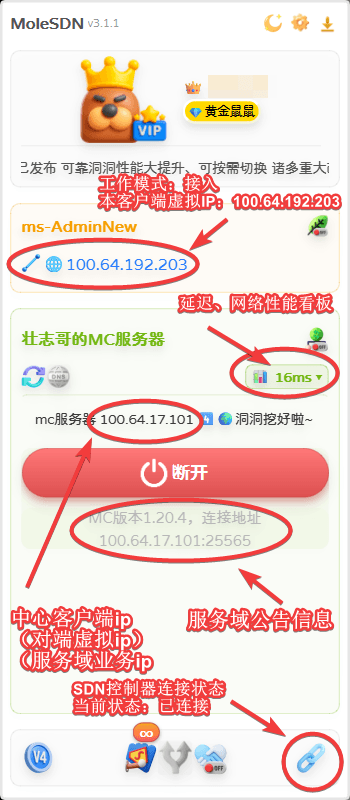
朋友在外地,他们的游戏怎么连你电脑的 26900 端口?MoleSDN 给两端各发一个 100.64.x.x 的虚拟 IP,朋友连你的虚拟 IP 就跟连本地局域网一样。
4.1 创建服务域
登录 MoleSDN 控制台 → 服务域 → 创建服务域,比如命名 7dtd-room:
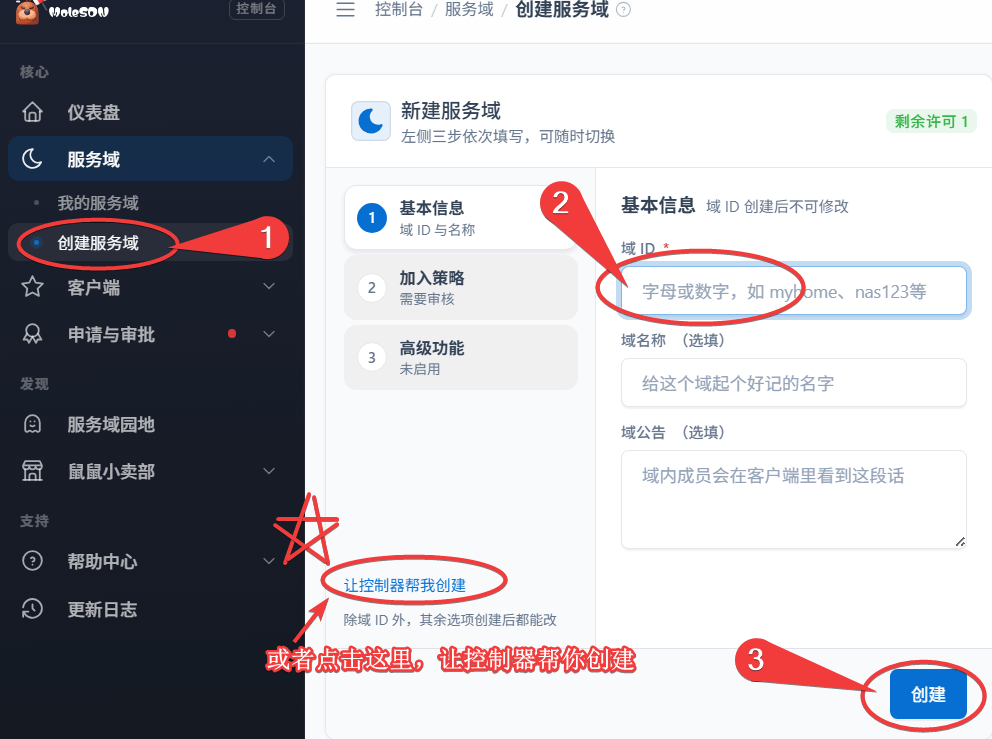
详情见 服务域与节点 文档。
4.2 房主装客户端并绑定
下载 MoleSDN Windows 客户端,登录账户。回控制台 → 7dtd-room → 绑定客户端,选房主电脑,工作模式选「中心模式」:
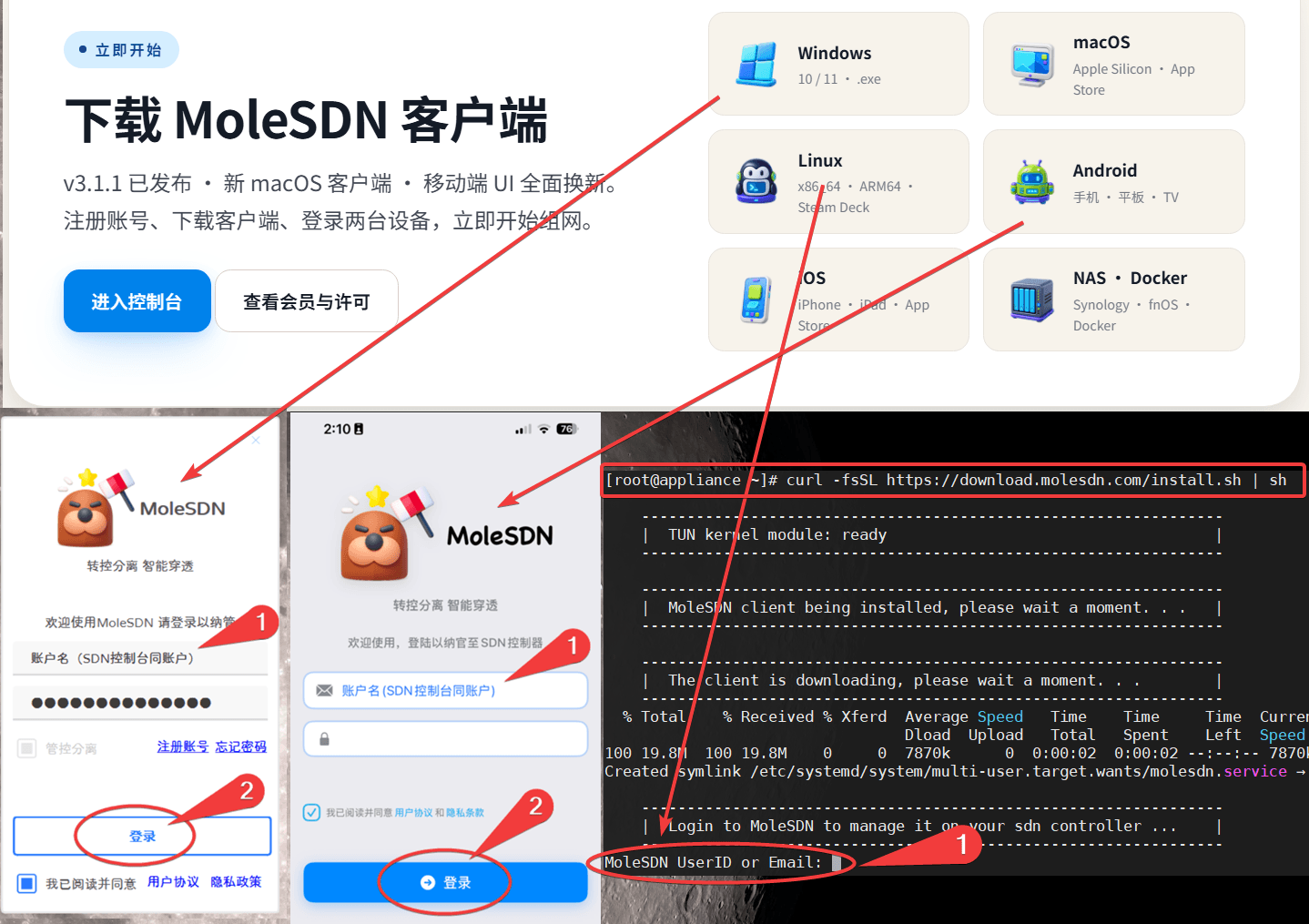
绑定完成后,控制台的客户端列表里就能看到分配的服务域 IP,比如 100.64.2.220:
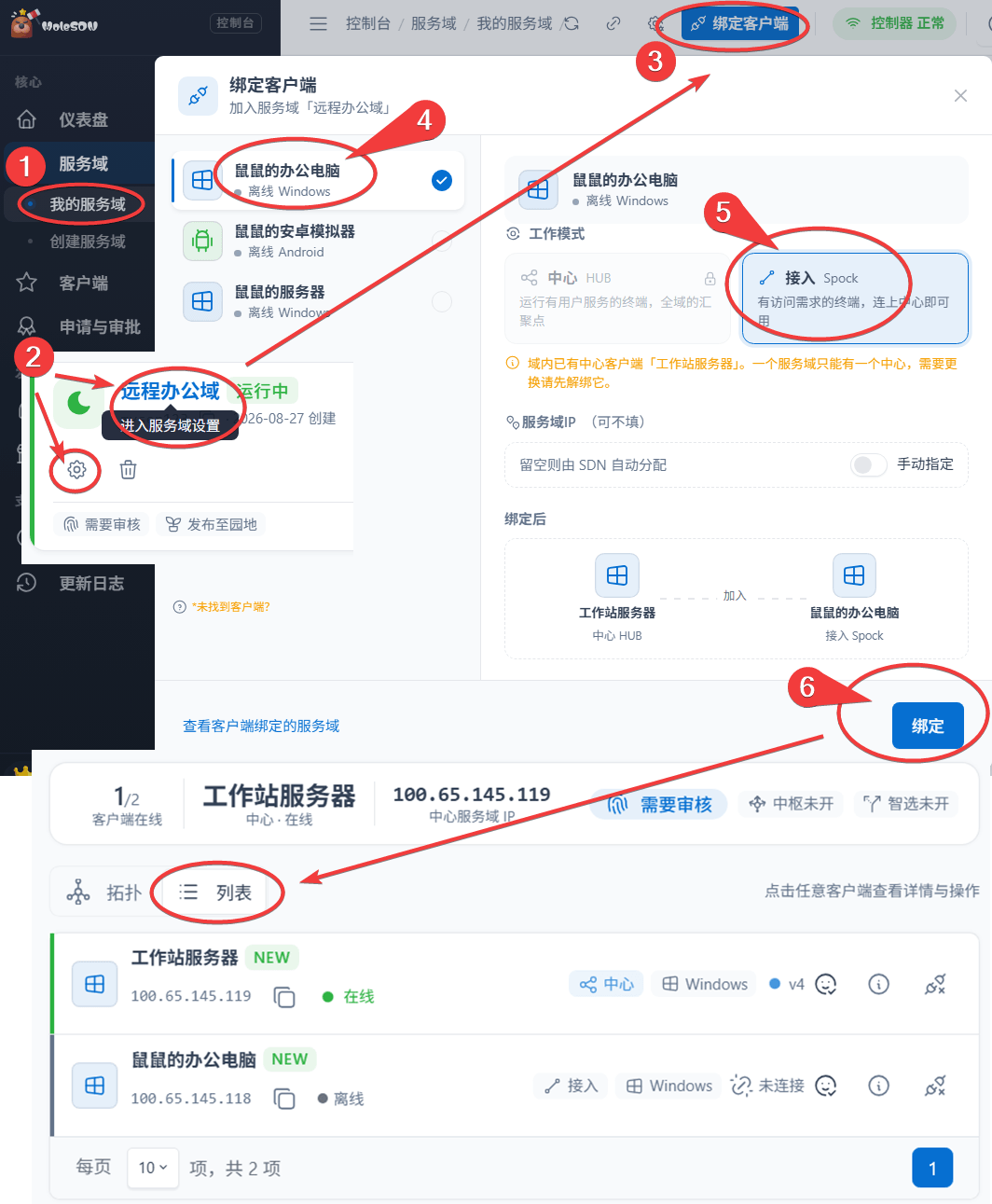
记住这个 IP——朋友连接时要用。
4.3 朋友加入服务域
以朋友「皮蛋」为例:
- 皮蛋装 MoleSDN 客户端,注册账户(如
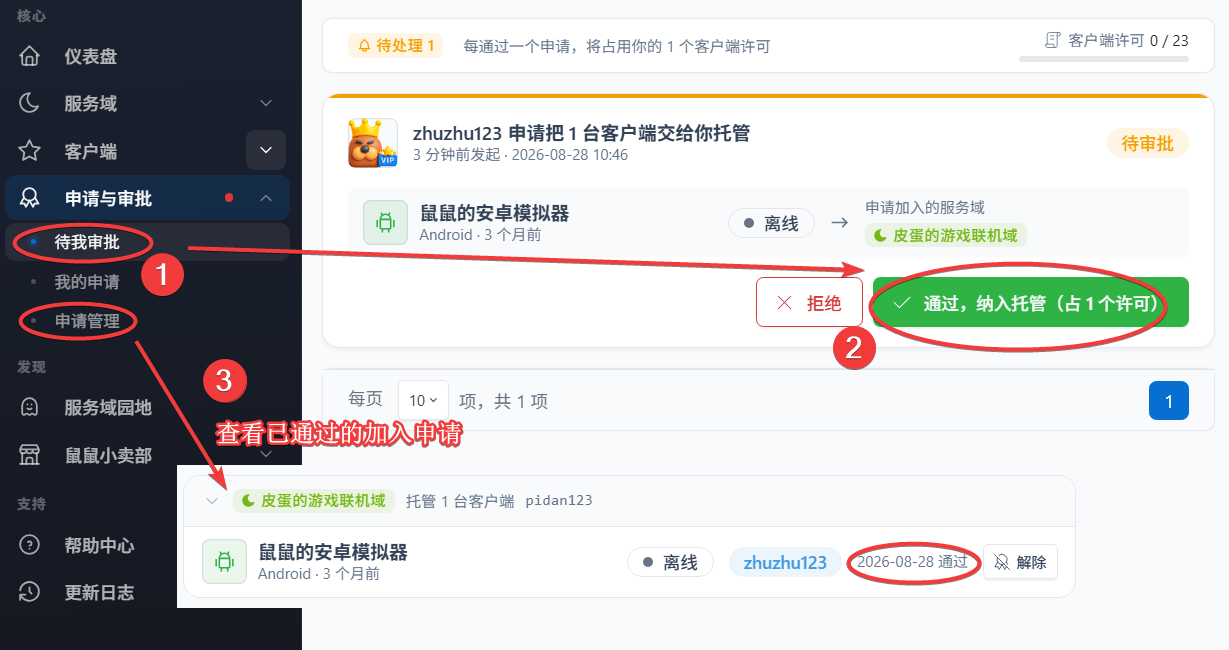
molepal)并登录 - 进 控制台 → 申请与审批 → 我的申请,对
7dtd-room发起加入申请
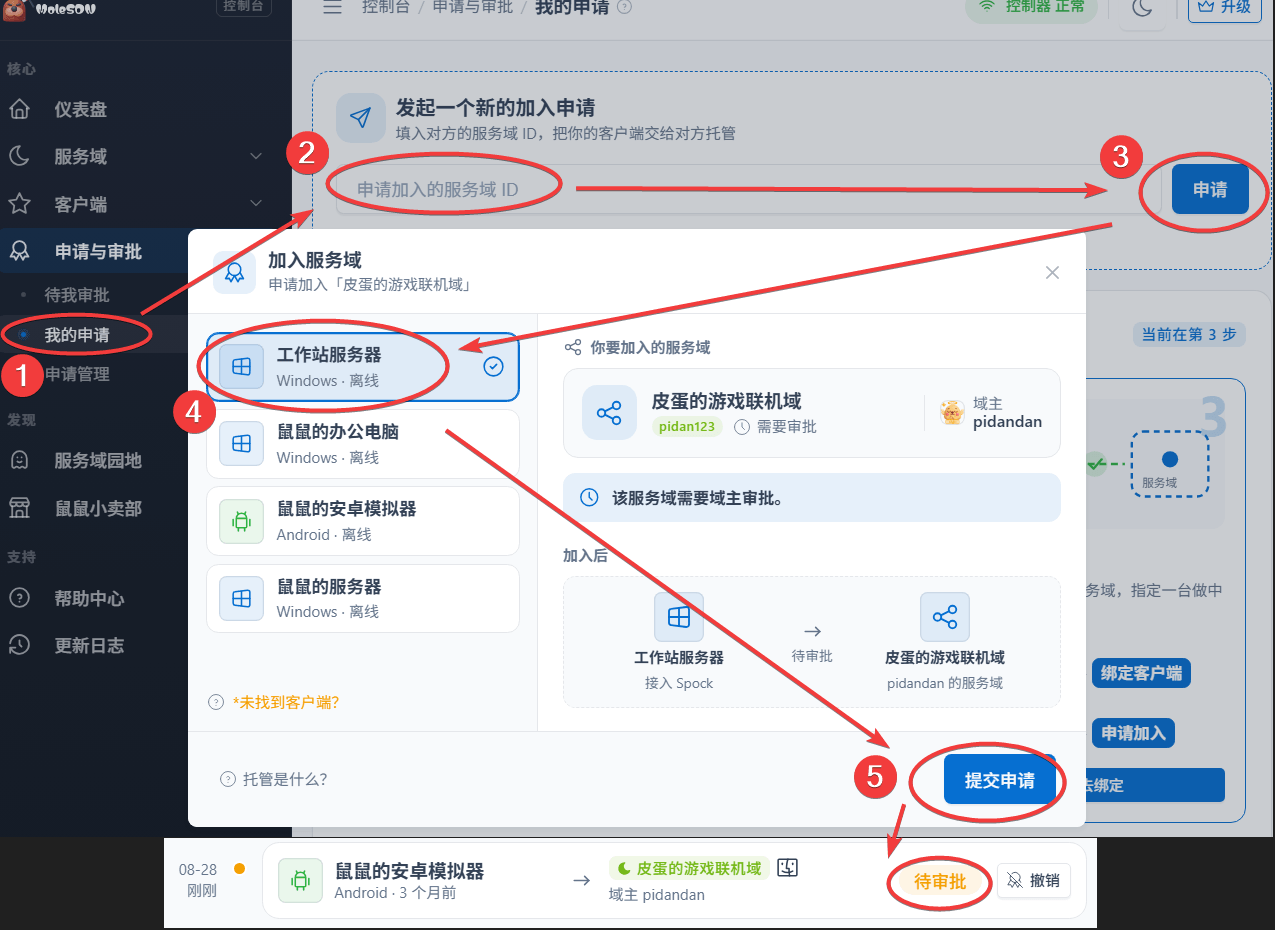
- 房主在申请与审批里审批通过
💡 如果这一步提示「无法发起申请」,是因为你名下没有空闲客户端——每个客户端同一时间只能绑定一个服务域。处理办法见 常见问题:为什么我发不了加入申请。
通过后皮蛋客户端接入服务域,拿到自己的虚拟 IP。
第五步:朋友在游戏里加入服务器
皮蛋打开七日杀 → 加入游戏 → 通过 IP 连接:

IP 栏填:
100.64.2.220
端口栏填:
26900
如果配置文件里设了密码,弹密码框时输入。几秒钟后就进入了你的服务器。
常见问题
问题 1:服务端启动后立刻退出
按顺序排查:
- XML 格式错了:少了引号、漏了结束标签——记事本里看是否高亮异常,或用 VS Code 自动检查
- 路径含中文:服务端不支持中文路径,全切英文
- 端口被占用:默认 26900 被别的程序占了,改
ServerPort为其他可用端口(如 26910)
问题 2:朋友连接超时
按顺序排查:
- MoleSDN 两边都在线吗:客户端要显示「已上线」
- IP 填对了吗:用 MoleSDN 给的服务域 IP(
100.64.x.x),不是公网 IP - 端口填对了吗:默认 26900,除非你在 XML 里改了
- Windows 防火墙:第一次跑
7DaysToDieServer.exe时系统弹防火墙询问,必须点「允许」
问题 3:联机经常卡顿、延迟高
- 看 MoleSDN 控制台连接状态:是「直连成功」还是「中转中」。中转模式下开 超级鼹鼠 / 智能路由 / 可靠洞洞 改善
- 房主 CPU 负载:7DTD Server 对 CPU 单核要求很高,房主同时玩客户端 + 跑 Server 时 CPU 弱必卡——建议 6 核 12 线程以上
- MaxSpawnedZombies 调太高:默认 64,调到 200+ 会带崩整个服务器
问题 4:版本不一致 / 联机时提示版本错误
错误信息会明确列出双方版本号。所有玩家七日杀客户端 + 服务端版本必须完全一致——房主先在 Steam 库里把 Dedicated Server 更新到最新,再让客户端更新。
问题 5:服务端日志报错「EAC 启动失败」
EasyAntiCheat(反作弊)在自建服务器上偶尔启动失败。自己人开服一般不需要 EAC——把 serverconfig.xml 里的 EACEnabled 改成 false 就行,反作弊关了 mod 也能装。
问题 6:想自定义更详细的世界生成 / 难度参数
serverconfig.xml 里所有 <property> 标签都可改。常见调整:
- 更大的世界:
WorldGenSize改 8192(默认 4096) - 白天黑夜比例:
DayLightLength改 14(默认 18,调短让夜晚更长更刺激) - 僵尸速度:
ZombieMove/ZombieMoveNight改 2-4(数字越大越快) - 血月频率:
BloodMoonFrequency改 14(双倍间隔)
改完重启服务端生效。新存档生成的世界参数固定——某些字段(如 WorldGenSize)改了不影响现有存档,要新世界才生效。
问题 7:想做开机自启 + 后台常驻
把 startdedicated.bat 注册成 Windows 服务(用 NSSM)。思路与 幻兽帕鲁服务器搭建(命令行版) 里 NSSM 章节完全一致,把 PalServer 路径换成 7DTD Server 路径即可。
总结与延伸
到这里你和朋友们就拥有了一个完全自主、零月租的七日杀服务器:
- 部署用 Steam 工具,免费稳定
- 异地组网由 MoleSDN 解决,免费档 够小团队
- 不限流量、直连优先、延迟低,比公服流畅得多
- 难度、血月、僵尸数全部可自定义
想换个游戏开黑?
同样的「自建专服 + MoleSDN 异地组网」思路适用于绝大多数支持联机的游戏:
- 僵尸毁灭工程联机教程 — 慢节奏生存模拟
- 饥荒联机版服务搭建 — 多人生存挑战
- 泰拉瑞亚异地联机教程 — 2D 沙盒生存
- 异星工厂异地联机教程 — 自动化建造
房主的 MoleSDN 服务域配一次后所有游戏通用——不同游戏共用同一张虚拟局域网,无需重复折腾网络。
网络环境复杂时
如果你或朋友的网络是学校宿舍、酒店、企业 NAT 环境,普通直连可能打不通。超级鼹鼠 / 智能路由 / 可靠洞洞 这几个进阶能力专门为这类场景设计。
还没用过 MoleSDN?先看 快速上手,全程 1 分钟。
祝活下去(撑过血月)。


