

这篇适合哪种人
泰拉瑞亚(Terraria)官方支持「邀请好友」联机,但只能在你和朋友已经处在同一局域网时用——你在 A 地、朋友在 B 地的话,邀请功能就废了。
要解决这个问题,方案有两个:
- 租云服务器 —— 每月一笔钱,配置麻烦,下线不玩还要付租金
- 自己电脑跑专用服务器(Terraria Server)+ 异地组网 —— 零月租,本文要做的就是这个
具体来说:在你电脑上装 Terraria Dedicated Server(官方免费提供)开服,再用 MoleSDN 把你和外地朋友接进同一张虚拟局域网——朋友的游戏客户端连你的虚拟 IP,就跟坐在你旁边联机一样。
你需要准备什么
| 项 | 说明 |
|---|---|
| 一台能上网的 Windows 电脑(房主) | 服务器跑在它上面,你和朋友联机时它要保持开着 |
| 房主和朋友的泰拉瑞亚正版客户端 | 版本必须完全一致——这是 MC/泰拉这类联机游戏的硬要求 |
| 房主和朋友的 MoleSDN 账户 | 异地组网用,免费档 支持小团队 |
| 一根网线(房主电脑) | 联机性能基本取决于房主上行,能用网线就别用 Wi-Fi |
整个流程不需要公网 IP、不需要做端口映射、不需要租服务器。
第一步:下载 Terraria Dedicated Server
Terraria 官方提供独立的服务端程序,完全免费、跟游戏本体分开。

⚠️ 服务端版本要和游戏客户端版本严格匹配。Terraria 的 1.4.4.9 客户端只能连 1.4.4.9 的服务端——版本不一致直接连不上。下载前先在 Steam 库里看你客户端的当前版本号。
解压到一个全英文路径(如 D:\TerrariaServer\),里面有几个 .bat 和 TerrariaServer.exe 文件。
第二步:启动服务器、创建世界
进到解压目录,双击 start-server.bat 启动服务器:

⚠️ 如果启动报错「未能加载文件或程序集 Microsoft.Xna.Framework」:是缺少微软 XNA 框架。下载安装 XNA Framework 4.0 Redist 后重新启动。
启动后会进一个命令行向导,新世界还是旧世界:

第一次跑选「Create New World」新建世界。接下来按提示依次选:
- 世界大小:Small / Medium / Large(4 人开黑选 Medium 够用)
- 难度:Normal / Expert / Master(按你们队伍水平选)
- 邪恶类型:Corruption / Crimson
- 世界名称:随便起,会作为存档文件名


配置完,服务端会生成世界——根据大小耗时 30 秒到 2 分钟不等。

看到 Server started 就说明开服成功,默认监听 7777 端口:
💡 此时房主已经能玩单机联机:进游戏选「多人模式 → 通过 IP 加入」,地址填
127.0.0.1:7777。但外地朋友还连不上——这就需要 MoleSDN。
第三步:用 MoleSDN 把外地朋友拉进虚拟局域网
朋友在外地,他们的游戏要怎么访问你电脑的 7777 端口?这就是 MoleSDN 的作用:给你和朋友各发一个 100.64.x.x 的虚拟 IP,朋友连你的虚拟 IP 就跟连本地局域网一样。
3.1 创建服务域
登录 MoleSDN 控制台 → 服务域 → 创建服务域,比如命名 terraria-room:
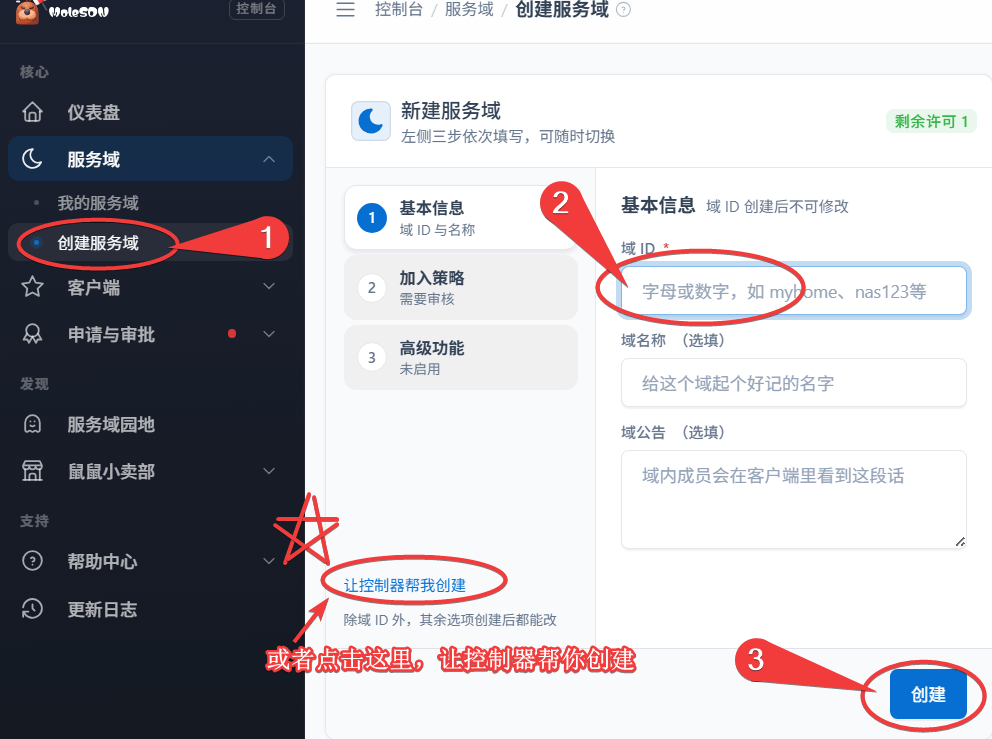
「服务域」就是 MoleSDN 给你划出的虚拟局域网,详情见 服务域与节点 文档。
3.2 房主电脑装客户端并绑定
下载 MoleSDN Windows 客户端,用账户登录。回控制台 → terraria-room → 绑定客户端,选房主这台电脑,工作模式选「中心模式」:

绑定完成后,控制台的客户端列表里就能看到这台电脑的服务域 IP,比如 100.64.2.220:
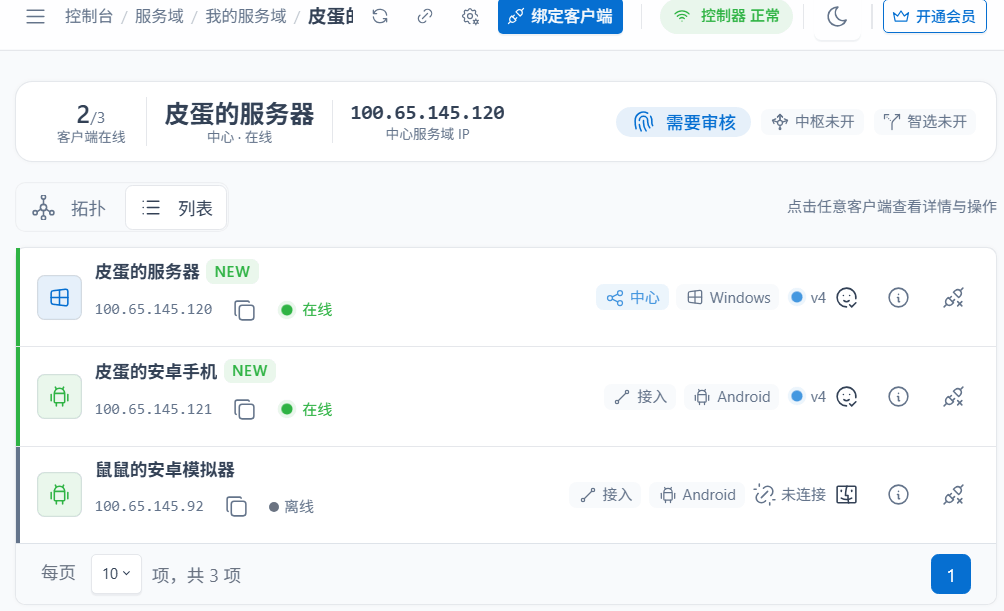
记住这个 IP——朋友等会儿在游戏里填的就是它。
3.3 朋友加入服务域
以朋友「皮蛋」为例:
- 皮蛋在自己电脑装 MoleSDN 客户端,注册账户(比如
molepal)并登录 - 进 控制台 → 申请与审批 → 我的申请,对
terraria-room发起加入申请
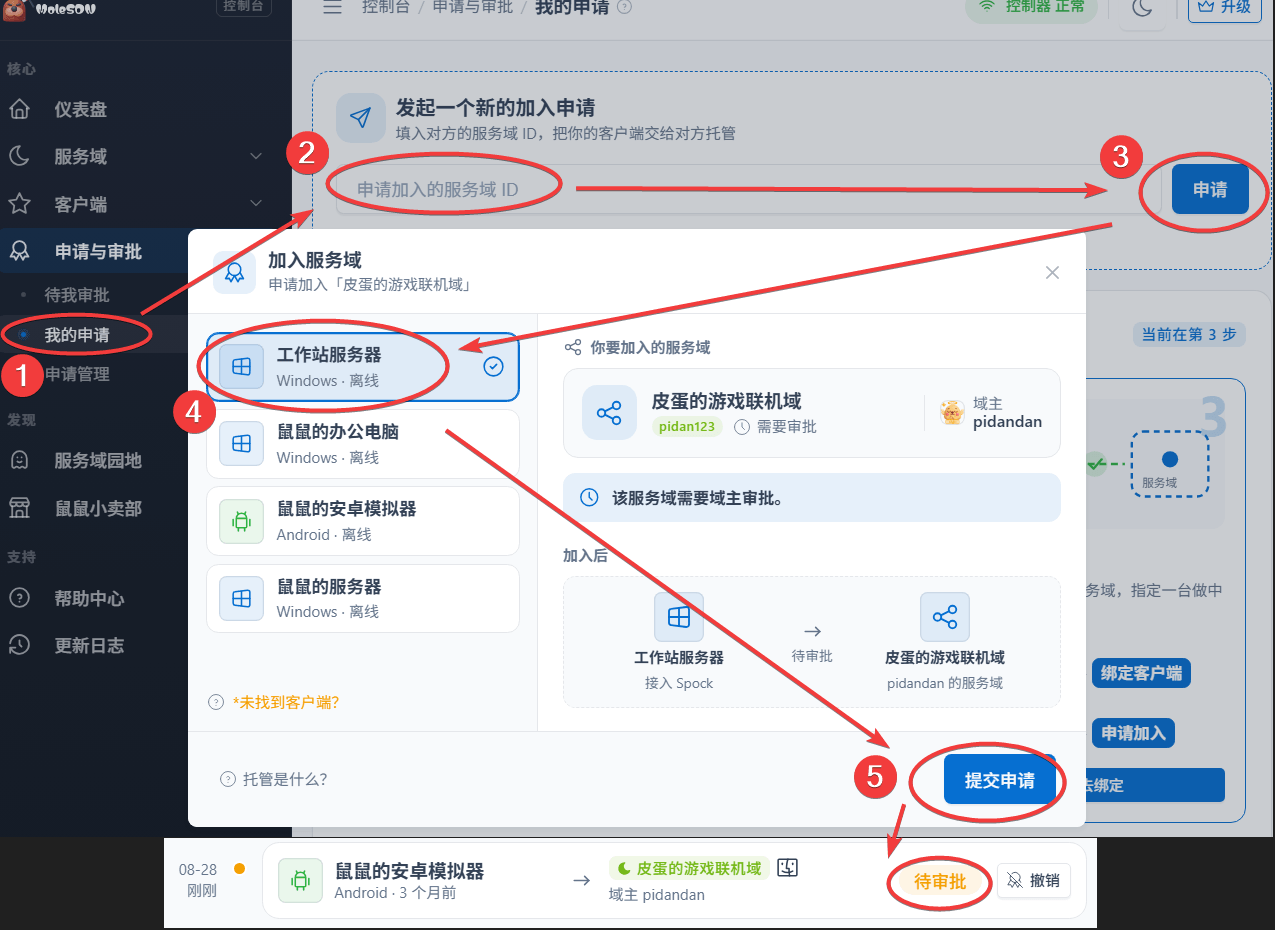
- 房主作为服务域拥有者,去申请与审批里审批通过
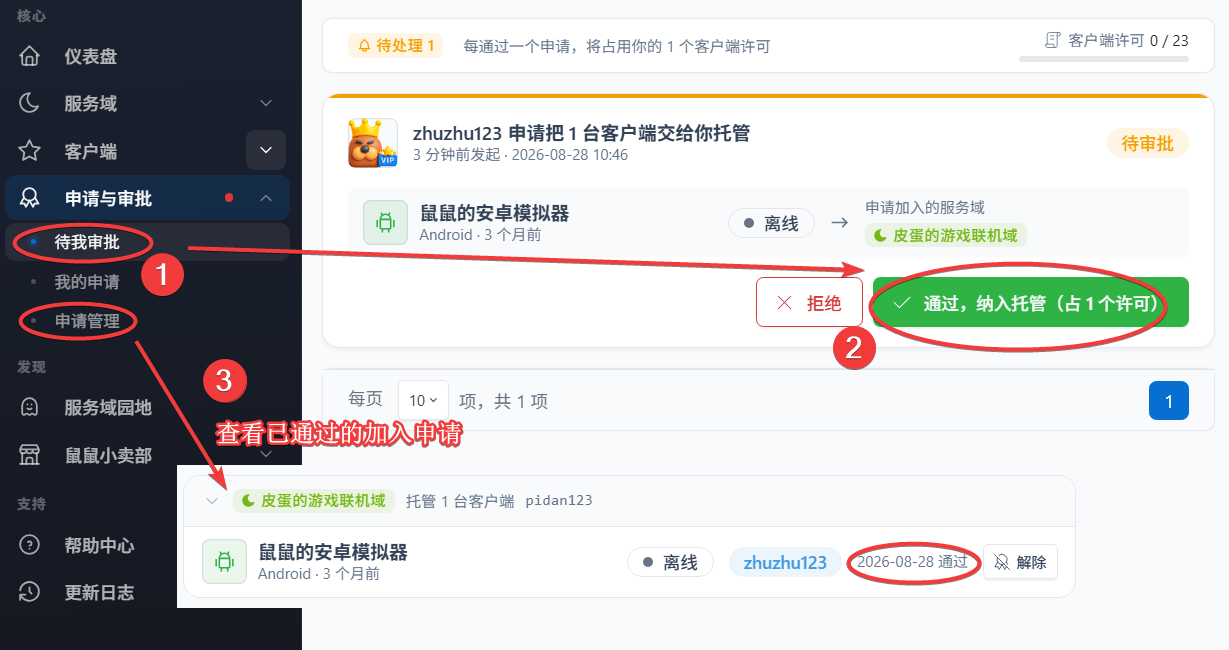
通过后皮蛋的客户端就接入了服务域,拿到自己的虚拟 IP。
第四步:朋友在游戏里连接服务器
皮蛋打开泰拉瑞亚,主菜单 → 多人模式 → 通过 IP 加入:
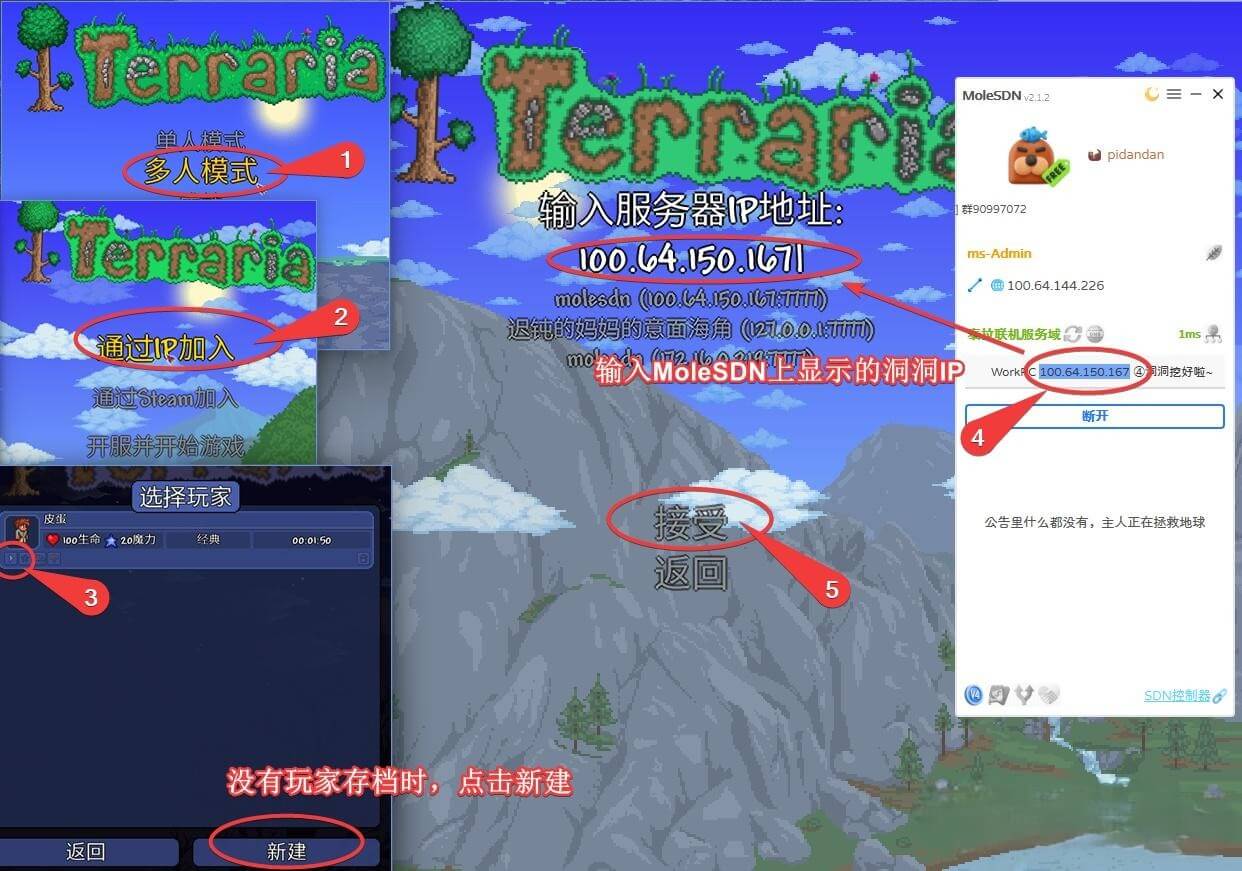
地址栏填:
100.64.2.220
端口栏填:
7777

⚠️ 如果服务端设了密码,进游戏前会弹密码框。密码就是开服时配置的那个,房主忘了就改
serverconfig.txt重启服务器。
正常情况下几秒钟后就能进入游戏世界——和房主在同一个存档里一起肝了。
常见问题
问题 1:启动 start-server.bat 报错「Microsoft.Xna.Framework」
缺微软 XNA 框架。下载装上:
https://download.microsoft.com/download/A/C/2/AC2C903B-E6E8-42C2-9FD7-BEBAC362A930/xnafx40_redist.msi

装完重启 start-server.bat。
问题 2:版本不一致 / Protocol Mismatch
错误信息会直接打印双方版本号。所有人 Terraria 客户端 + 服务端版本必须完全一致。在 Steam 库里互相对一下版本号,最简单的统一方式是大家都更新到最新稳定版。
问题 3:朋友连接超时
按顺序排查:
- MoleSDN 客户端两边都在线吗:两端界面都要显示「已上线 / 直连成功」
- IP 填对了吗:用 MoleSDN 给的服务域 IP(
100.64.x.x),不是公网 IP - 端口填对了吗:默认 7777,除非你在
serverconfig.txt里改了 - Windows 防火墙:第一次跑
TerrariaServer.exe时系统会弹防火墙询问,必须点「允许」
问题 4:联机经常卡顿、延迟很高
- 看 MoleSDN 控制台连接状态:是否「直连成功」。如果是「中转中」,多半是你或朋友的网络环境复杂(运营商对称型 NAT),开 超级鼹鼠 / 智能路由 / 可靠洞洞 能显著改善
- 房主电脑上行带宽:一般家宽 30M-100M 上行,4-6 人开黑足够,但更多人需要更大带宽
- 房主电脑硬件:Terraria Server 单核负载较高,CPU 弱也会导致卡顿
问题 5:想调整世界参数 / 加速怪物刷新 / 调难度
服务端配置文件 serverconfig.txt 在解压目录里:

里面能调整最大玩家数、密码、世界存档路径、自动保存间隔等。改完重启服务端生效。

总结与延伸
到这里你和朋友们就拥有了一个完全自主、零月租的泰拉服务器:
- 部署用官方 Server,免费、稳定
- 异地组网由 MoleSDN 解决,免费档 够小团队开黑
- 不限流量、直连优先,比公共服务器更可控
想换个游戏开黑?
同样的思路(自建专用服务器 + MoleSDN 异地组网)适用于绝大多数支持联机的沙盒/生存游戏:
- 星露谷物语异地联机教程 — 农场经营 + 多人合作
- 饥荒联机版服务搭建 — 生存挑战合作开荒
- 我的世界异地联机教程 — Java 版多人玩家
- 幻兽帕鲁服务器搭建(全图形化版) — 不打命令行的纯图形流程
被控电脑(房主电脑)只需要一次配置 MoleSDN,不同游戏共用同一个服务域 ——朋友在你的虚拟局域网里,今天玩泰拉、明天玩饥荒都通用,无需重复折腾网络。
网络环境复杂时
如果你或朋友的网络是学校宿舍、酒店、企业 NAT 环境,普通直连可能打不通。超级鼹鼠 / 智能路由 / 可靠洞洞 这几个进阶能力专门为这类场景设计——专门解决「网络环境差时怎么保证稳定通」。
还没用过 MoleSDN?先看 快速上手 也来得及,全程 1 分钟。
祝肝服愉快。


