

这篇适合哪种人
💡 看你需要哪种部署方式: - 只是想跟朋友开个房间、希望鼠标点点就能开始 → 看这篇,全程游戏内操作,不碰命令行 - 想后台常驻、做成开机自启服务、几十人长期开服 → 看 泰拉瑞亚专用服务器版教程,用 TerrariaServer.exe 命令行更稳
为什么用游戏内开房就够
《泰拉瑞亚》(Terraria)的多人模式自带「开服并开始游戏」选项——直接用你的客户端进程当服务器,房主自己进游戏的同时也对外开放端口。
这种模式的特点:
- 零额外软件:不用下
TerrariaServer.exe,不用配serverconfig.txt - 房主即在场:你必须是房间里的一员,关掉游戏房间也跟着关
- 适合朋友 2-6 人小队:再多人服务器版更稳
唯一的拦路虎是「外地朋友怎么连过来」:你没有公网 IP、不会配端口映射、朋友 ping 不到你内网。解法就是 MoleSDN——给两台电脑搭一张虚拟局域网,让游戏以为你们在同一个 WiFi 下。
你需要准备什么
| 项 | 说明 |
|---|---|
| 一台 Windows 电脑(房主) | 能开《泰拉瑞亚》本体就够,2GB 内存绰绰有余 |
| 朋友各自一台电脑 | 都要在 Steam 购入《泰拉瑞亚》(同版本最稳) |
| MoleSDN 账号 | 房主与朋友各一个,免费注册即可 |
第一步:房主在游戏内开房
打开《泰拉瑞亚》主菜单,选 多人模式 → 开服并开始游戏,选择世界、角色,然后记下端口号(默认 7777)。密码可填可不填。
确认后你会直接进入世界——房间已经开了。这一刻你的电脑同时是房主客户端和服务器,朋友只要连到你的 IP+端口就能进来。
⚠️ 别把「加入服务器」当成「开房」——「开服并开始游戏」是「我开放」,「加入服务器」是「我连别人」,方向反了。
第二步:用 MoleSDN 把朋友拉进同一张虚拟局域网
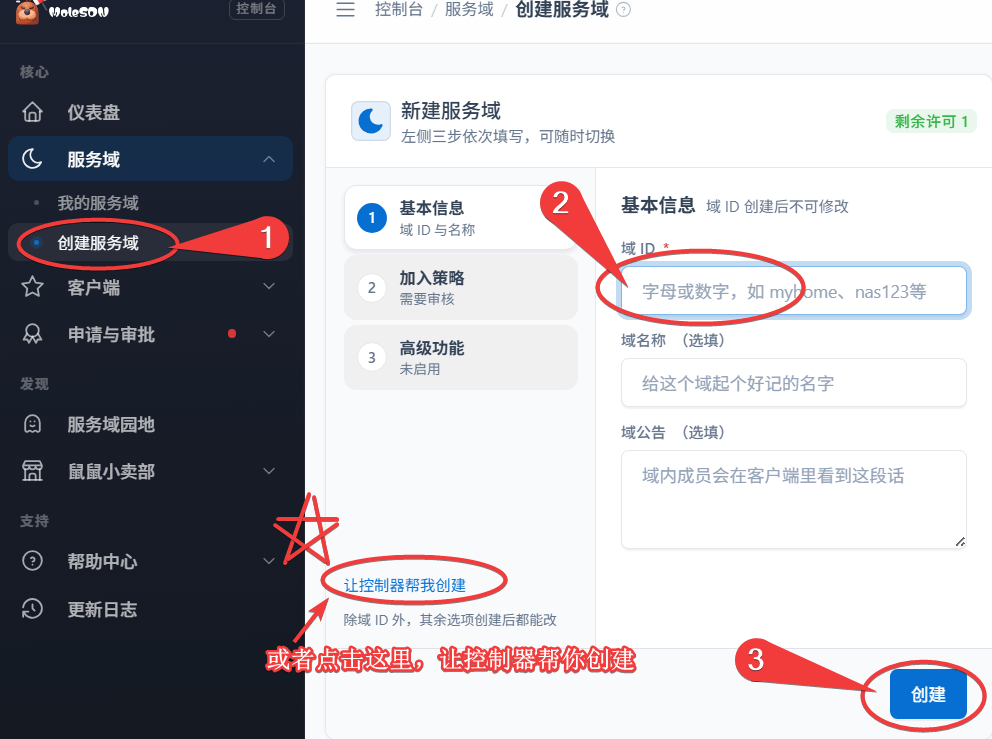
2.1 房主创建服务域
登录 MoleSDN 控制台,进入「服务域 → 创建服务域」,起个名字(比如 terraria-team)。如果你完全没用过,先看一遍 快速上手。
2.2 房主装客户端并绑定到服务域
去 客户端下载页 拿到 Windows 版 MoleSDN 客户端,安装、登录(首次登录会自动绑定)。然后到控制台「服务域 → 我的服务域」把刚创建的服务域绑定到房主这台电脑。
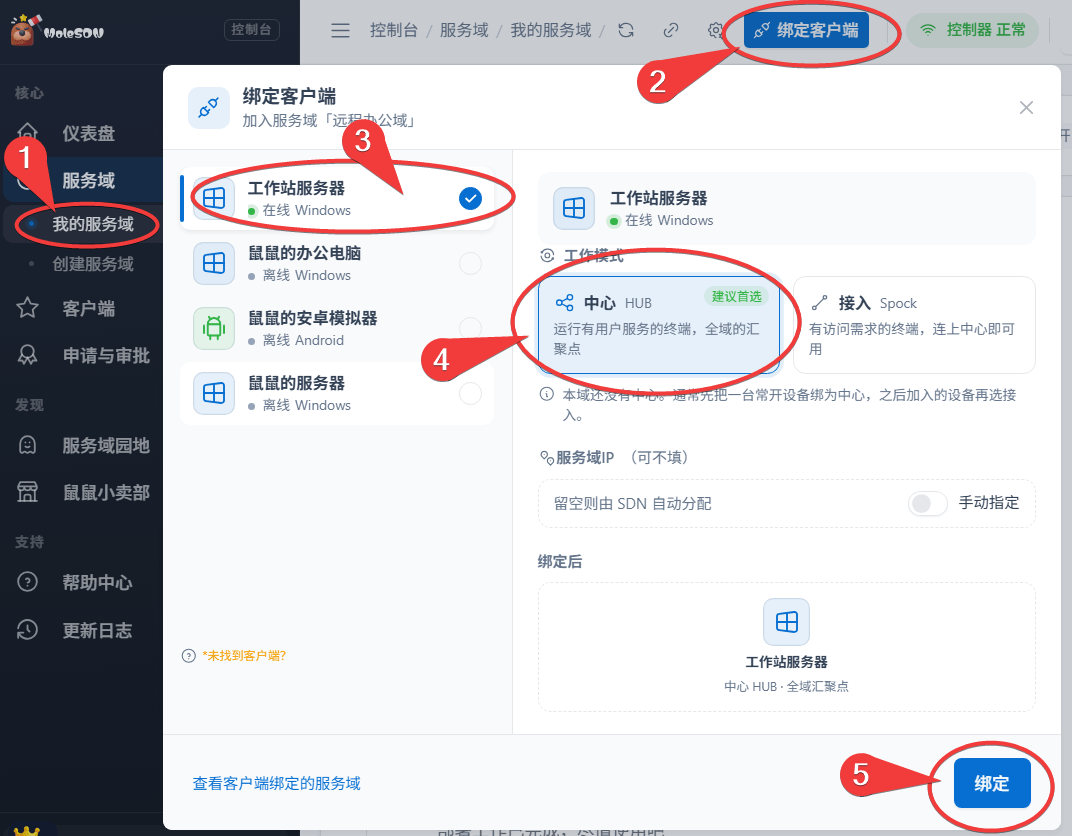
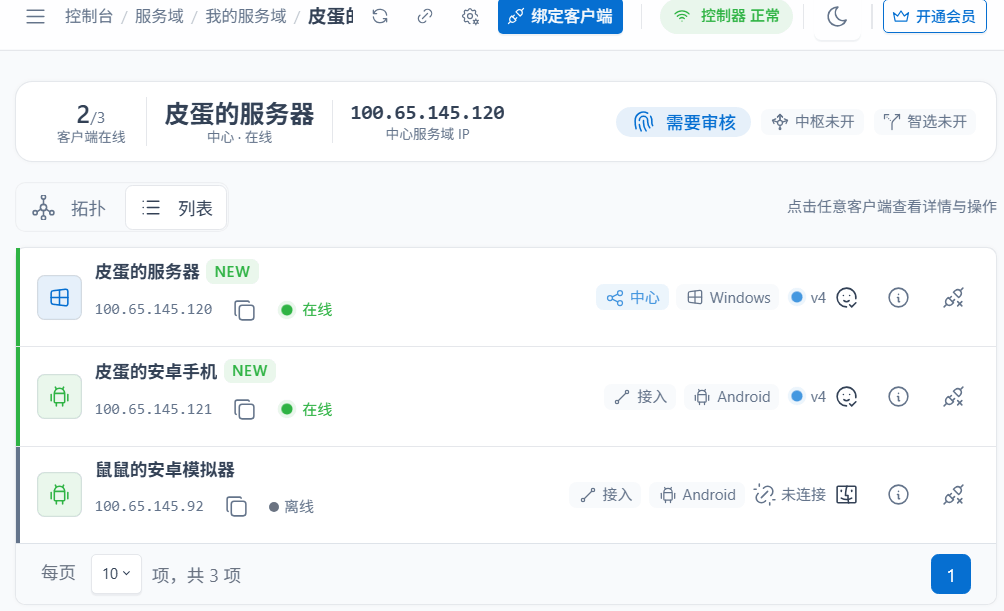
绑定完成后,控制台的客户端列表里就能看到分配的服务域 IP(形如 100.64.x.x)——朋友连过来时填的就是这个。
2.3 朋友加入服务域
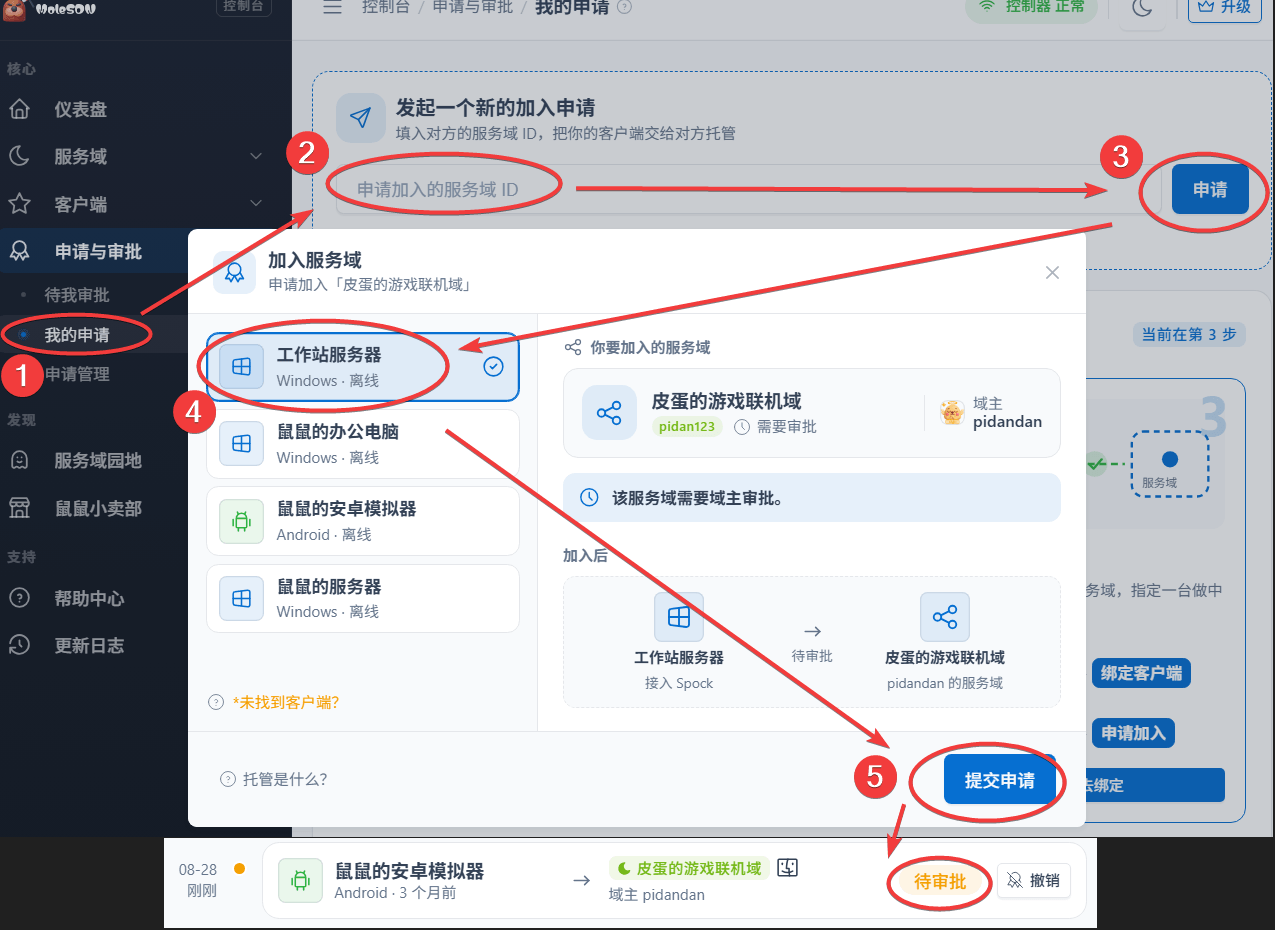
朋友(以「皮蛋」为例,账号 molepal)在自己电脑装 MoleSDN 客户端、登录他自己的账号。进控制台「申请与审批 → 我的申请」发起加入申请(或在「园地」选服务域加入)。
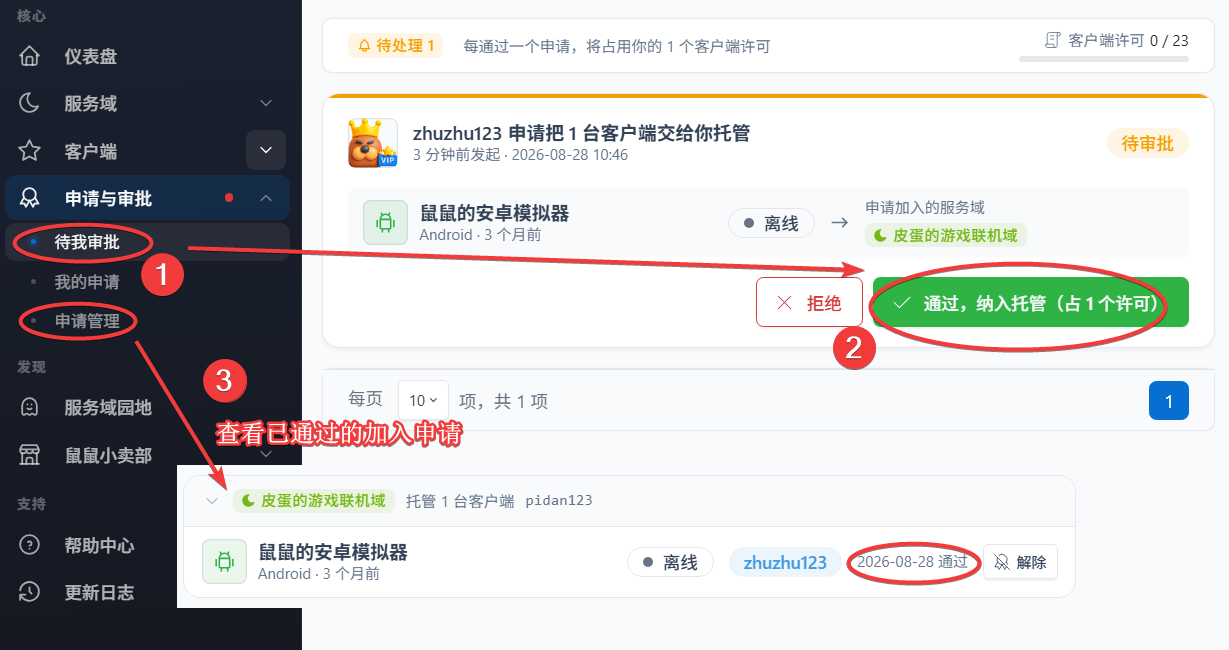
房主到「申请与审批 → 待我审批」点同意:
朋友客户端自动连入虚拟局域网,拿到同段虚拟 IP:
第三步:朋友通过 IP 加入游戏
朋友打开《泰拉瑞亚》→ 多人模式 → 通过 IP 加入。
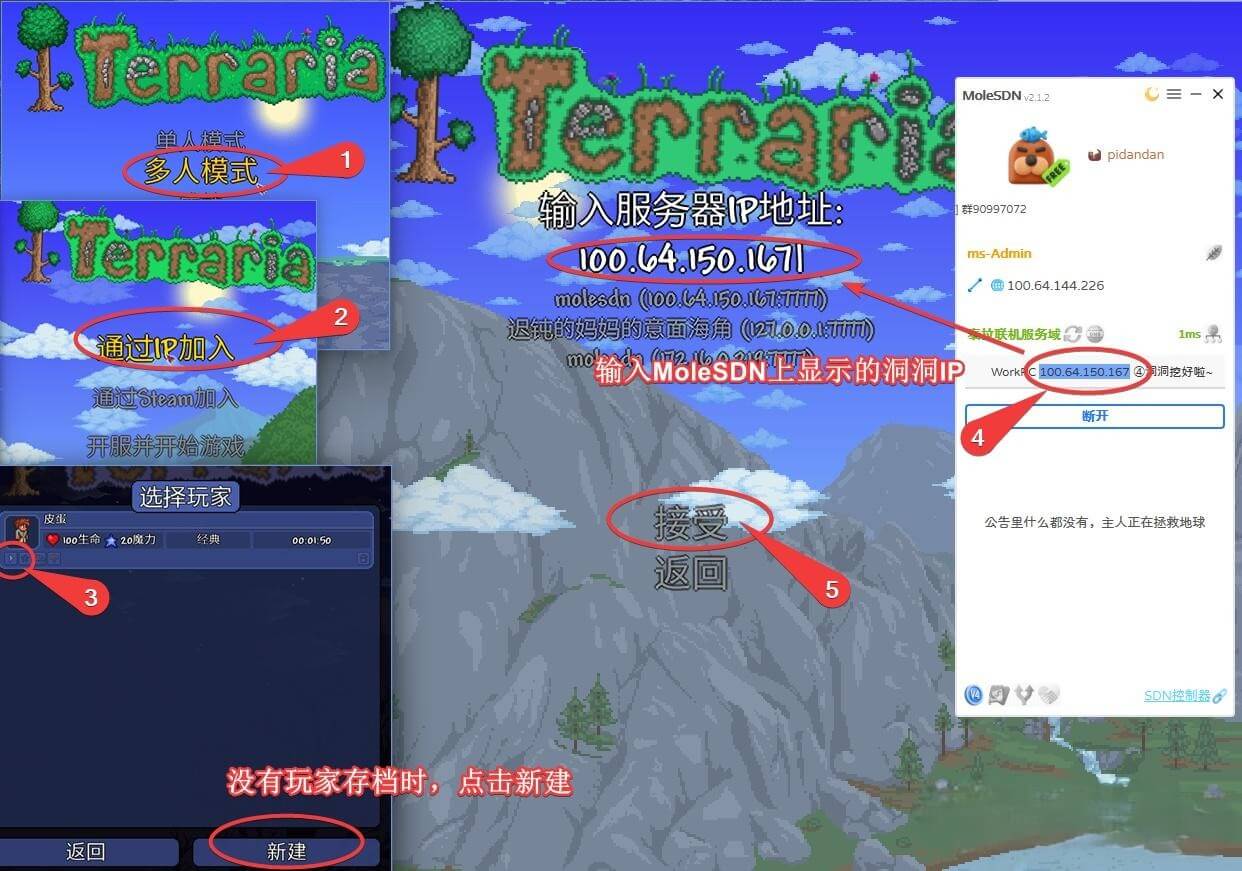
地址填房主在 MoleSDN 客户端里看到的虚拟 IP(2.2 那一步的 100.64.x.x),端口填 7777(房主开房时没改的话)。
回车——朋友就出现在你的世界里,可以一起挖矿、打 BOSS 了。
⚠️ 冒号必须是英文半角
:,不是中文全角:——这是新手最常踩的坑。
✅ 几个人的角色同时出现在同一张地图上,就说明联机成功了:

总结
游戏内「开服并开始游戏」+ MoleSDN 异地组网,零月租、零额外软件、不限流量、直连优先——这套组合是泰拉瑞亚双人/小队联机最轻量的方案。
宿舍 NAT、酒店 WiFi、公司内网这类网络环境比较严格,可以看一眼 超级鼹鼠 / 智能路由 / 可靠洞洞 这些 MoleSDN 应对困难网络的进阶能力。家用宽带通常免费档够用,见 价格说明。
如果你需要长期 7×24 在线、几十人开服、做成 Windows 服务后台运行,看一下 专用服务器版教程——多一点配置但更稳。
没用过 MoleSDN 的同学,注册到客户端登录大概 1 分钟搞定。
祝建造愉快。


