这篇适合哪种人
💡 看你需要哪种部署方式: - 想全程鼠标点点、不打一行命令 → 看这篇就够了 - 想在没有图形界面的远程服务器上跑 / 想把 PalServer 做成系统服务后台常驻 → 看 命令行版教程
幻兽帕鲁(Palworld)的「邀请好友」最多支持 4 人同时联机,超过 4 人或想要长期固定房间,就需要自己跑一台专用服务器(Dedicated Server)。
好消息是:你不需要租云服务器、不需要折腾命令行、甚至不需要懂 SteamCMD。只要你的 Steam 客户端登着的账号有过《幻兽帕鲁》,就能直接在 Steam 商店里像装游戏一样一键装 PalServer。
接下来需要解决的只有一件事:朋友在外地,怎么连进你家这台机器? —— 这就是 MoleSDN 负责的事,给你和朋友各发一个虚拟局域网 IP,相当于把所有人接进同一根网线。
你需要准备什么
| 项 | 说明 |
|---|---|
| 一台能上网的 Windows 电脑 | 作为服务器,配置不用太高,4 人开黑 8GB 内存够用 |
| Steam 客户端 + 一个登录过《幻兽帕鲁》的账号 | 用图形化方式装 PalServer 的前提 |
| 一个 MoleSDN 账户 | 异地组网用,免费档够小团队开黑 |
朋友那边只需要:自己电脑装好幻兽帕鲁、注册一个 MoleSDN 账号、加入你的服务域。不用再装 Steam 客户端、不用懂端口映射。
第一步:在 Steam 里安装 PalServer
打开 Steam,进入库 → 工具(或者直接在搜索框里输入 Palworld Dedicated Server),找到这个条目,点击安装:
安装位置可以随意,但目录路径最好全英文,避免后续配置文件出现路径乱码。
安装结束后,PalServer 会作为一个独立工具出现在你的 Steam 库里——它本身不是游戏,没法点 "开始游戏" 进去玩,只是一个服务端程序。
第二步:启动 PalServer
在 Steam 库里找到刚装好的 Palworld Dedicated Server,点击 运行(Play):

Steam 会问你以哪种模式启动。新手直接选默认的 GUI 启动方式即可,PalServer 会弹出一个黑色的命令行窗口,开始监听端口。

⚠️ 这个黑色窗口不要关掉,关掉服务就停了。后续如果你想做成"开机自动起服 + 后台常驻",那就需要走 命令行版的教程 里介绍的 SteamCMD + NSSM 方式。
PalServer 默认监听 8211 端口。你和朋友等会儿在游戏里填的「服务器地址」就是 <你的服务域 IP>:8211。
第三步:用 MoleSDN 创建异地局域网
家里电脑上 PalServer 已经在跑了,但朋友在外地,他们的电脑怎么访问到这个 8211 端口?这就是 MoleSDN 的作用:给你和朋友各发一个 100.64.x.x 的虚拟 IP,让大家像在同一个咖啡馆 Wi-Fi 下一样互通。
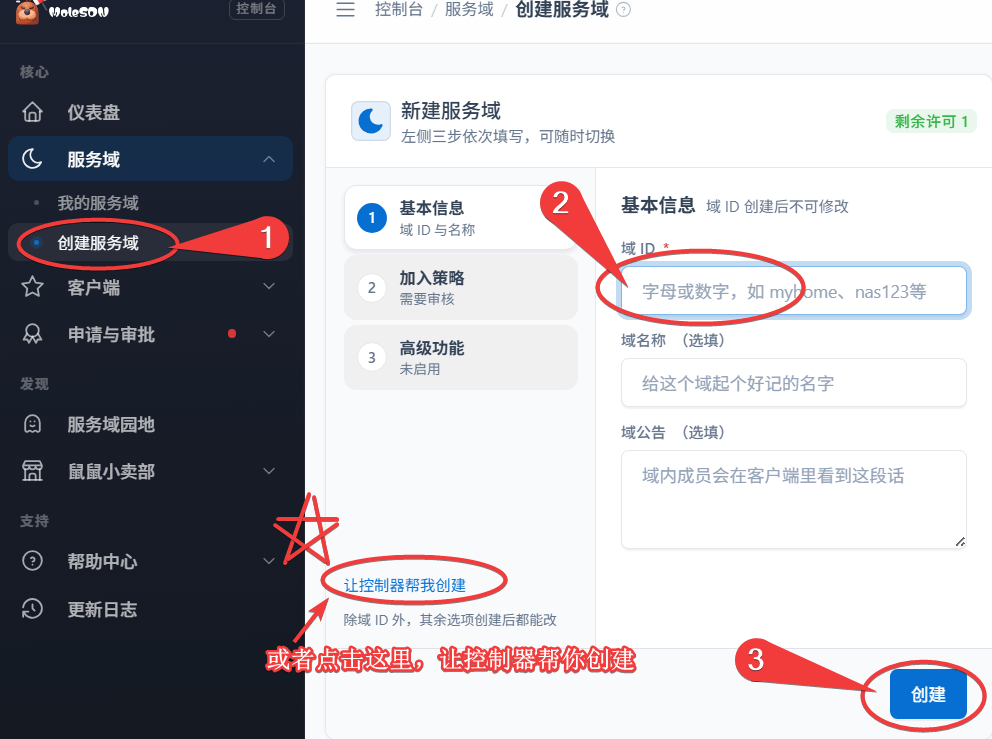
3.1 创建服务域
登录 MoleSDN 控制台 → 服务域 → 创建服务域,名字随便起,比如 palworld-room:
3.2 服务器电脑装客户端并绑定
下载 MoleSDN Windows 客户端,登录你的账号。
在服务域 → 我的服务域页面,找到刚创建的 palworld-room,把这台跑 PalServer 的电脑作为节点绑定进去:
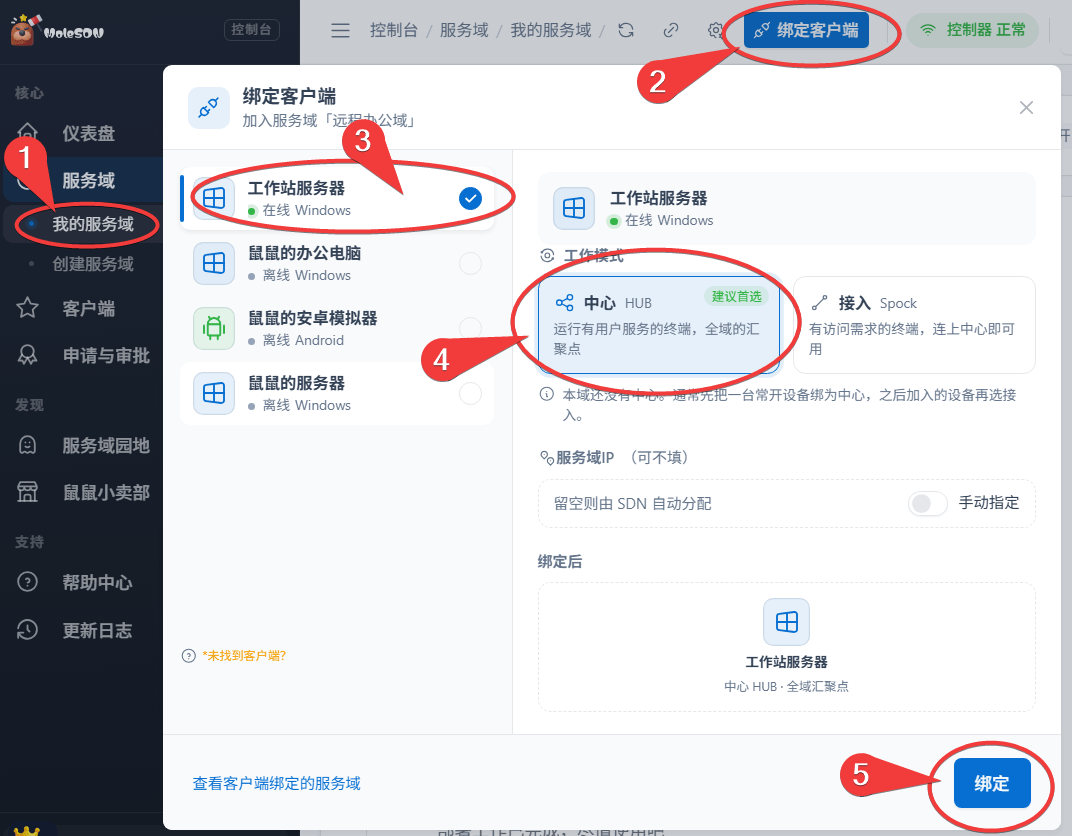
绑定完成后,控制台的客户端列表里就能看到这台机器的服务域 IP,比如 100.64.2.220:
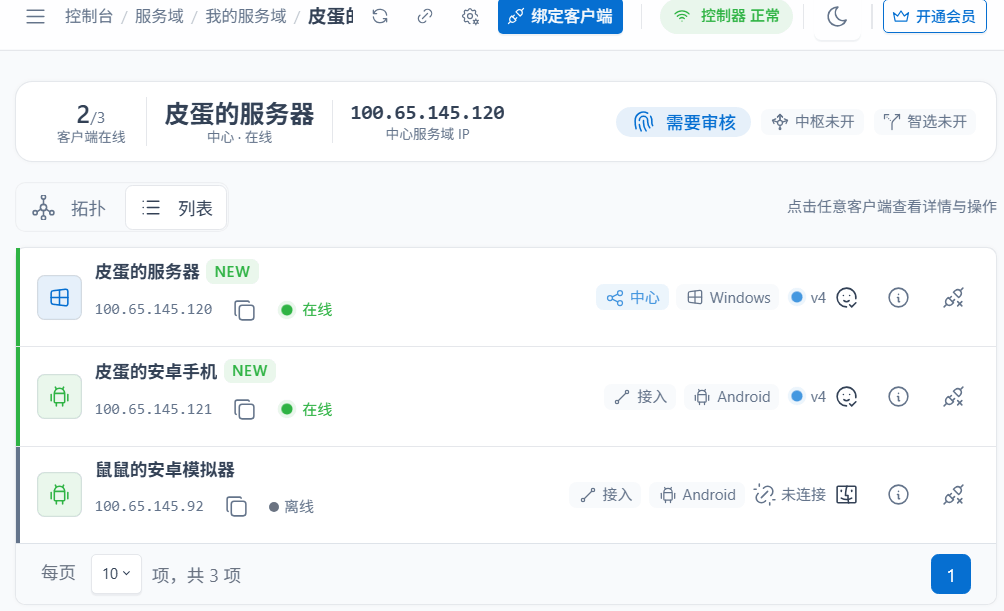
记住这个 IP——后面朋友在游戏里填的就是它。
3.3 把朋友拉进来
举个例子,假设朋友"皮蛋"要加入:
- 皮蛋在自己电脑上下载 MoleSDN 客户端,注册账号(比如
molepal),登录。 - 皮蛋进入 控制台 → 申请与审批 → 我的申请,对
palworld-room服务域发起加入申请。
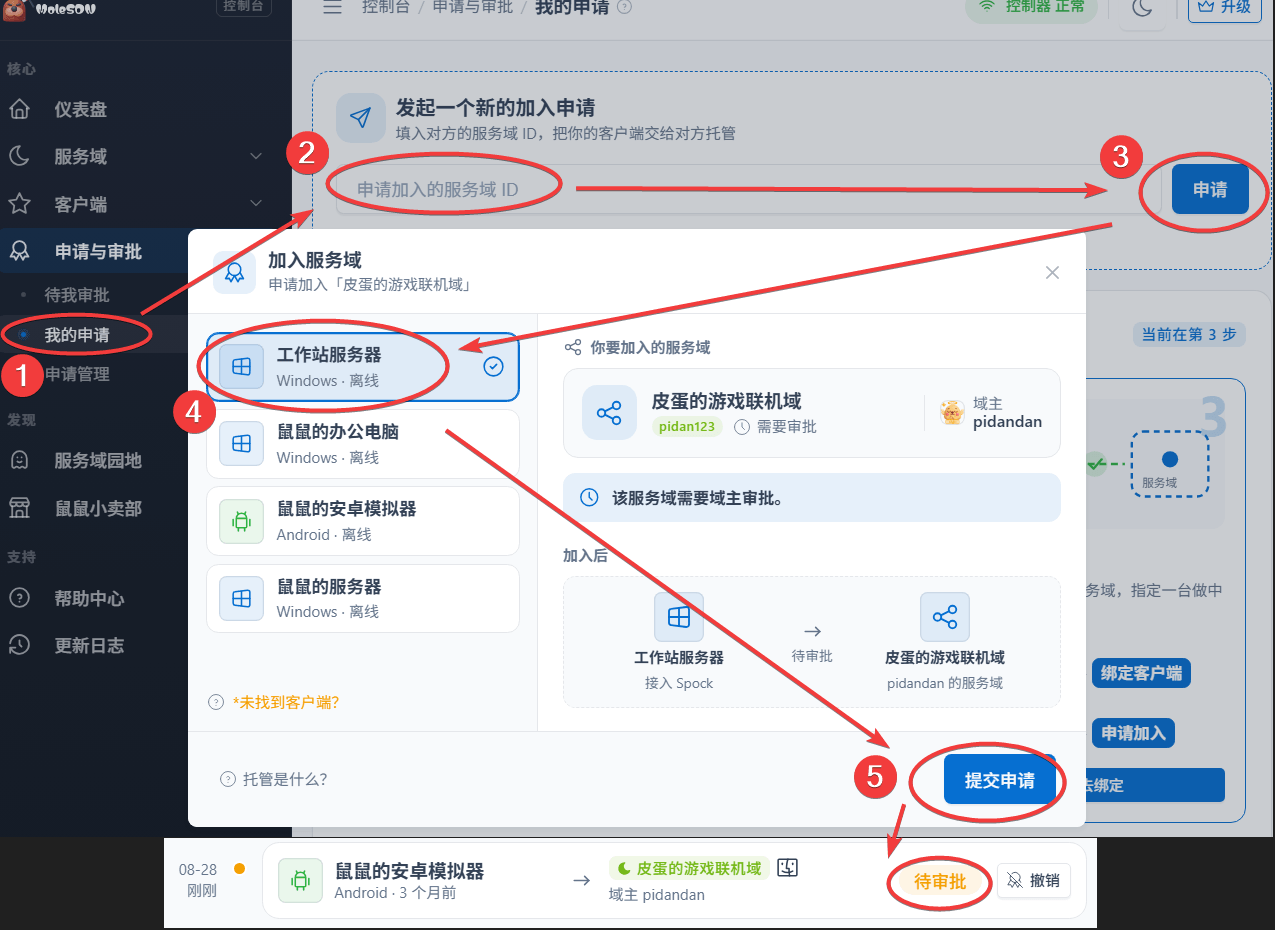
提交后,这条申请在申请人那边显示为「等待审批」:

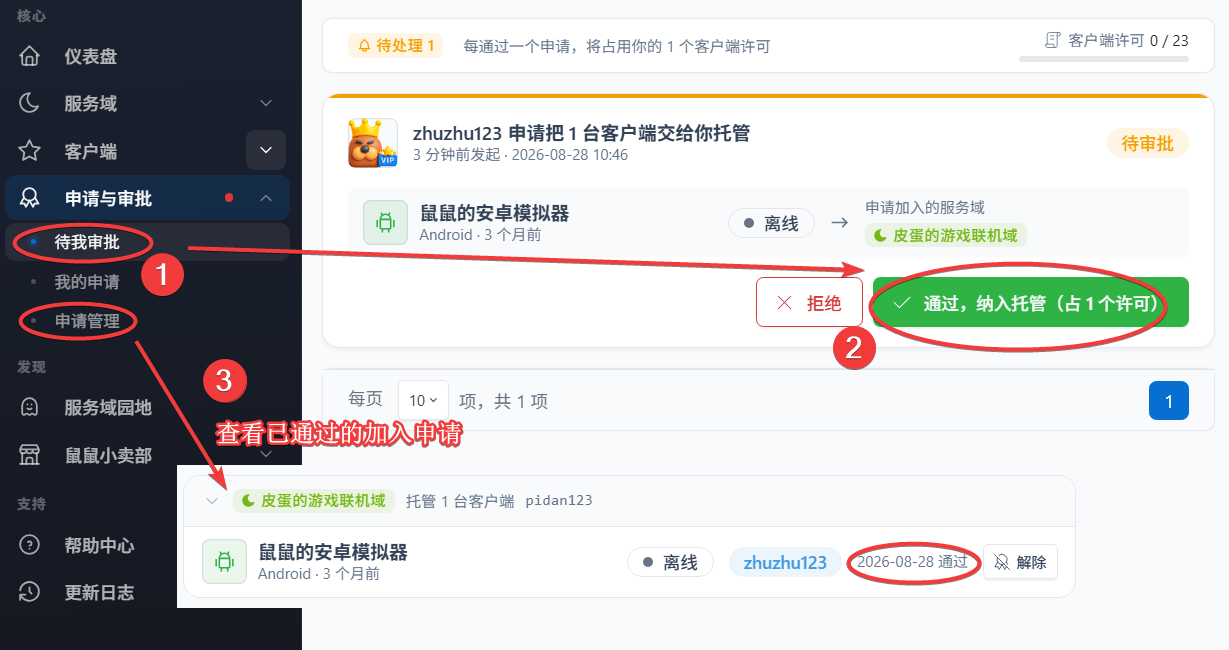
- 你作为服务域拥有者,去申请与审批里审批通过这条申请。
申请通过后,皮蛋的客户端就显示已经接入服务域,他也拿到了一个 100.64.x.x 的虚拟 IP:
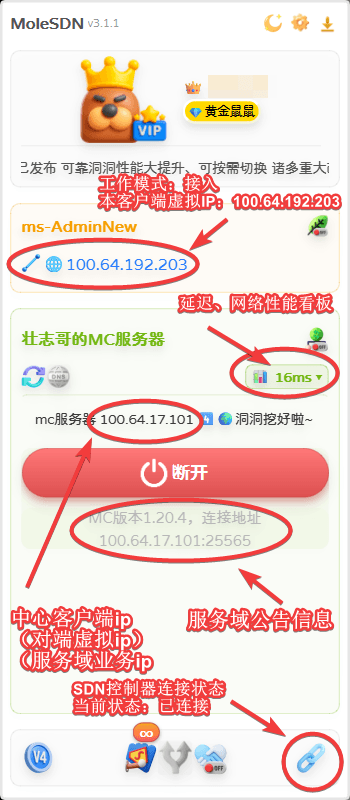
第四步:在游戏里连接服务器
皮蛋打开《幻兽帕鲁》,选择 加入多人游戏(专用服务器),地址栏里填:
100.64.2.220:8211
(前面是你的服务器在服务域里的 IP,后面是 PalServer 默认监听的 8211 端口)
⚠️ 冒号必须是英文半角
:,不能用中文全角:。 这是新手 90% 会踩的坑。
游戏默认会带出 127.0.0.1,把它整个替换成 MoleSDN 客户端上显示的那个服务域 IP:

正常情况下几秒钟后就会进入服务器世界,朋友就和你在同一个存档里开黑了。
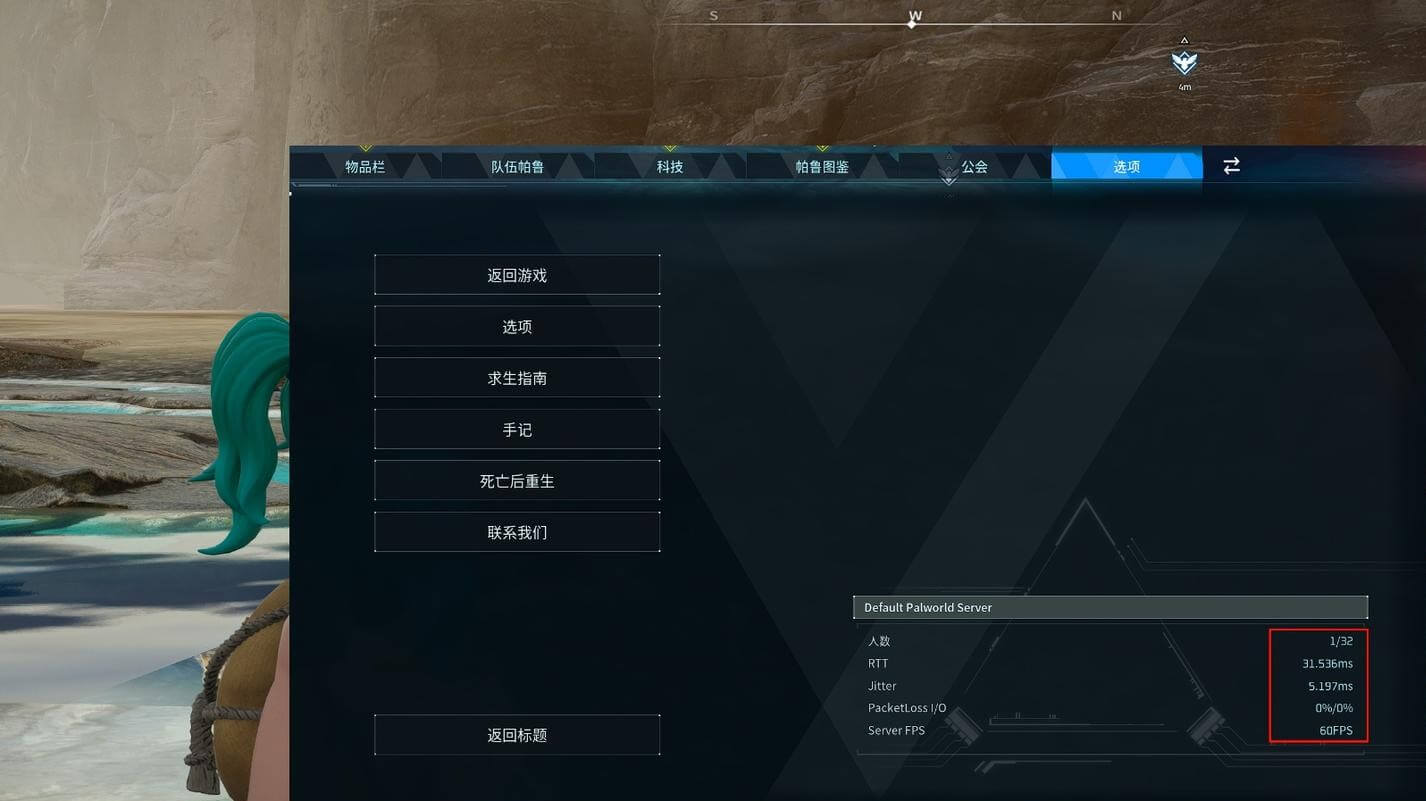
✅ 进游戏后按 ESC 打开菜单,右下角能看到服务器的实时状态 —— 人数、RTT、抖动、丢包都在这儿,延迟几十毫秒就说明直连打通了:
常见问题
连接失败 —— 网络连接超时

排查 3 个点:
- MoleSDN 客户端是否在两边都正常连通:双方客户端界面是否显示「已上线 / 直连成功」
- IP 与端口是否填对:注意 IP 用 MoleSDN 给你的服务域 IP(
100.64.x.x),不是你的公网 IP;端口是 PalServer 监听的 8211 - 冒号是不是英文半角:上面已经强调过,但还是要再说一遍——
:不是:
提示「不兼容的游戏版本」

说明服务端版本落后于客户端。打开 Steam → 找到 Palworld Dedicated Server → 右键 → 属性 → 更新,把服务端更新到最新版本,重启 PalServer 即可。
如果你想要更彻底的升级备份方案(包括存档处理),参考 命令行版教程 的「常见问题第 2 项」。
Windows 防火墙拦截
如果排查完上面两项还是连不上,可能是 Windows 防火墙拦了 PalServer 的 UDP 端口。处理方法和命令行版本一样:在防火墙高级设置里加一条入站规则放行 8211 端口。
❌ 不推荐直接关闭 Windows 防火墙,那会把整机暴露在风险中。
进阶:自定义游戏环境
如果你想调整游戏体验(经验倍率、捕捉概率、夜晚速度等等),需要改一个配置文件:
…\steamapps\common\PalServer\Pal\Saved\Config\WindowsServer\PalWorldSettings.ini

直接手编参数表很容易写错。推荐用社区做的图形化配置生成器,比如:
https://najoast.github.io/PalWorldSettingsUI/
在网页上点鼠标调好你想要的参数,生成对应的 .ini 配置文本,复制粘贴覆盖本地的 PalWorldSettings.ini,保存后重启 PalServer 即可生效。

总结与延伸
到这里你和朋友们就拥有了一个完全自主、零月租的幻兽帕鲁专用服务器:
- 部署用 Steam 图形客户端,全程鼠标点点
- 联机用 MoleSDN 异地组网,免费档就够日常开黑
- 不限流量、直连优先,比公共服务器更可控
选个适合你的部署方式
- 本文(全图形化版):适合大多数玩家——只是想跟朋友开个固定房间,不在意"是不是后台服务"
- 命令行版:适合想把服务器做成开机自启的后台服务、或者只有远程 Windows Server 没图形界面的场景
网络环境不稳定时的进阶能力
如果你的网络环境复杂(学校宿舍楼、公司宿舍、酒店等运营商对 UDP 不友好),可能会遇到普通直连打不通的情况。MoleSDN 的 超级鼹鼠 / 智能路由 / 可靠洞洞 就是为这类场景设计的——专门解决「网络环境差时怎么保证连通且稳定」的问题。
如果还没用过 MoleSDN,先看一遍 快速上手 也来得及,全程 1 分钟。
祝你和朋友们开黑愉快。