这篇适合哪种人
💡 看你需要哪种部署方式: - 想后台常驻、做成开机自启服务、或者只有远程 Windows 没图形界面 → 看这篇,全程命令行 - 只是想跟朋友开个房间、希望操作越简单越好 → 看 全图形化版教程,鼠标点点就能搞定,不用碰命令行
为什么要自己搭幻兽帕鲁服务器
幻兽帕鲁(Palworld)是 Steam 上现象级的开放世界生存游戏,4 人以下可以直接「邀请好友」联机,但只要超过 4 人、或者想保持世界长期在线、或者希望低延迟稳定开黑,自建一台 PalServer 专用服务器是几乎唯一靠谱的方案。
官方推荐的方式是租一台带公网 IP 的云服务器。但其实家里这台能开机的 Windows 电脑就够用——只要解决「外网怎么连进来」这个问题。
这篇教程的做法:
- 在家里的 Windows 上用 SteamCMD 装好 PalServer
- 启动服务(监听一个端口,比如 12345)
- 用 MoleSDN 创建一个服务域,把家里电脑和朋友的电脑都接入同一张虚拟局域网
- 朋友在游戏里直接填服务域 IP + 端口连进来
不需要公网 IP、不需要在路由器上做端口映射、不需要折腾 NAT。如果你还没用过 MoleSDN,推荐先看一遍 快速上手,全程 1 分钟。
你需要准备什么
| 项 | 说明 |
|---|---|
| 一台能开机的 Windows 电脑 | 作为服务器,开局后保持开机即可,配置不用特别高 |
| 一个 MoleSDN 账户 | 官网免费注册 |
| 朋友们各自的 Steam 客户端 | 每个朋友也需要一个 MoleSDN 账户用来加入服务域 |
不需要购买云服务器、不需要公网 IP、不需要懂网络配置。
第一步:下载并运行 SteamCMD
SteamCMD 是 Valve 官方的命令行工具,用来下载各种 Steam 专用服务器。
下载地址:https://steamcdn-a.akamaihd.net/client/installer/steamcmd.zip
下载完成后解压到一个全英文路径下,例如 D:\steamcmd\。
⚠️ 重要:存放 SteamCMD 的目录路径里不能含有中文字符,否则后续命令会报错。
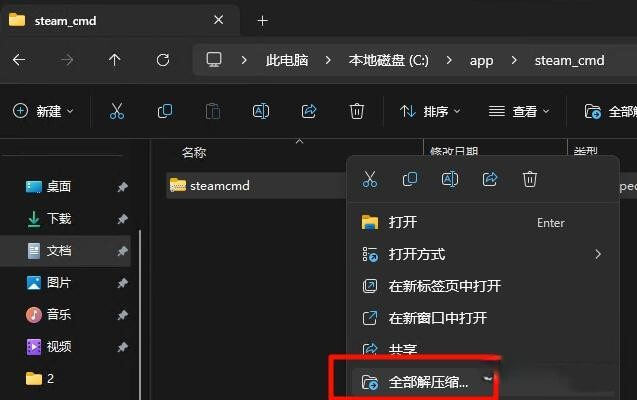
解压后进入 steamcmd 目录,双击里面的 steamcmd.exe,首次运行会自动联网更新组件,等几秒钟即可。
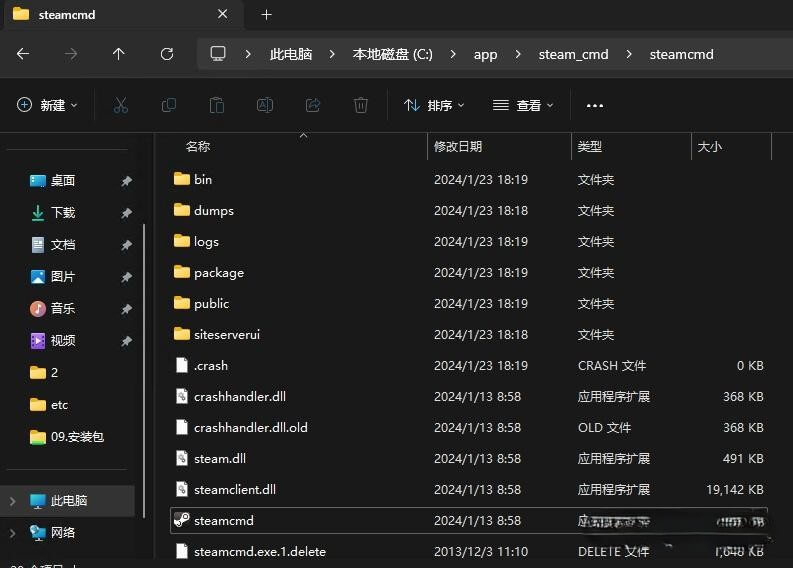
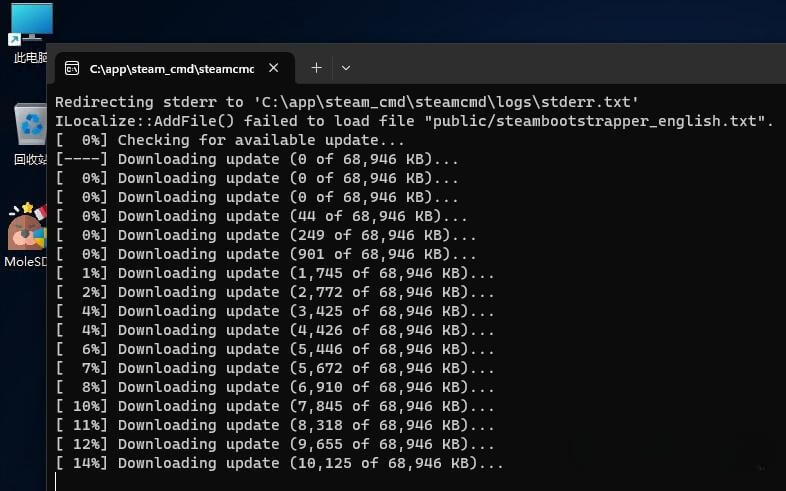
更新完成后,会进入 Steam> 命令行提示符,准备好接收下一步的命令。
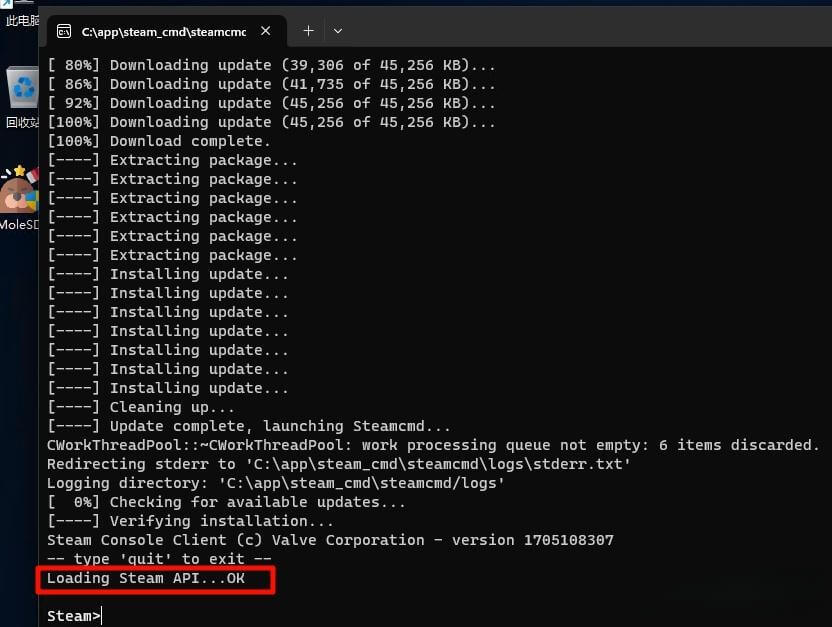
第二步:下载 PalServer(幻兽帕鲁服务端)
回到刚才的 SteamCMD 窗口,依次输入两条命令:
login anonymous
app_update 2394010 validate
login anonymous—— 匿名登录(专用服务器无需 Steam 账号)app_update 2394010 validate—— 拉取 App ID 为 2394010 的 PalServer 并校验完整性


下载完成后,可以在 D:\steamcmd\steamapps\common\PalServer\ 目录下看到 PalServer.exe。
第三步:启动 PalServer
进入 PalServer 目录,在地址栏输入 cmd 回车,会在当前目录打开一个命令行窗口。

在这个新打开的命令行里输入:
PalServer.exe port=12345
port= 后面的数字就是服务监听的端口号。建议选 2000–65000 之间随便一个、好记的端口。不写 port= 则默认是 8211。记下你选的这个端口号,连接服务器时要用到。
报错:缺少 DirectX 组件
很多人第一次启动会遇到这个报错:

提示电脑没有安装 DirectX End-User Runtime,下载安装即可:
下载得到一个安装包,运行后选择一个临时目录解压:


进入解压目录,找到 DXSETUP.exe,以管理员身份运行:


安装完成后,重新跑一遍 PalServer.exe port=12345,看到 Welcome to Pal Server 字样就说明 PalServer 已经在监听端口了:

这个窗口不能关闭,关掉服务就停了。后续可以用任务计划程序或 NSSM 把它做成开机自启的 Windows 服务,本文不展开。
第四步:用 MoleSDN 把朋友拉进同一张虚拟局域网
现在服务器在家里电脑上跑起来了,但朋友的电脑在外地,怎么访问到这个端口?这就是 MoleSDN 解决的问题。
简单说,MoleSDN 给你和朋友各发一个虚拟 IP(形如 100.64.x.x),让所有接入服务域的设备像在同一个局域网里一样互相访问,不依赖公网 IP、不开端口映射。原理可以看 基本概念 与 SDN 转控分离 这两篇。
4.1 创建服务域
登录 MoleSDN 控制台 → 服务域 → 创建服务域,起个名字(比如 palworld-room)即可:
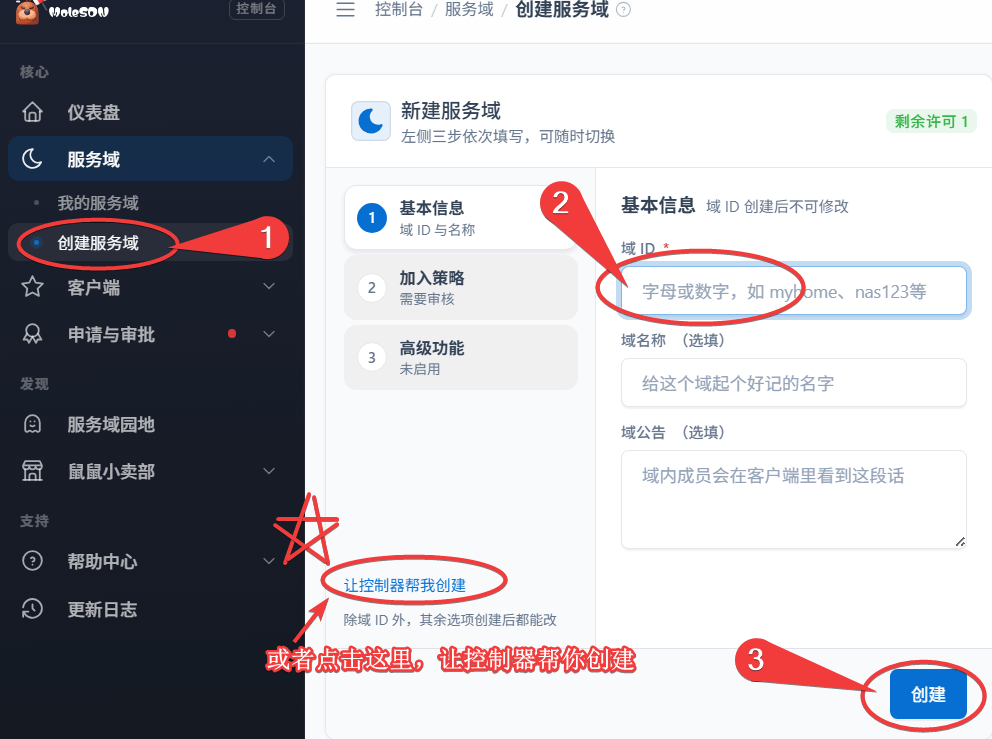
4.2 在家里电脑装客户端 + 绑定服务域
下载 MoleSDN Windows 客户端,安装后用你的账号登录。
在控制台 服务域 → 我的服务域 页面,把这台电脑作为节点绑定到刚创建的 palworld-room:
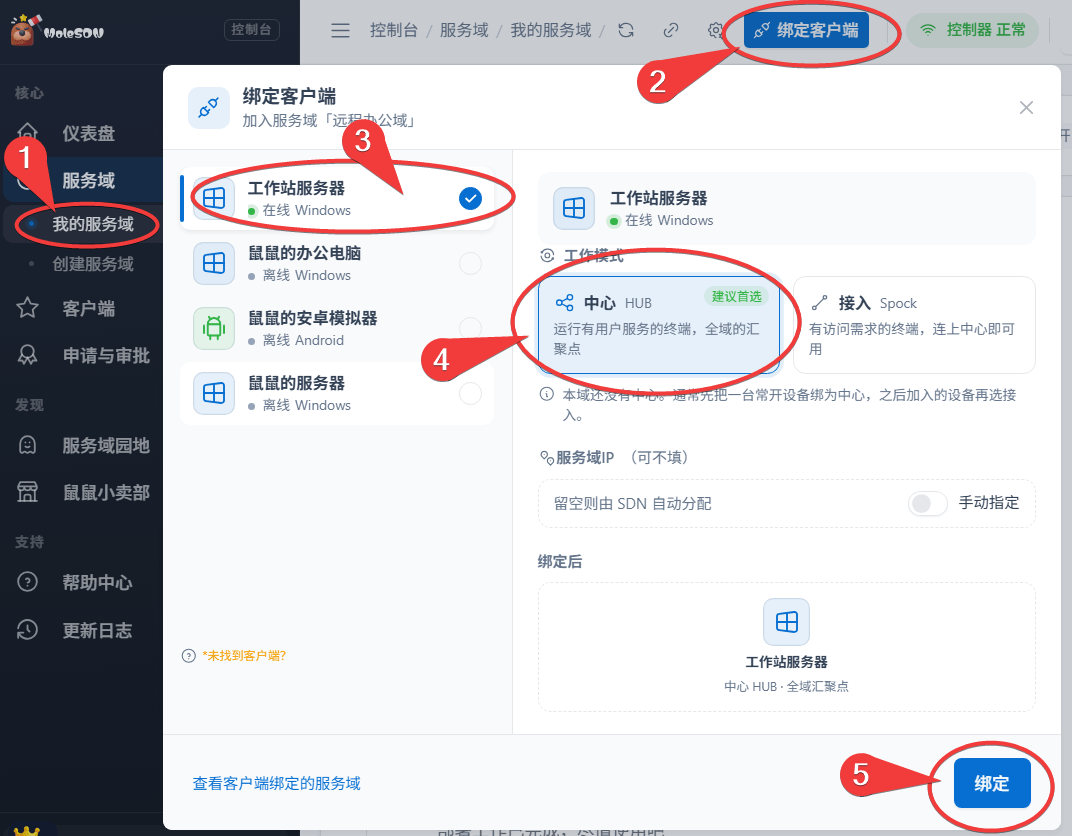
绑定完成后,控制台的客户端列表里就能看到分配到的服务域 IP,例如 100.64.2.220:
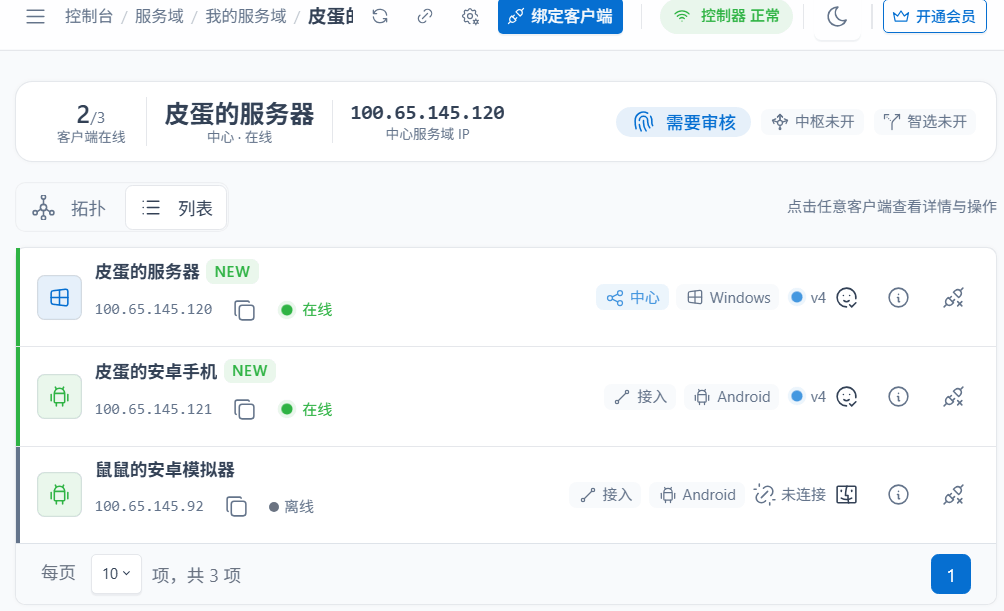
这个 IP 就是后续填进游戏里的服务器地址。
4.3 朋友怎么加入
以朋友"皮蛋"为例,他需要:
- 在自己的电脑上下载 MoleSDN 客户端 + 注册账号(比如
molepal)+ 登录 - 进入 申请与审批 → 我的申请 页面,发起加入
palworld-room服务域的申请
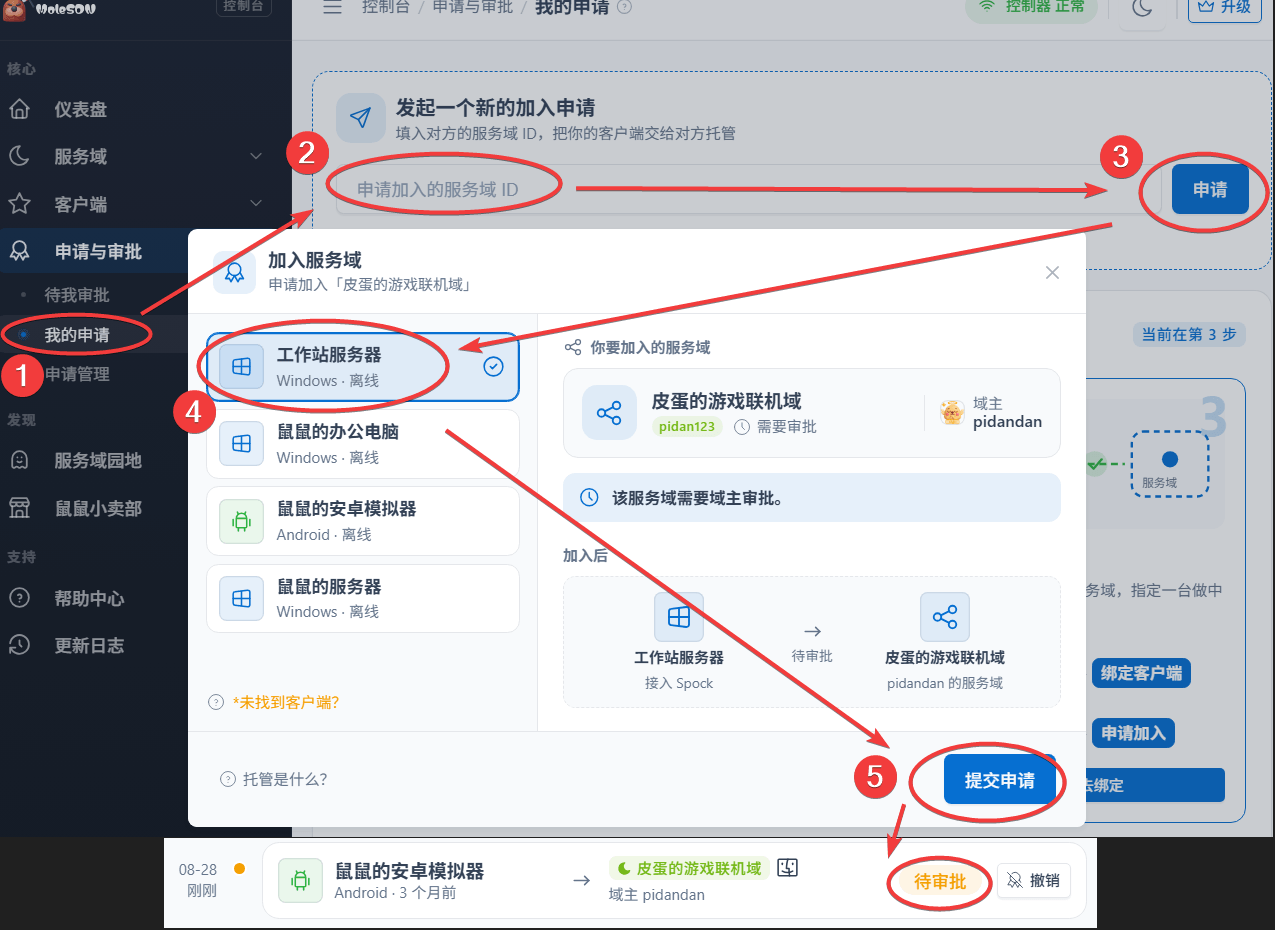
提交后,这条申请在申请人那边显示为「等待审批」:

- 你作为服务域的拥有者,去申请与审批里审批通过这条申请
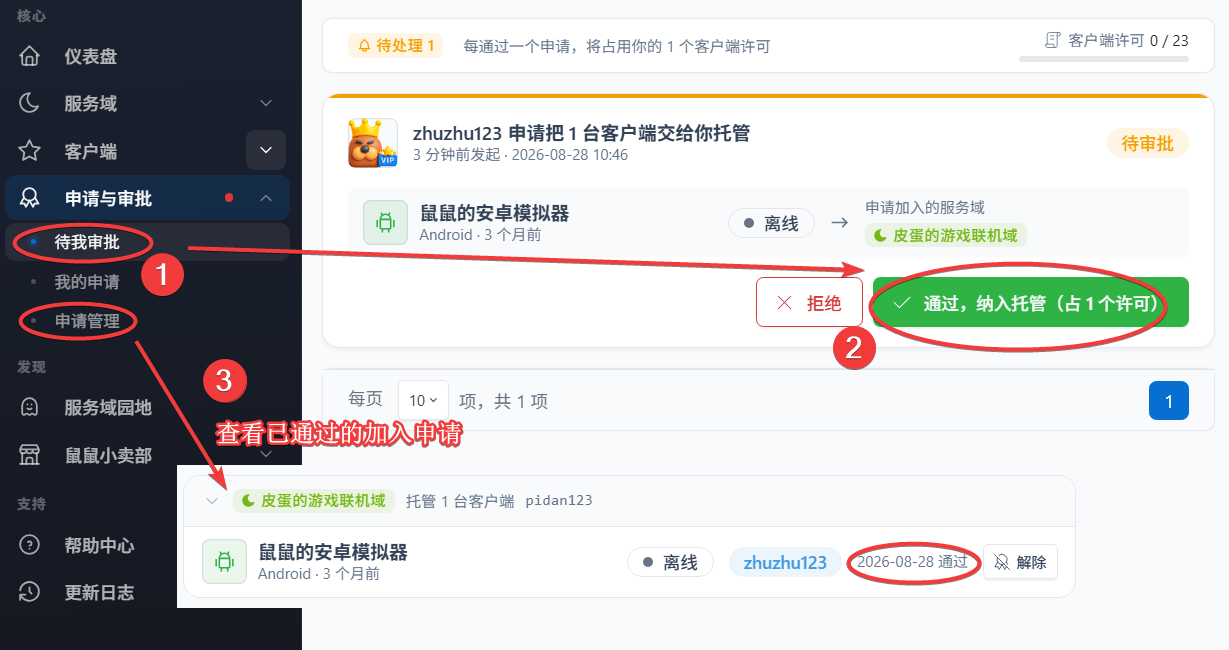
申请通过后,皮蛋的客户端就显示已接入服务域,他也获得了一个 100.64.x.x 的服务域 IP:
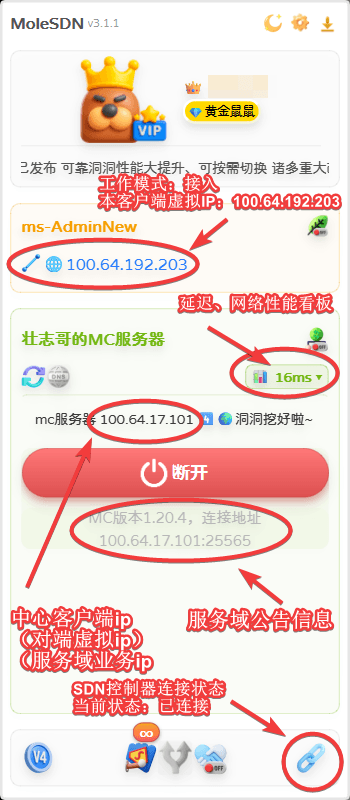
第五步:在游戏中连接服务器
打开《幻兽帕鲁》客户端,选择 加入多人游戏(专用服务器),在地址栏填:
100.64.2.220:12345
(前面是服务器在 MoleSDN 服务域里的 IP,后面是 PalServer.exe port=12345 指定的端口)
⚠️ 冒号必须是英文半角
:,不能用中文全角:。 这是新手最常踩的坑。

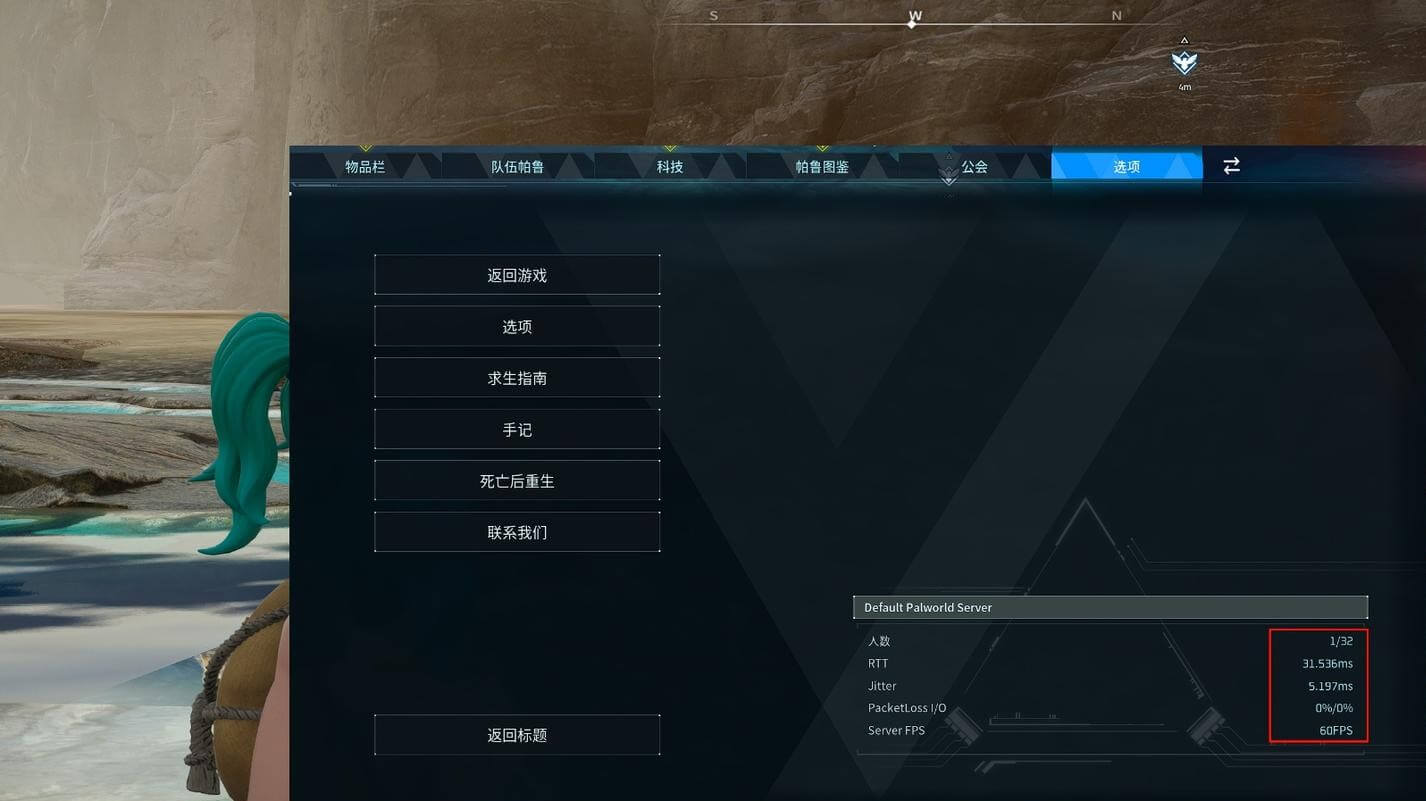
如果一切正常,几秒钟后就会进入服务器世界:
常见问题与处理
问题 1:服务连接失败 —— 网络连接超时

99% 是 Windows 防火墙拦了 PalServer 的 UDP 端口。在 Windows 防火墙里添加一条入站规则放行你设置的端口(如 12345)即可。
❌ 不推荐直接关闭 Windows 防火墙——这会让整机暴露在风险中。只放行游戏端口即可。
操作步骤:
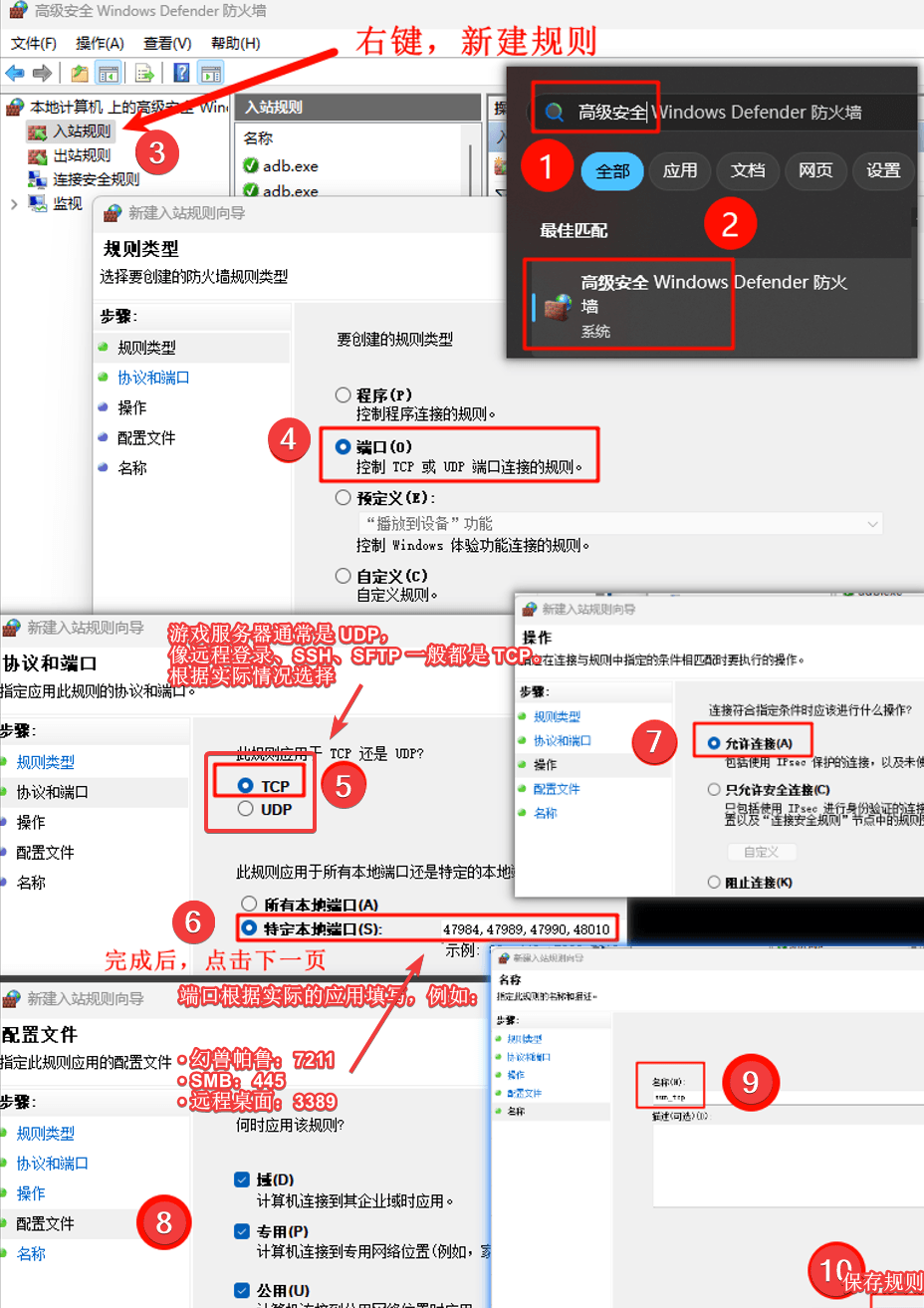
💡 上图是向导的完整流程示例,截图里填的是别的端口。轮到你时,协议选 UDP、端口填你自己设的
12345。
问题 2:连接失败 —— 不兼容的游戏版本

这意味着服务端版本低于客户端。游戏更新后,PalServer 也得跟着更新。
升级前先备份玩家存档,避免意外丢档:
…\steamapps\common\PalServer\Pal\Saved\SaveGames\0\<某个长串>\
整个文件夹拷一份出来即可:

然后回到 SteamCMD,重新跑:
login anonymous
app_update 2394010 validate
PalServer 会自动升级到最新版本:


问题 3:升级时报错 Error! App '2394010' state is 0x602 after update job.
通常是旧的 PalServer 还在运行,导致文件被占用。先把那个黑色 PalServer 窗口关掉,再重新跑 app_update 2394010 validate 即可。
问题 4:启动时报错 CreateBoundSocket: ::bind couldn't find an open port between 27015 and 27015
同样是端口被占用。一般是上次的 PalServer 没退干净。重启一下电脑最省事;或者用 netstat -ano | findstr 27015 找到占用进程手动 kill。
进阶:自定义游戏环境
PalServer 支持通过配置文件调整游戏体验,包括:
- 经验倍率、捕捉概率、帕鲁数量
- 玩家攻击 / 受伤倍率
- 死亡惩罚(无 / 丢物品 / 丢装备 / 全丢)
- 据点最大数量、公会玩家上限
- 工作速度倍率、帕鲁蛋孵化时间
操作方法:
- 找到默认配置文件
…\steamapps\common\PalServer\Pal\Saved\Config\WindowsServer\DefaultPalWorldSettings.ini,把里面的配置项复制到同目录下的PalWorldSettings.ini(如果没有就新建):


- 修改对应参数的值,保存后重启 PalServer 生效。
完整参数列表与含义可以参考官方 Wiki,篇幅原因这里不展开。

总结
到这里,你和朋友们就拥有了一个完全自主、零月租、不限人数的幻兽帕鲁专用服务器:
- 服务器在家里电脑,不交云服务器钱
- 异地组网由 MoleSDN 解决,免费档就够日常开黑用
- 不限流量、直连优先、延迟比公共服务器更可控
如果你的服务器节点在 NAT 比较复杂的网络环境下(学校宿舍、公司宿舍楼等),可能遇到普通直连打不通的情况,可以了解一下 超级鼹鼠 / 智能路由 / 可靠洞洞 这几个进阶能力——它们专门解决「网络环境差时怎么稳定连通」的问题。
觉得命令行太复杂?
如果你只是想跟朋友开个房间、不想碰 SteamCMD 和命令行,可以看 全图形化版教程,全程在 Steam 客户端里点鼠标完成。
祝开黑愉快。