

一句话:先测出自己是哪一类网络,客户端里显示红色的基本就是对称型。手机流量改不了,家庭宽带有救——把路由器改成透传、必要时让光猫改桥接、把拨号挪到路由器上,多数人到这一步颜色就变了;实在改不动的还有增强穿透兜底。文末有改造前后的实测数据。
💡 如果你还不确定问题出在不在 NAT 上——只知道"连起来很慢",还没测过具体卡在哪一步——先看《内网穿透延迟高、速度慢怎么办》,用 tracert 和 ping 先分个类,再回来对症。
场景与痛点
你想跟朋友联机,或者想在外面连回家里的电脑、NAS、摄像头。教程一步不落照做了,端口开了、防火墙放行了,可就是连不上,或者连上也慢得没法用。
于是你去搜,翻几页之后得到一个术语:你是对称型 NAT。
然后就卡这儿了。搜到的文章要么在讲 STUN、TURN、UDP 打洞的原理,看完也不知道该点哪里;要么甩一句「换个光猫」「打电话给运营商」,没有下文。你想知道的其实只有三件事:
- 我到底是不是?
- 能不能改?
- 改不了还有别的路吗?
这篇就按这个顺序回答,不讲多余的原理。
你需要准备什么
| 项 | 说明 |
|---|---|
| 一台能上网的电脑 | 用来做检测和改配置,Windows / macOS / Linux 都行 |
| 一部手机 | 当对照组——手机流量几乎必然是对称型,正好看看「红色长什么样」 |
| 路由器后台密码 | 通常印在机身标签上 |
| 宽带账号和密码 | 只有改光猫桥接才用得上,忘了可以找运营商要 |
| 20–40 分钟 | 轻量改造十几分钟,改到光猫那步要久些 |
先搞清楚有哪几种做法
被判定成对称型之后,能走的路其实不止一条,代价各不相同:
| 做法 | 花什么 | 难在哪 | 什么情况下选它 |
|---|---|---|---|
| 换一个网络环境 | 免费 | 换不了——公司、学校、租的房子网络都不归你管 | 只是临时想验证一下问题出在哪 |
| 路由器改成透传 / AP 模式 | 免费 | 要进路由器后台,改完家里所有设备要重连一次 | 家里是「光猫 + 路由器」两层结构,多数人属于这种 |
| 光猫从路由模式改成桥接 | 免费,但要找运营商要超级密码 | IPTV 和固话可能要重新配置,部分地区不给改 | 上一步改完还是红色,且你能自己折腾或叫得动装维师傅 |
| 走中转服务器 | 免费档通常限速,不限速的要付费 | 不难,但数据绕一圈,延迟会上去 | 网络确实改不了,且对延迟不敏感(比如传文件) |
| 用增强穿透能力 | 不用改家里的网络设备 | 不难 | 网络改不了,但仍然想要直连的低延迟 |
没有一条路是「最好」的。 中转服务器无脑可用、什么网络都能通,偶尔传个文件它完全够;换网络最直接,只是多数人换不了。
这篇走「先把自家网络理顺,理不顺再上兜底方案」这条路线——改造是一次性的,改好之后联机、串流、远程桌面全都一起受益。
第一步:先测出你到底是不是
别急着改,先确认问题真出在这儿。两种测法建议都做一遍。
1.1 在线检测工具:不用装东西,几秒出结果
搜「NAT 类型检测」能找到不少免费的检测网站和小工具,打开就能跑。结果里出现 Symmetric、对称型、NAT4、严格 这类字样,基本就对上了。
💡 手机开着流量测一次,再连家里 Wi-Fi 测一次,对比着看,立刻就明白「严苛」和「宽松」差在哪。
✅ 这一步的成功标志:拿到一个明确的 NAT 类型结论。
1.2 客户端环境色:它能测出在线工具测不出的东西
在线工具能告诉你 NAT 属于哪一类,但测不出另一种同样让连接不稳的情况——你家网络有多个出口,流量在几条线路之间来回跳。这种情况下 NAT 类型可能显示得很正常,连接却时好时坏。
MoleSDN 客户端把这两件事分开标:NAT 严苛是一种颜色,多出口漂移是另一种。而且后面每改一步都要复测,看一眼颜色比重跑一遍在线检测快得多。
去下载页装一个客户端,注册登录后主界面下方就有网络环境指示灯。
指示灯的颜色是这样对应的:
| 颜色 | 含义 | 跟这篇的关系 |
|---|---|---|
| V4 绿色 | 拿到了公网 IPv4,或所处网络管得很松 | 你不是对称型,这篇可以关掉了 |
| V4 蓝色 | 大多数人的情况,通用环境,体验不错 | 同上,不用往下看 |
| V4 红色 | 网络管得比较严,常见于手机流量和校园网 | 对称型 NAT——也就是客户端里显示红色的那种严苛环境。这篇就是给你写的 |
| V4 黄色 | 当前网络有多个出口,流量在几条线路之间来回跳 | 这是另一回事,处理办法见文末常见问题 |
| V6 绿色 | 拿到了公网 IPv6,且能正常访问其它 IPv6 | 有这个的话可以直接看「进阶与扩展」 |
| V6 红色 | 拿到了地址但访问不了 IPv6 网络 | 通常是地址失效,重启网卡或断开重连即可 |
更详细的说明在常见问题里的环境颜色一条。
✅ 这一步的成功标志:你知道自己现在是哪个颜色。红色才继续往下看,蓝色和绿色说明问题不在 NAT 上。
第二步:先看你在什么网络里,有些情况直接别折腾
这一步能帮你省下几个小时。
手机蜂窝流量:改不了,别试了
红色出现在手机流量下是正常的,而且改不了。
移动网络出于安全和地址复用的考虑本来就这么设计——所有人共用一批出口地址,每建一条连接换一个端口。这是网络架构不是配置项,三大运营商都一样,换套餐、换手机、重启飞行模式都没用。
⚠️ 有些教程说「换个 APN 就能改成全锥型」。别浪费时间,那改的是接入点参数,跟出口地址转换方式没关系。
手机流量下想直连,直接跳到第五步。
校园网、公司网、酒店 Wi-Fi:网络不归你管
道理一样,出口设备在网管手里,你既没权限也不该去改。同样跳到第五步。
家庭宽带:有救,继续往下
红色出现在家里的宽带上是可以改的,多数情况改完就好。
✅ 这一步的成功标志:你知道自己该继续读第三步,还是直接跳到第五步。
第三步:家庭宽带的轻量改造(先别动光猫)
家里出现红色,最常见的原因是做了两次地址转换:光猫自己在拨号做了一次,你又接了个路由器再做一次。
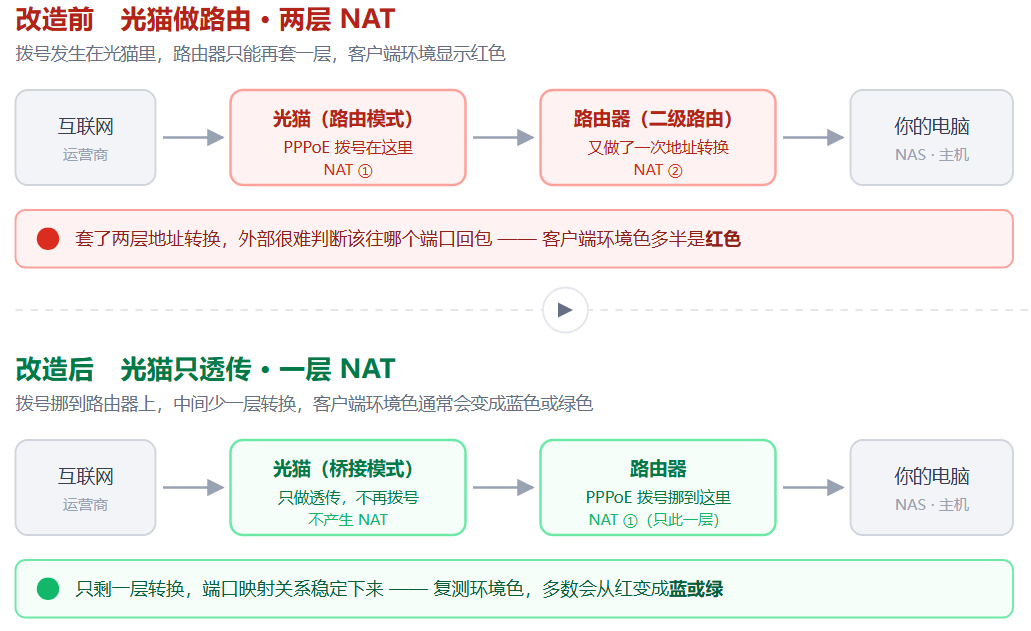
先用最省事的办法试一次,不用碰光猫。
3.1 把路由器的上网方式改成桥接
进路由器后台(地址一般是 192.168.1.1 或 192.168.0.1,印在机身标签上),找 网络配置 → 上网设置,把「上网方式」从拨号上网改成 桥接(Bridge),提交。
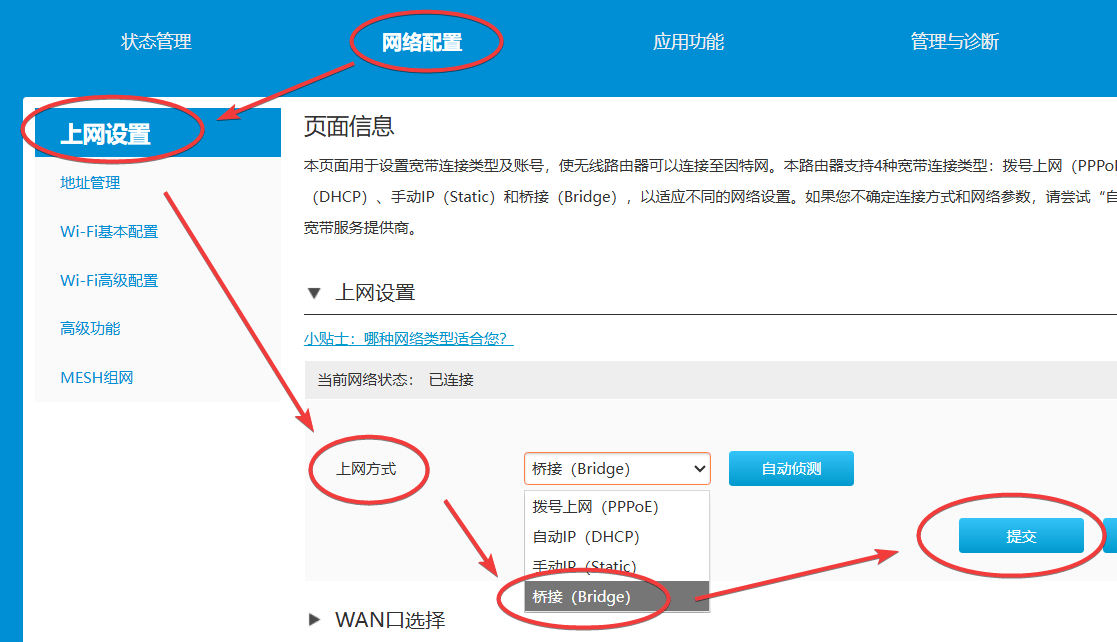
改完之后路由器不再拨号、也不再做地址转换,只当一个无线信号发射器,拨号和分地址都交回给光猫——两层转换就变回一层。
老一点的路由器没有「上网方式」这个下拉,那就找工作模式相关的设置项,效果一样:
- AP 模式 / 接入点模式
- 无线接入点 / 桥接模式
- 路由功能:关闭
⚠️ 路由器的管理地址会变(不再是
192.168.1.1),家里所有设备要重连一次 Wi-Fi。改之前记下机身标签上的默认信息,进不去后台可以长按 Reset 恢复。
3.2 或者:先拿网线直插光猫验证一次
嫌麻烦的话有个更快的办法:拿根网线把电脑直接插到光猫的 LAN 口上,绕开路由器。这一步不改任何配置——如果直连光猫之后颜色就变了,说明问题确实出在路由器那一层,回头再去改模式就有底了。
3.3 复测
改完之后,重新打开客户端看一眼环境色。
✅ 这一步的成功标志:环境色从红色变成蓝色或绿色。变了就说明改造成功,你可以直接跳到第六步了。
还是红色的话,说明光猫那一层的转换才是主因,继续第四步。
第四步:还是红色——把光猫从路由模式改成桥接
这一步收益最大,代价也最大,动手前先把话说清楚。
⚠️ 改桥接的代价,先看清楚再决定: - 光猫的普通用户账号权限不够,需要超级密码,得找运营商客服或装维师傅要 - 部分地区的运营商不提供超级密码,或者要求必须师傅上门操作 - 改成桥接后,IPTV(电视盒子)和固定电话可能需要重新配置,家里有老人用电视的话先问清楚 - 改完之后拨号在路由器上,路由器一断电全家就断网(原来光猫拨号时路由器断电还能靠网线上网)
💡 不确定就别自己动手。 直接打运营商客服电话说「我要把光猫改成桥接模式」,多数地区可以免费上门,师傅十分钟就能改完,还顺带把 IPTV 一起配好。
4.1 拿到超级密码
打客服电话(电信 10000 / 联通 10010 / 移动 10086)说明要改桥接。有的客服直接给超级账号密码,有的会派单让师傅上门。
4.2 在光猫后台把连接模式改成桥接
浏览器打开光猫管理地址(一般是 192.168.1.1,印在机身标签上),进 网络 → 网络设置 → 网络连接,选中「上网」那条连接,把 连接模式 从「路由」改成「桥接」,保存。
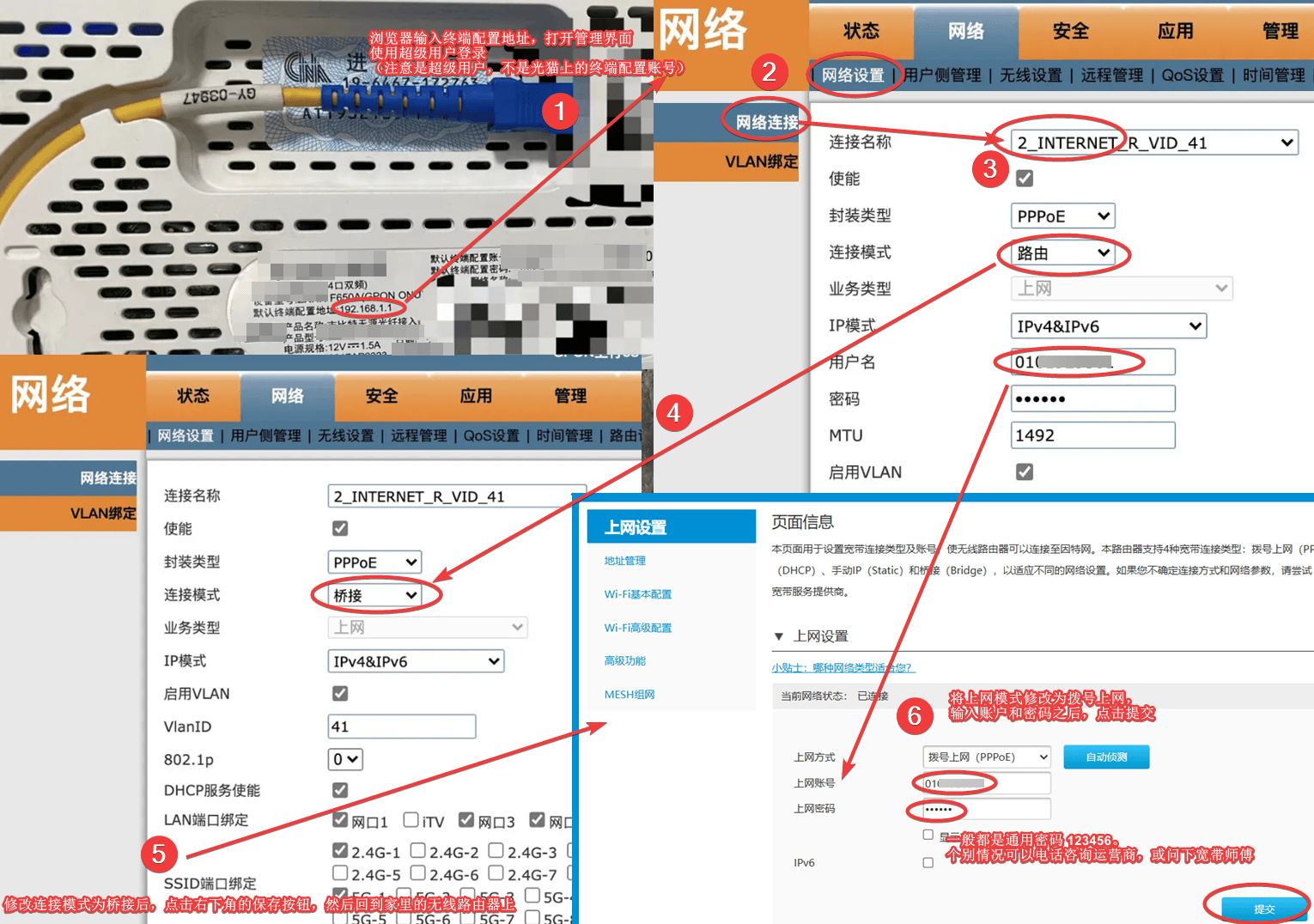
⚠️ 一定要用超级用户登录,不是光猫标签上印的那个终端配置账号。 普通账号能进后台,但看不到「网络连接」这一项,或者能看见改不了——很多人卡在这里,以为自己的光猫不支持。
各家界面差别很大,但要找的东西是同一个:
| 常见叫法 | 菜单路径大致长这样 | 要改的项 |
|---|---|---|
| 烽火 / 天邑 / 各省定制 | 网络 → 网络设置 → 网络连接 | 连接模式 由「路由」改「桥接」(上图就是这种) |
| 华为系(电信 / 联通常见) | 网络 → 宽带设置 / WAN 配置 | 连接类型(模式)改 Bridge |
| 中兴系 | 网络 → 宽带设置 → WAN 连接 | 删掉原有的 Route 连接,新建一条 Bridge |
💡 认词不认界面。 你的光猫十有八九跟上图不一样,但「网络连接 / WAN 连接」「连接模式」「路由 / 桥接」这几个词一定在,顺着词找比对着截图快得多。
另外留意那条连接的 LAN 端口绑定:
iTV通常单独绑一个网口,别把它一起动了,否则电视没信号。
4.3 在路由器上配 PPPoE 拨号
光猫改桥接之后就不拨号了,拨号要挪到路由器上——上图第 ⑤⑥ 步:把光猫 LAN 口接到路由器 WAN 口,路由器改回路由模式,在 网络配置 → 上网设置 里把上网方式选成 拨号上网(PPPoE),填宽带账号密码后提交。
💡 宽带密码不少地区用的是运营商设的默认值,装机时师傅填过一次你未必知道。填了不通就打客服问,或问当初装机的师傅,比自己试快。
4.4 复测
先确认能正常上网,再打开客户端看左下角的环境色。
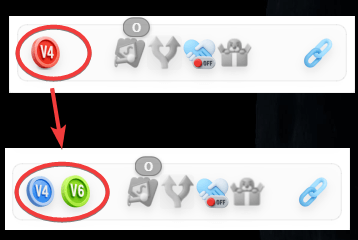
上面是改造前,只有一个红色 V4;下面是改造后,V4 变蓝,还多出一个绿色的 V6——桥接之后 IPv6 也跟着通了,这是个附带的好处(见文末「进阶与扩展」)。
✅ 这一步的成功标志:网页能正常打开,并且客户端环境色从红色变成蓝色或绿色。
第五步:改不了怎么办——严苛环境下的兜底
如果你属于下面任意一种,网络就是改不了:
- 用的是手机流量或随身 Wi-Fi
- 在校园网、公司网、酒店里
- 运营商不给超级密码,或者改了之后 IPTV 出问题只能改回去
这种情况下仍然有办法直连。 MoleSDN 的超级鼹鼠就是给这种环境准备的——强化穿透,严苛 NAT 下也能打通,不用动光猫和路由器一个字。
✅ 这一步的成功标志:环境色仍然是红色,但连接建立起来了,延迟稳定。颜色和能不能用是两回事——红色只说明这个网络难打通,不代表打不通。
第六步:网络理顺之后,怎么连回家里的设备
网络这一层收拾干净了,剩下的就简单了,三步:
- 在控制台的 服务域 → 创建服务域 建一个服务域
- 家里常开的机器装客户端绑成中心模式,在外面用的设备绑成接入模式(区别见服务域与客户端说明)
- 两端都显示已连接后,用分配到的服务域 IP(
100.64.x.x这种)直接访问
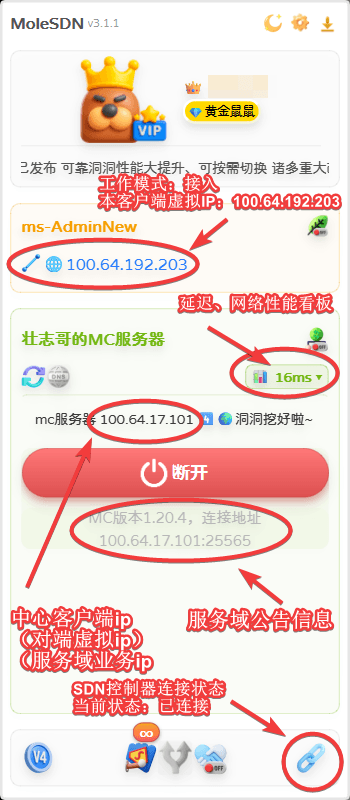
✅ 这一步的成功标志:两端都显示已连接,能 ping 通对方的服务域 IP。不同场景的具体做法见文末相关阅读。
连通效果实测
同一对设备,在改造前后各测一轮,数据放在一起看差别最直观:
| 指标 | 改造前(光猫路由模式,红色) | 改造后(光猫桥接,蓝色) |
|---|---|---|
| 客户端环境色 | V4 红色 | V4 蓝色,另外多了 V6 绿色(见 4.4 的对比图) |
| 是否建立直连 | 经常失败,退回中转 | 稳定直连 |
| 平均延迟 | 明显偏高,且波动大 | 降到接近物理链路的水平 |
| 丢包 | 偶发 | 基本为 0 |
| 建立连接耗时 | 慢,有时要重试 | 几秒内完成 |
对照组也值得测一次:把电脑连到手机热点上再测,环境色会立刻变红——正好印证第二步说的「移动网络改不了」。
常见问题
判断类
问题 1:客户端显示黄色,算不算对称型?
不算,这是另一回事。黄色表示网络有多个出口,流量在几条线路之间来回跳——常见于双宽带、负载均衡、软路由多拨。连接刚建立在一条线路上,下一个包却从另一条出去,对端当成两个来源,连接就断了。
最省事的处理是停掉一个出口只留一个;公司网络则请管理员把同一条连接固定在一条线路上。
问题 2:在线工具说我是对称型,客户端却显示蓝色,信哪个?
以实际能不能连通为准。两者的检测口径不完全一样,出现分歧时不用纠结标签,直接试着连一次:能稳定直连就不用改。
问题 3:改造之后颜色变了,过几天又变回红色
多半是宽带的地址变了,或者路由器重新拨号后拿到了不同类型的出口。先确认光猫还是桥接模式、路由器还在正常拨号;都正常的话属于运营商侧的波动,开启超级鼹鼠可以让连接不受这种波动影响。
改造类
问题 4:运营商不给超级密码怎么办
先试着说「我要装自己的路由器拨号,需要把光猫改桥接」,这个说法客服通常听得懂,也更容易派单。实在要不到就别硬来——直接走第五步的兜底方案,效果一样能用。
问题 5:改完桥接之后完全没网了
九成是路由器上的 PPPoE 没配好。按顺序查:光猫 LAN 口有没有接到路由器的 WAN 口、路由器是不是还停在桥接 / AP 模式没改回来、账号密码有没有填错。账号有时带后缀(如 @163.gd),少一段就认证失败——打客服报身份证号可以重置宽带密码。
问题 6:改完之后电视看不了了
IPTV 走的是单独的通道,光猫改桥接后需要重新配置。这也是建议让装维师傅上门改的原因——他会顺手把 IPTV 一起配好。
进阶与扩展:如果你能拿到公网 IPv6
还有一条路能整个绕开 NAT:用 IPv6。地址足够多、不做转换,也就没有对称不对称的问题。宽带支持的话打开之后客户端会显示 V6 绿色——4.4 对比图里改造后多出来的那个绿徽章就是它。

三个条件要同时满足:宽带开通 IPv6、路由器打开 IPv6 转发、设备本身启用 IPv6。缺一个就显示 V6 红色(拿到地址但用不了)。
💡 IPv6 和桥接改造不冲突,两个都做效果最好。
总结
对称型 NAT 不是绝症,但也不是每种情况都有救——手机流量和单位网络确实改不了,家庭宽带多数改得了。先花五分钟测出自己是哪一类,比闷头搜一晚上原理有用。
改造是一次性的:桥接改好之后,联机、串流、远程桌面、访问 NAS 全都一起受益。真改不动的也不用灰心,超级鼹鼠就是为这种环境准备的。
祝早点连上。
相关阅读
- 异地访问自建 NAS —— 网络理顺之后,想在外面用家里的 NAS 就看这篇
- 幻兽帕鲁服务器搭建 —— 自己开服跟朋友联机,是最容易撞上 NAT 问题的场景
- Moonlight 异地串流 —— 串流对直连质量最敏感,改造前后的差别在这里最明显

