

这篇适合哪种人
僵尸毁灭工程(Project Zomboid,PZ)国内官方联机大厅延迟高、卡顿严重——慢节奏生存游戏一卡就掉血、漏踩陷阱,体验直线下降。
解决方案:自己电脑搭专用服务器 + MoleSDN 异地组网。
- 用 SteamCMD 装 PZ 专用服务端(免费)
- 改
StartServer64.bat配置启动参数 - 用 MoleSDN 把你和朋友接进同一虚拟局域网
- 朋友在游戏里「加入服务器」填你的虚拟 IP
整套方案零月租、不限流量,国内同省玩家延迟通常 30ms 以内——比公服流畅得多。
💡 关于 SteamCMD:SteamCMD 是 Valve 官方提供的命令行工具,专门用来下载 Steam 上的专用服务端文件。它跟 Steam 客户端是两个独立程序——本文用 SteamCMD 装 PZ 服务端,你的 Steam 客户端不受影响。
你需要准备什么
| 项 | 说明 |
|---|---|
| 一台 Windows 电脑(房主) | 内存 8G 起,4-6 人联机推荐 16G |
| 房主和朋友的 Project Zomboid 客户端 | 版本与 MOD 必须完全一致 |
| 房主和朋友的 MoleSDN 账户 | 异地组网用,免费档 支持小团队 |
| 大约 5GB 磁盘空间 | PZ 服务端 + 存档 |
第一步:下载 SteamCMD 并初始化
下载 SteamCMD:
https://steamcdn-a.akamaihd.net/client/installer/steamcmd.zip
⚠️ 存放路径必须全英文!不能含中文字符、不能含空格——
D:\steamcmd\是合理选择,D:\游戏\steamcmd\是错的。
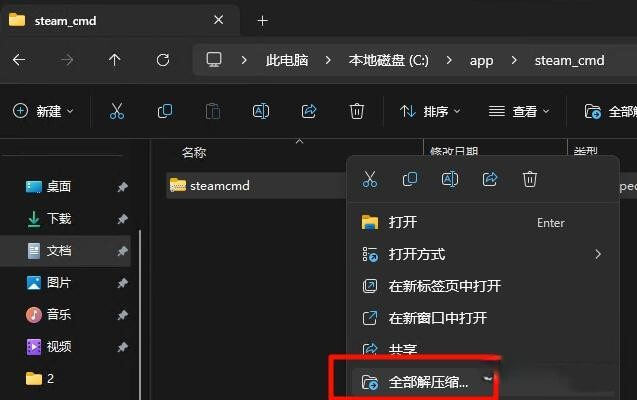
解压到刚才准备的全英文路径里:
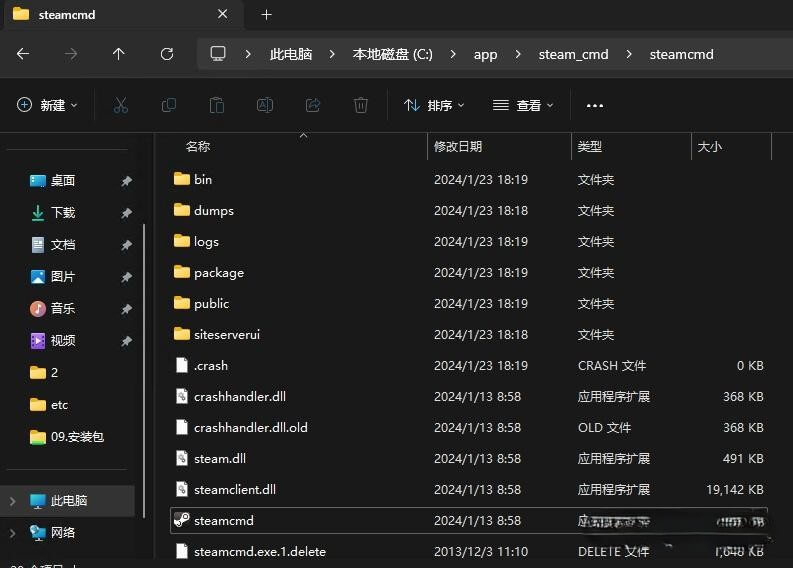
解压后进入 steamcmd 目录:
双击 steamcmd.exe 首次启动——它会自动下载更新自己,几分钟后停在一个 Steam> 提示符:
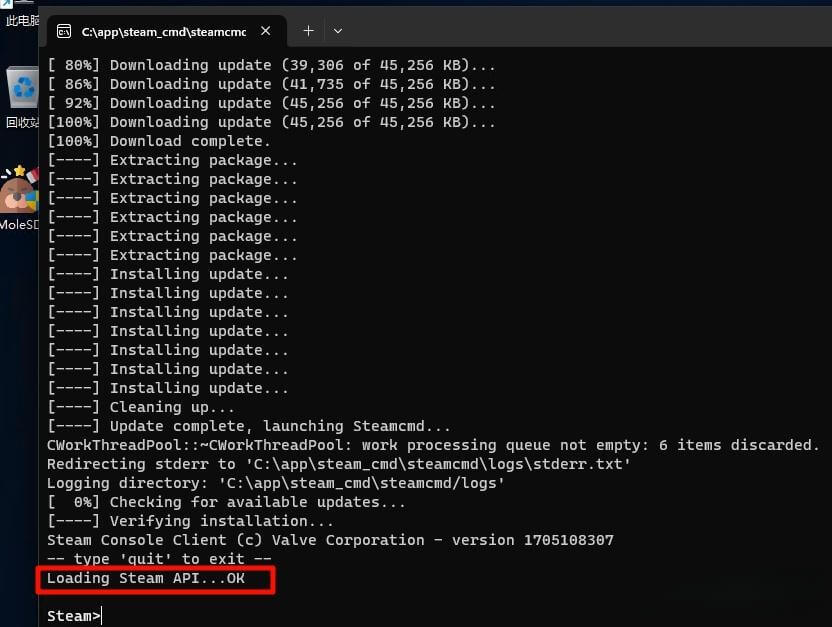
到这一步 SteamCMD 就可以接受命令了。
第二步:用 SteamCMD 下载 PZ 服务端
PZ 服务端在 Steam 上的 App ID 是 380870。在 Steam> 提示符里依次输入:
login anonymous
匿名登录(PZ 服务端允许匿名下载)。
app_update 380870 validate
下载并校验服务端文件。首次下载需要 5-15 分钟,看你的网速。

完成后会看到类似:
Success! App '380870' fully installed.
服务端默认装在 <SteamCMD 目录>\steamapps\common\Project Zomboid Dedicated Server\ 下:

第三步:配置服务端启动参数
进入服务端目录,找到 StartServer64.bat,右键 → 用记事本打开:

文件里有一行类似:
.\jre64\bin\java.exe -Dzomboid.steam=1 -Dzomboid.znetlog=1 ^
  ... -Xms16g -Xmx16g ...
按需调整:
| 参数 | 含义 | 建议值 |
|---|---|---|
-Xms16g -Xmx16g |
初始/最大内存 | 4-6 人开黑用 -Xms4g -Xmx8g 即可,别开太大撑爆 |
⚠️ 内存设过大反而卡:PZ 服务端用 Java,分配 16G 但实际只用 2G 时 GC 反而拖慢。按你机器实际可用内存的一半给就行。

保存关闭。
第四步:首次启动服务端、设置管理员密码
双击 StartServer64.bat 启动服务:

首次启动时它会要求你设置 admin 密码——按提示输入两次(输入时不会显示字符,是正常的)。
服务端会生成默认存档和配置——根据机器性能耗时 1-3 分钟。默认监听 UDP 16261 端口。
看到日志里出现:
SERVER STARTED
就说明服务端就绪。

💡 这个命令行窗口不要关掉,关掉服务就停了。后续想做开机自启 + 后台常驻,思路跟 幻兽帕鲁服务器搭建(命令行版) 里 NSSM 章节一致。
服务端的配置文件在:
C:\Users\<用户名>\Zomboid\Server\servertest.ini
里面能调最大玩家数、是否开 PVP、僵尸密度、人物起始装备等所有参数。改完重启服务端生效。
第五步:用 MoleSDN 把外地朋友拉进虚拟局域网
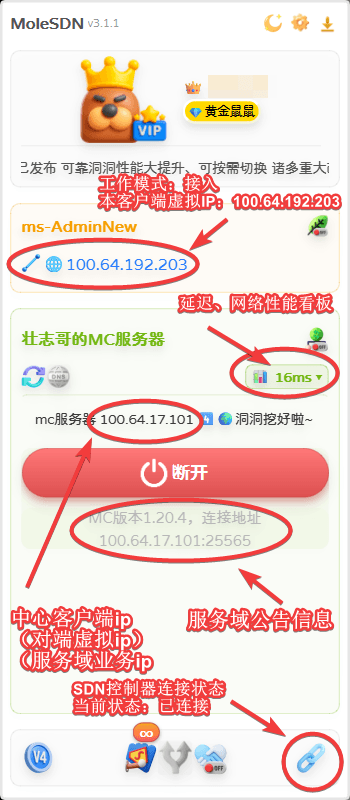
朋友在外地,他们的客户端怎么连你电脑的 16261 端口?MoleSDN 给两端各发一个 100.64.x.x 的虚拟 IP,朋友连你的虚拟 IP 就跟连本地局域网一样。
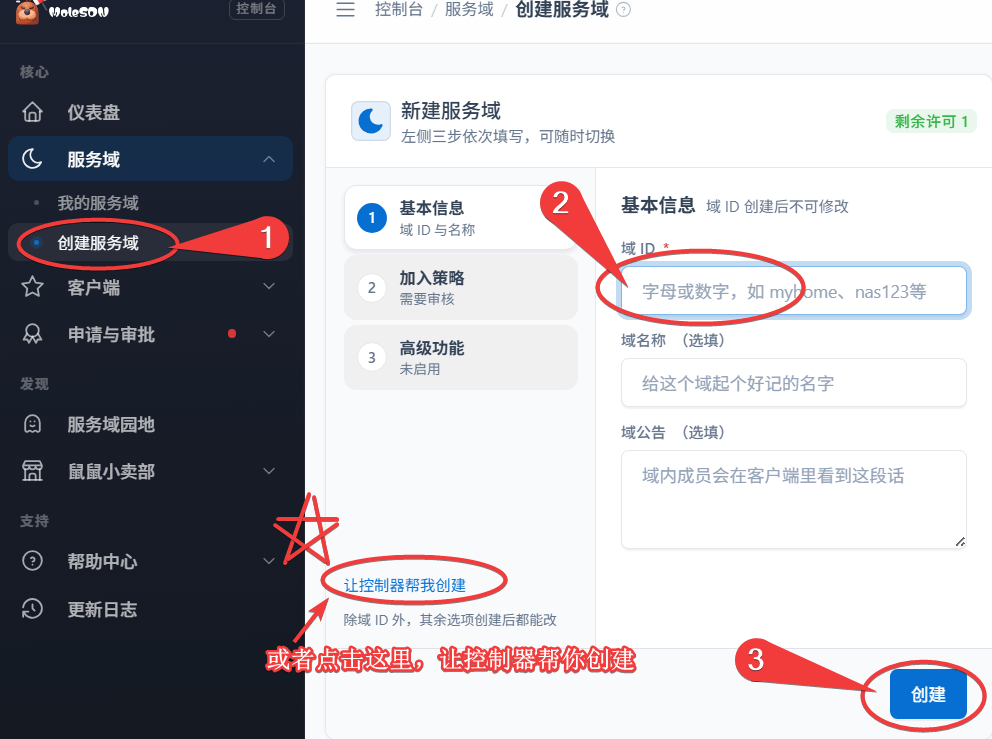
5.1 创建服务域
登录 MoleSDN 控制台 → 服务域 → 创建服务域,比如命名 pz-room:
5.2 房主装客户端并绑定
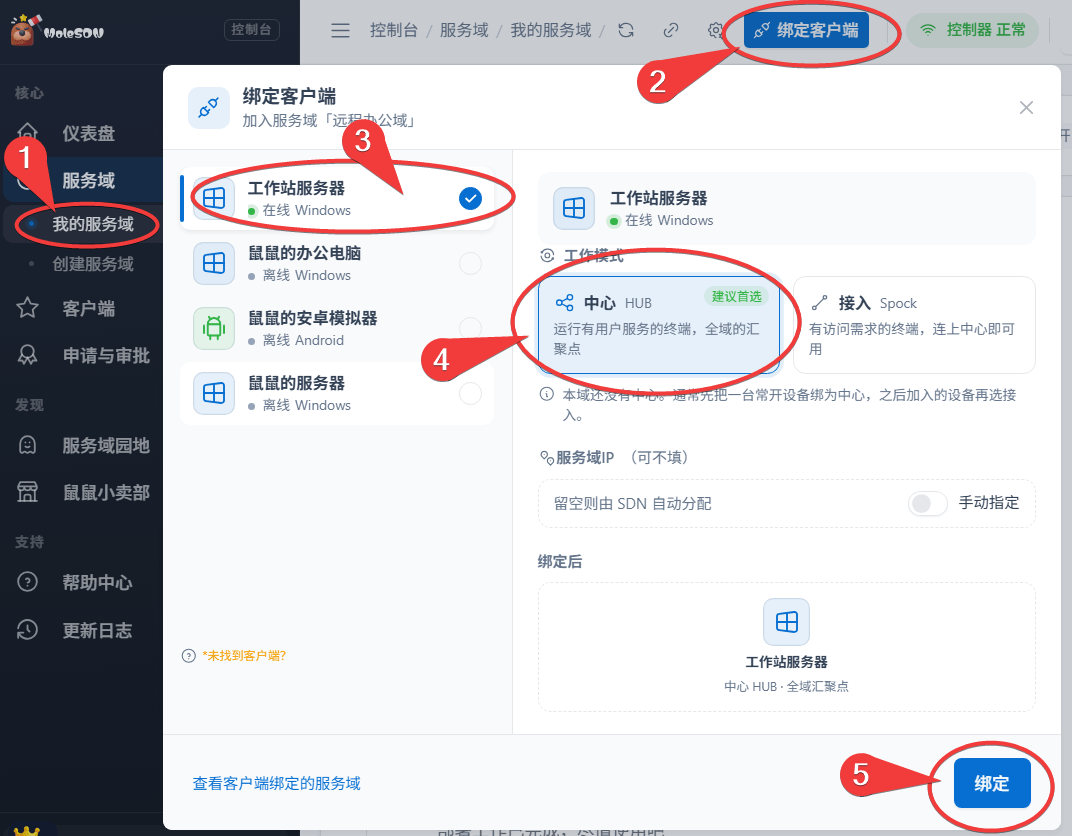
下载 MoleSDN Windows 客户端,用账户登录。回控制台 → pz-room → 绑定客户端,选房主电脑,工作模式选「中心模式」:
绑定完成后,控制台的客户端列表里就能看到分配的服务域 IP,比如 100.64.2.220:
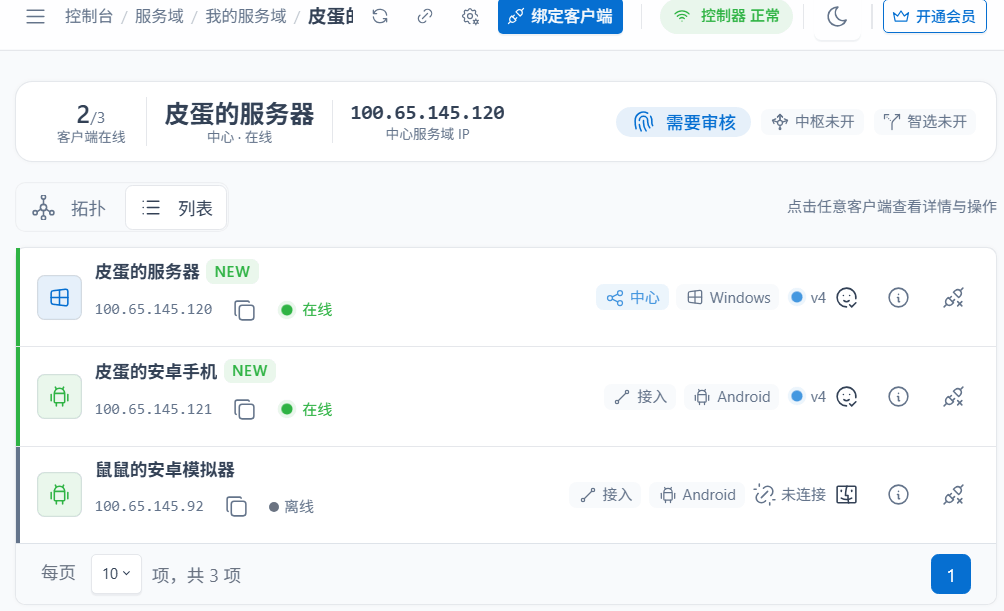
记住这个 IP——朋友连接时要用。
5.3 朋友加入服务域
以朋友「皮蛋」为例:
- 皮蛋装 MoleSDN 客户端,注册账户(如
molepal)并登录 - 进 控制台 → 申请与审批 → 我的申请,对
pz-room发起加入申请
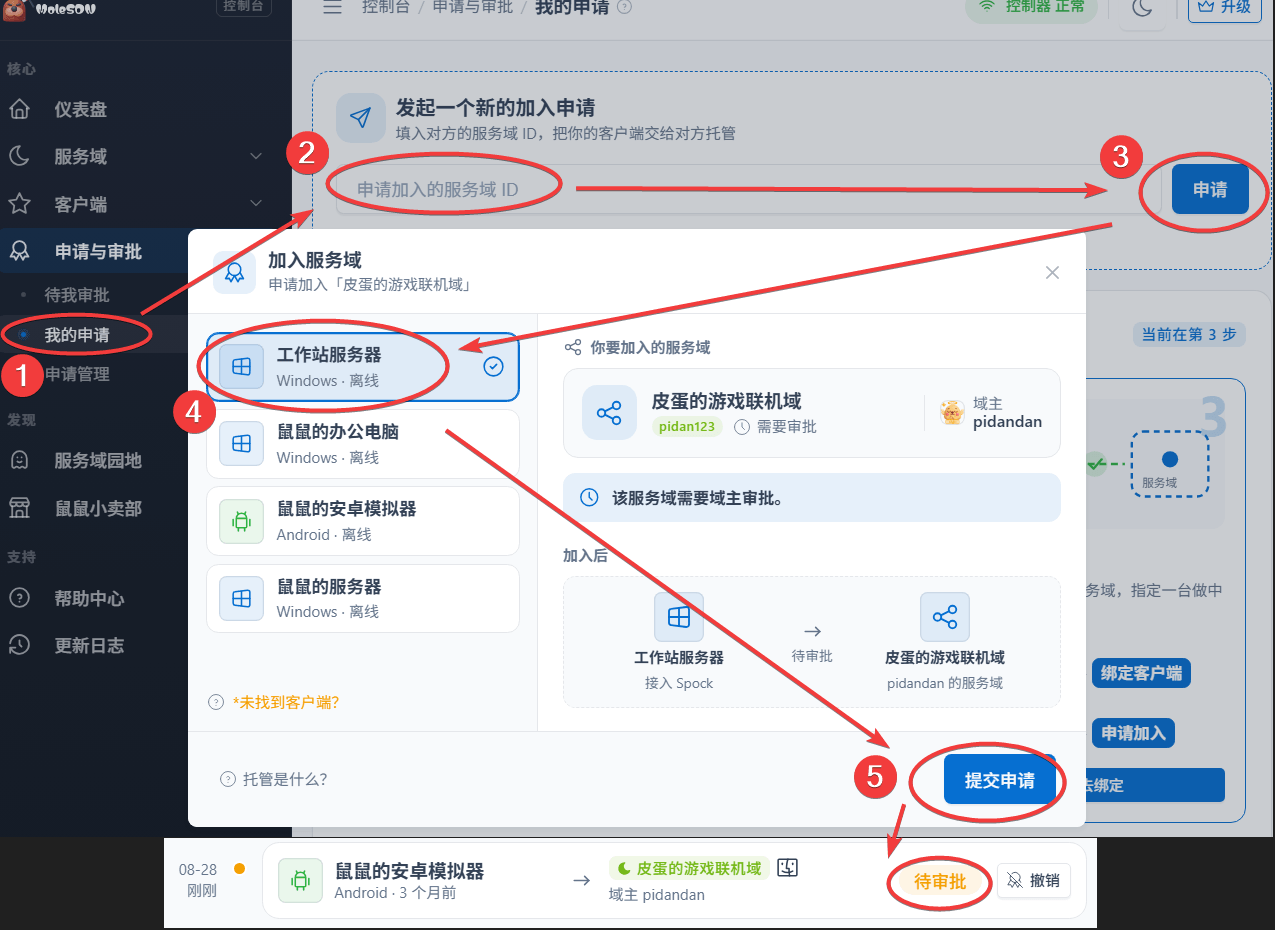
提交后,这条申请在申请人那边显示为「等待审批」:

- 房主在申请与审批审批通过
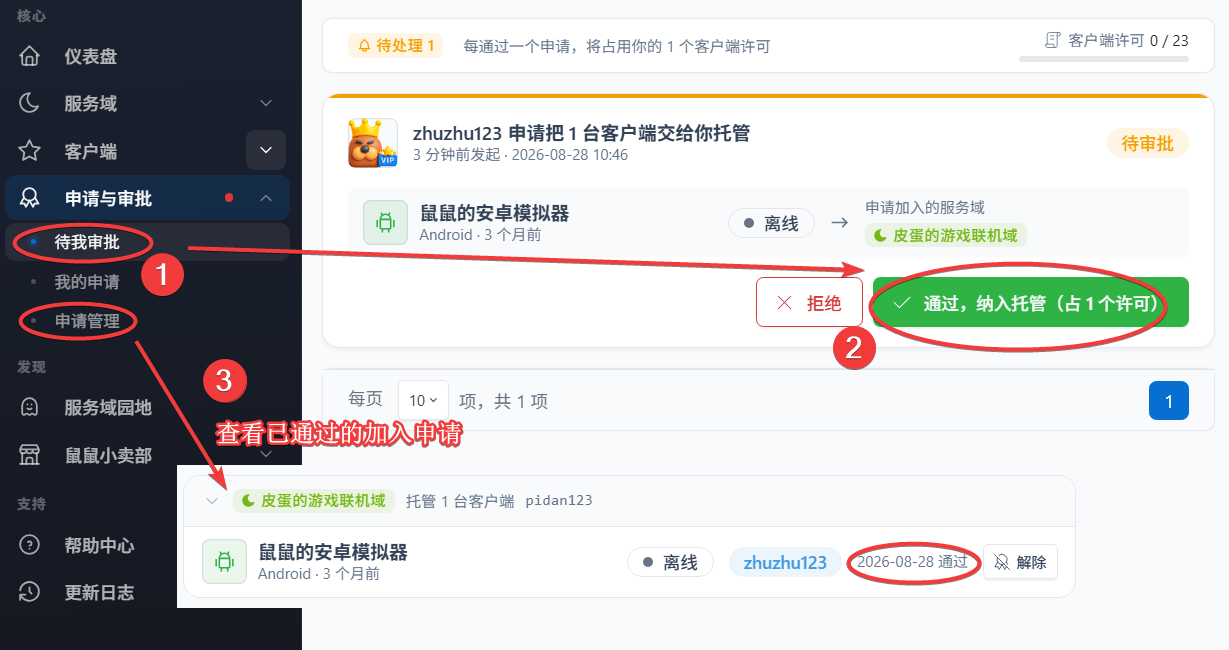
通过后皮蛋客户端接入服务域。
第六步:朋友在游戏里加入服务器
皮蛋打开 PZ → 加入服务器:
地址栏填房主虚拟 IP:
100.64.2.220
端口栏填:
16261
账号名随便起、密码留空(PZ 第一次进会自动创建账户)。注意账户密码是 PZ 的玩家账户密码,跟服务端 admin 密码无关。
点击「加入服务器」,几秒后就进入了你的服务器世界。
常见问题
问题 1:SteamCMD 报错「Error! App '380870' state is 0x402」
这通常是网络问题——下载中断或被墙。处理:
- 挂代理后重启 SteamCMD
- 或者多试几次
app_update 380870 validate,它会续传
问题 2:服务端启动后立刻退出
按顺序排查:
- 内存设过大:
StartServer64.bat里-Xms给了机器没有的内存量 - 路径含中文:SteamCMD 或 PZ 服务端的安装路径含中文
- Java 找不到:服务端目录里应该有
jre64\子目录,没有的话重新跑app_update 380870 validate
问题 3:朋友连接超时
按顺序排查:
- MoleSDN 两边都显示「已上线」吗
- IP 填对了吗:用 MoleSDN 给的服务域 IP(
100.64.x.x),不是公网 IP - 端口填对了吗:默认 16261,除非你在
servertest.ini里改了 - Windows 防火墙:第一次跑
ProjectZomboid64.exe时弹防火墙询问,必须点「允许」(UDP 入站) - PZ 服务端用 UDP:某些公司/学校网络封 UDP,会导致连不上——这种情况开 超级鼹鼠 / 智能路由 / 可靠洞洞 改善
问题 4:版本不一致 / 无法连接
PZ 客户端要和服务端版本严格一致。最简单的统一方式:服务端在 SteamCMD 里 app_update 380870 validate 更新到最新,客户端在 Steam 库里更新到最新。
问题 5:装了 MOD 后连不上
服务端和客户端MOD 列表必须完全一致。PZ 的 MOD 在创意工坊订阅后会自动下载——房主把自己订阅的 mod 集合分享给朋友,让朋友也订阅相同集合。
服务端这边在 servertest.ini 里有 WorkshopItems 和 Mods 字段,填入你订阅的 mod ID 即可让服务端启用 MOD。
问题 6:联机经常卡顿
- MoleSDN 控制台连接状态:是「直连成功」还是「中转中」。中转模式下开 超级鼹鼠 / 智能路由 / 可靠洞洞 改善
- 房主 CPU 占用:PZ 服务端 CPU 单核占用很高,房主同时玩客户端时 CPU 弱必卡
- 服务端内存配少:
StartServer64.bat里给到 8G 比较稳
问题 7:想做开机自启 + 后台常驻
把 StartServer64.bat 用 NSSM 注册成 Windows 服务。具体流程跟 幻兽帕鲁服务器搭建(命令行版) 里 NSSM 章节几乎一致。
总结与延伸
到这里你和朋友们就拥有了一个完全自主、零月租的僵毁服务器:
- SteamCMD 自动管理服务端文件,升级一条命令搞定
- 异地组网由 MoleSDN 解决,免费档 够小团队开黑
- 不限流量、直连优先、延迟低,比公服流畅得多
想换个游戏开黑?
同样的「自建专服 + MoleSDN 异地组网」思路适用于绝大多数支持联机的生存/沙盒游戏:
- 七日杀服务器搭建教程 — 同类沙盒生存
- 饥荒联机版服务搭建 — 卡通风格生存
- 泰拉瑞亚异地联机教程 — 2D 沙盒探索
- 幻兽帕鲁服务器搭建(命令行版) — SteamCMD 流程参考的就是这篇
房主的 MoleSDN 服务域配一次后所有游戏通用——不同游戏共用同一张虚拟局域网。
网络环境复杂时
PZ 服务端用 UDP 通信,某些网络环境对 UDP 不友好。超级鼹鼠 / 智能路由 / 可靠洞洞 这几个进阶能力专门为这类场景设计。
还没用过 MoleSDN?先看 快速上手,全程 1 分钟。
祝活下去(在僵尸围城中)。


