这篇适合哪种人
💡 看你的联机规模和场景: - 想房主下线后世界仍然在线、朋友随时上号都能进、能改世界种子和插件 → 看这篇,用 PowerShell 一键脚本搭后台专用服务器 - 2 人小队周末联机、不想多开一个服务进程、希望全程在游戏里完成 → 看 我的世界客户端直连版教程,用 MC 自带的「对局域网开放」
为什么要搭专用服务器
MC Java 客户端自带的「对局域网开放」很方便,但有几个硬伤:
- 房主必须在线:你关游戏,朋友全断
- 没法 7×24 在线:朋友想凌晨上号你不可能也守着
- 改不了世界生成参数 / 难启用插件:客户端开局域网功能受限
正经的解法是跑一台独立的 MC Dedicated Server 进程——它是一个独立的 server.jar 后台进程,朋友连过来不需要房主同时也开着游戏。它可以做成 Windows 启动项,开机自动起来。
唯一卡住大家的还是「外网怎么连进来」:你没公网 IP、不会配端口映射、外地朋友 ping 不到内网。解法是 MoleSDN 异地组网——给所有玩家拉一张虚拟局域网,朋友连虚拟 IP 就跟坐在你旁边一样。零月租、不限流量、直连优先。
你需要准备什么
| 项 | 说明 |
|---|---|
| 一台 Windows 电脑(服主) | 跑 MC 服务进程,4-6 人开黑 4GB 内存够,多人 / 大世界建议 8GB+ |
| 装好 Java 运行时 | 一键脚本会在没 Java 时提示你装;最稳是预装 JDK 17 |
| 每个朋友一台电脑 | 在 Steam / Mojang 买过 MC Java 版本体即可 |
| MoleSDN 账号 | 服主和每位朋友各一个,免费注册即可 |
💡 全程不需要公网 IP、不需要租云服务器、不动路由器。
第一步:用 PowerShell 一键脚本搭 MC 服务器
1.1 以管理员身份打开 PowerShell
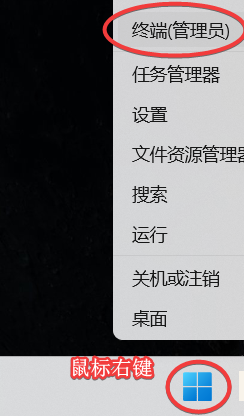
在开始菜单搜索 "PowerShell" → 右键 → 以管理员身份运行。安装服务、改启动项都需要管理员权限。
1.2 粘贴执行一键脚本
把下面 5 行整体复制粘进 PowerShell 窗口,回车:
Set-ExecutionPolicy Bypass -Scope Process -Force
$scriptUrl = "https://download.molesdn.com/minecraft_install.ps1"
$scriptPath = "$env:TEMP\minecraft_install.ps1"
Invoke-WebRequest -Uri $scriptUrl -OutFile $scriptPath
& $scriptPath

这几行在做的事:
- 临时放开当前会话的脚本执行限制(不影响系统全局策略)
- 从 MoleSDN 官方下载
minecraft_install.ps1安装脚本 - 把它存到临时目录
- 直接执行
执行过程中脚本会:
- 检测并提示安装 Java(如果系统没有)
- 下载 MC Java 服务端 jar(默认 1.20.4,可以改)
- 生成
eula.txt并自动接受 - 生成
server.properties默认配置 - 在
C:\minecraft\放置启动批处理minecraft.bat - 写入开机启动项——以后开机自动跑服务器

1.3 确认服务进程跑起来了
脚本执行完后,会自动弹出一个黑色 cmd 窗口——这就是 MC 服务进程,里面会输出 Done!、For help, type "help" 之类的提示。


关键事项:
- 不要关这个黑色窗口——它就是服务器进程,关了所有人都掉线
- 想停服务,在窗口里输入
stop回车,让服务器优雅保存世界后再关 - 默认监听端口
25565(标准 MC 端口)
💡 想让服务在后台静默跑(没有黑窗口),可以用 NSSM 把
minecraft.bat注册为 Windows 服务。需要的话搜一下 NSSM 用法,本文不展开。
1.4 个人本地测试一下
服务起来后,你可以在同一台电脑先验证一下能不能连——打开 MC 客户端 → 多人游戏 → 直接连接 → 填 127.0.0.1:25565:
如果能进世界,说明服务搭好了。下一步是让外地朋友也能连进来。
⚠️ 不想让服务开机自启?打开任务管理器 → 启动 标签页 → 找到 minecraft 那一行禁用,或者直接删
C:\minecraft\minecraft.bat。
第二步:用 MoleSDN 把服务器和朋友拉进同一张虚拟局域网
2.1 服主创建服务域
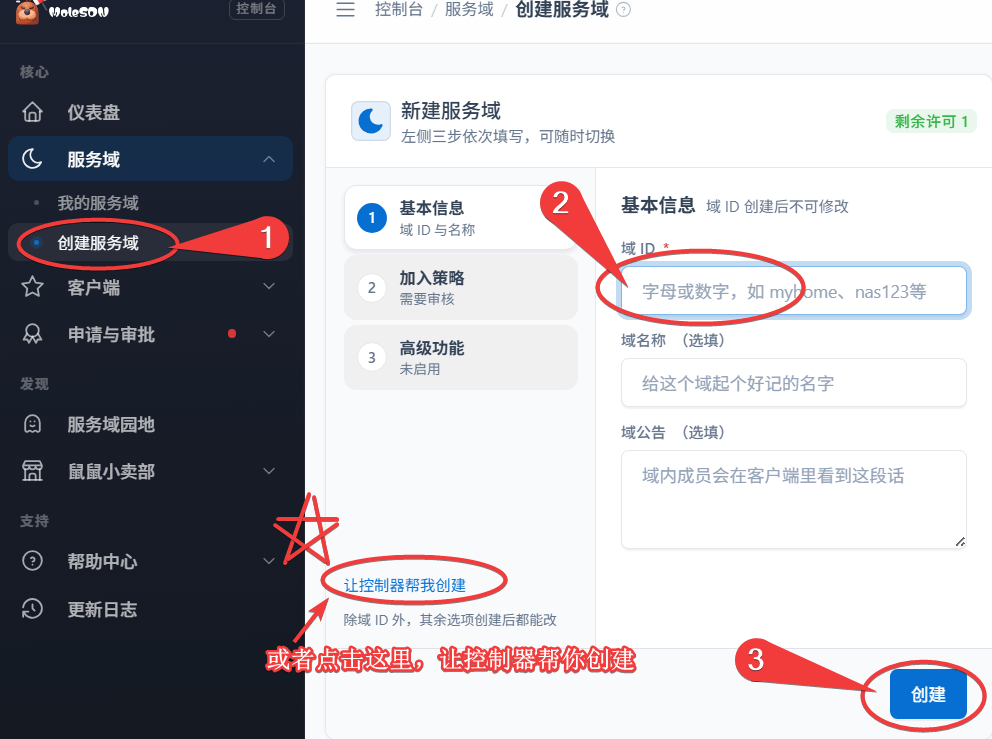
登录 MoleSDN 控制台,进入「服务域 → 创建服务域」,起个名字(比如 mc-team)。新手可以先看一遍 快速上手。
2.2 服主装客户端并绑定到服务域
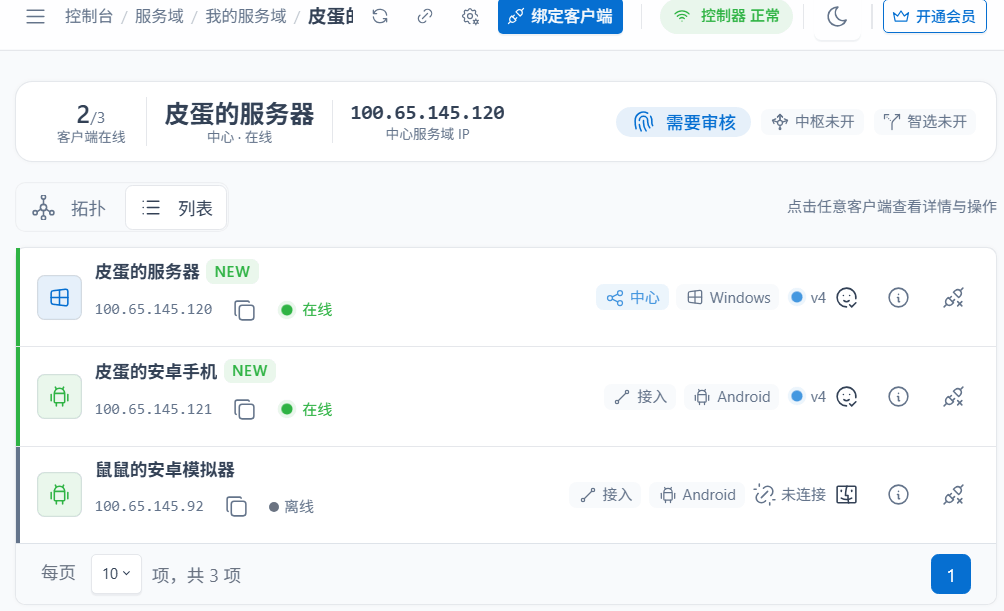
去 客户端下载页 拿到 Windows 版 MoleSDN 客户端,安装、登录。然后到控制台「服务域 → 我的服务域」把服务域绑定到这台跑 MC 服务的电脑。
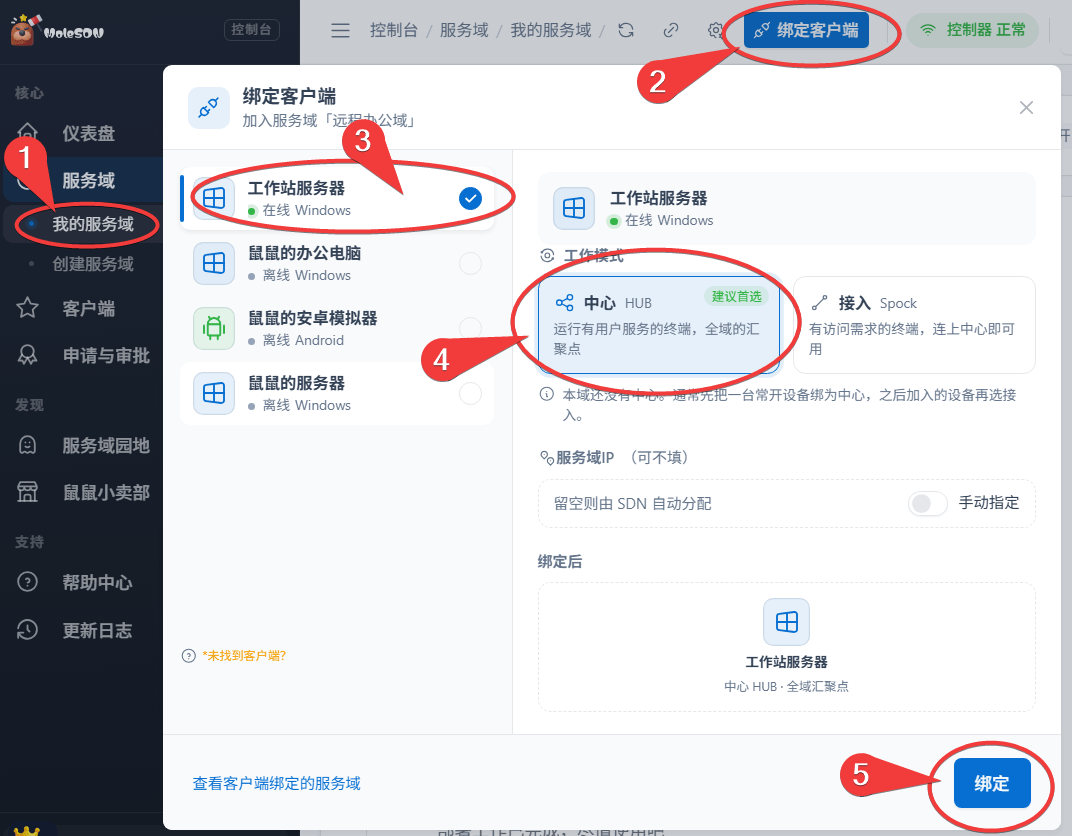
绑定完成后,控制台的客户端列表里就能看到分配的服务域 IP(100.64.x.x)——这就是朋友连过来要填的服务器地址。
2.3 朋友加入服务域
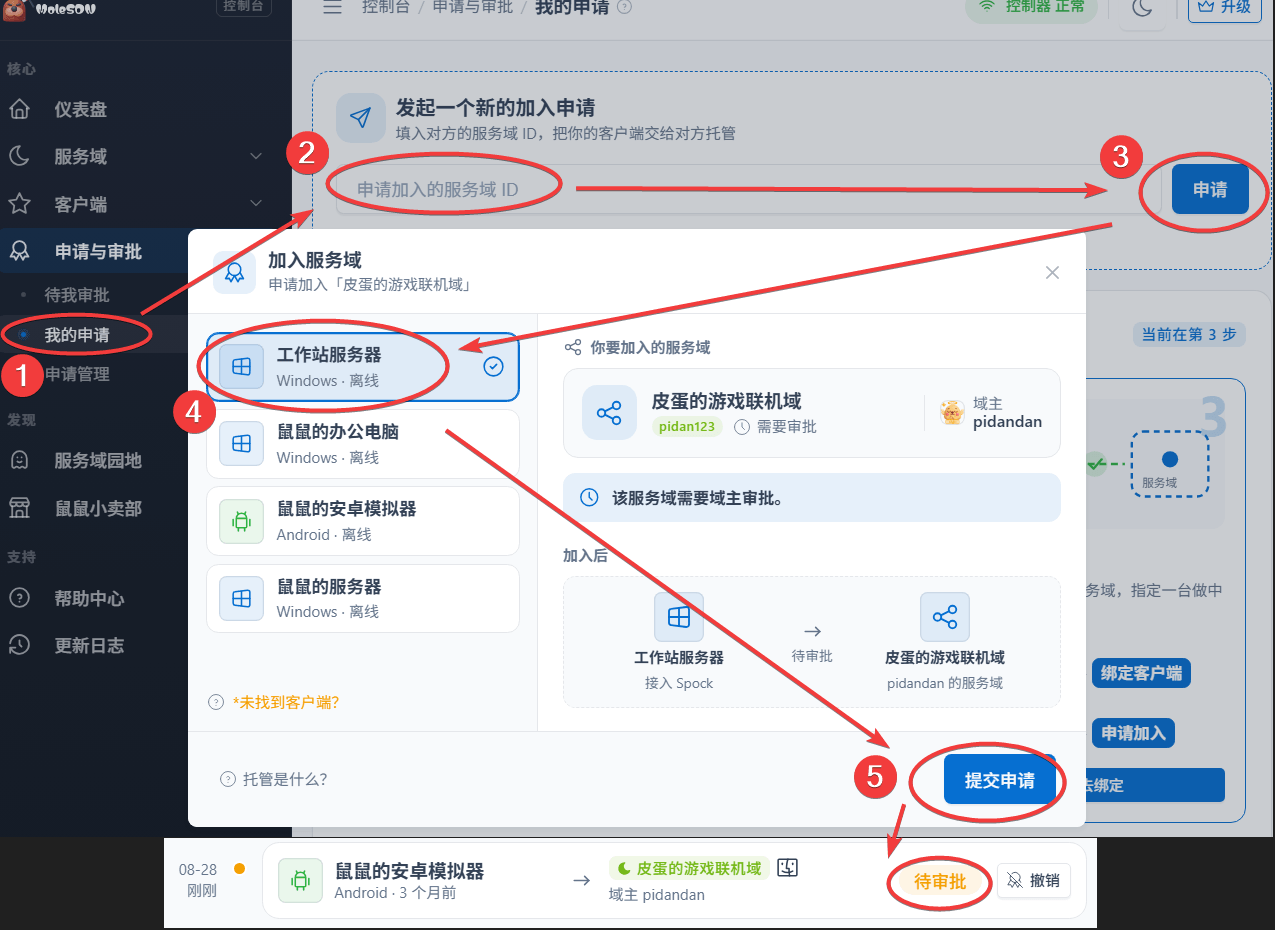
朋友(以「皮蛋」为例,账号 molepal)在自己电脑装 MoleSDN 客户端、登录他自己的账号。进控制台「申请与审批 → 我的申请」发起加入申请。
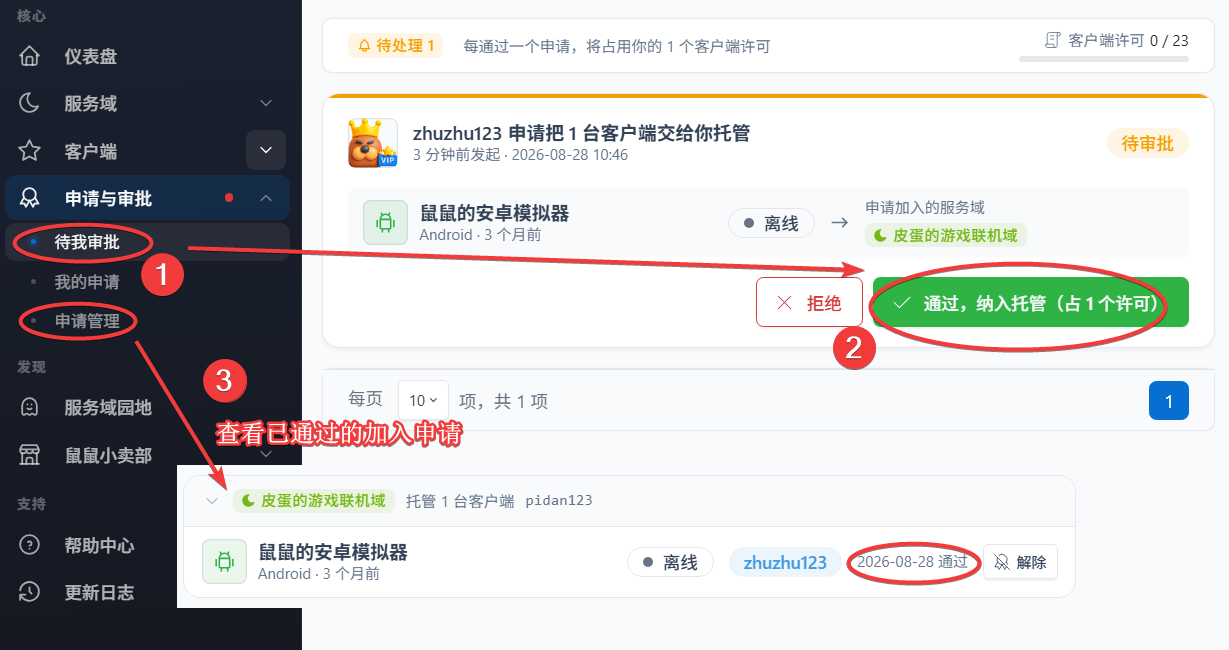
服主到「申请与审批 → 待我审批」点同意:
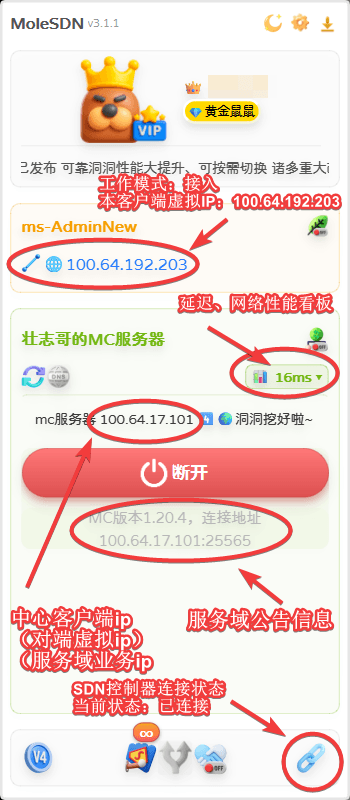
朋友的客户端自动接入,拿到同段虚拟 IP:
第三步:朋友通过虚拟 IP 连进服务器
朋友打开 MC 主菜单 → 多人游戏 → 直接连接(或「添加服务器」也行),地址填:
100.64.2.220:25565
100.64.x.x 是服主在 MoleSDN 客户端里看到的那个服务域 IP(2.2 步),端口 25565 是脚本默认开的服务端口。

⚠️ 冒号必须是英文半角
:,不能用中文全角:。
✅ 点「加入服务器」后能正常进世界,就说明整条链路通了。这次哪怕服主关了 MC 客户端,服务进程仍在跑,朋友照样能上号。
常见问题
问题 1:脚本卡在下载 Java / server.jar
国内网络下载 Mojang 官方 jar 经常超时。处理:
- 先单独装好 JDK 17(搜 "Adoptium Temurin 17"),脚本会跳过 Java 安装步骤
- 如果 server.jar 也下不下来,到
https://download.molesdn.com/用浏览器手动下,放到C:\minecraft\后再跑脚本
问题 2:朋友连接失败
最常见原因是 Windows 防火墙拦了 25565 端口的入站流量。
处理:打开「Windows Defender 防火墙 → 高级设置 → 入站规则 → 新建规则」,添加一条放行 TCP/UDP 25565 端口的规则。
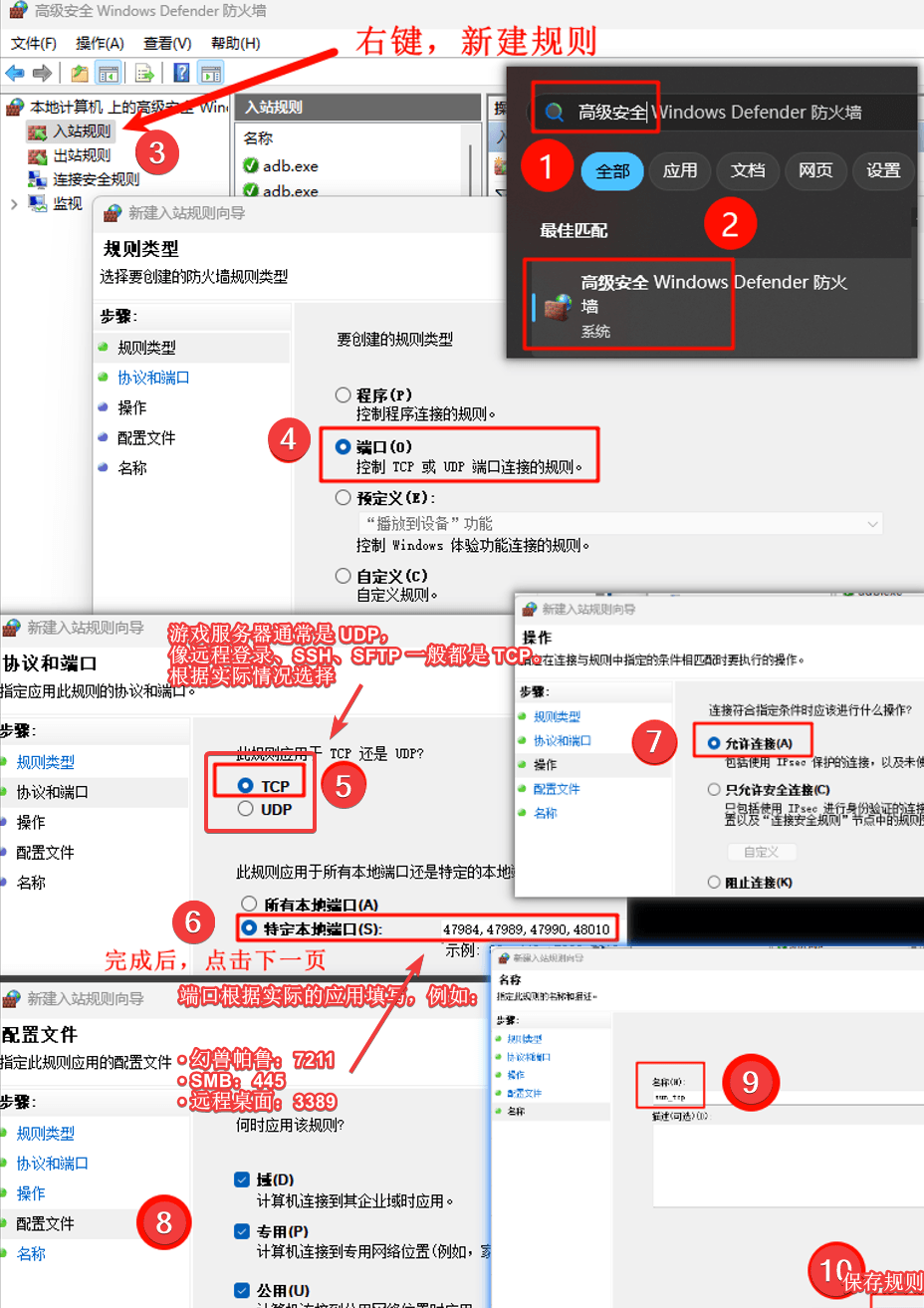
❌ 不推荐直接关掉 Windows 防火墙——给 25565 单独加白名单即可,长期裸奔风险大。
问题 3:朋友进来被踢,提示版本不匹配
服主装的 server.jar 版本和朋友 MC 客户端版本不一致就会被踢。一键脚本默认装 1.20.4,朋友 MC 客户端也要选 1.20.4。修改版本可以编辑 C:\minecraft\minecraft.bat 里的 jar 文件名。
总结
走完上面三步,你就有了一个零月租、7×24 后台常驻、不限流量的 MC 专用服务器:服主下线不影响朋友进存档;服务器跟着 Windows 开机自启;版本/插件/世界种子都能自己改。
宿舍 NAT、酒店 WiFi、公司内网这种端口封禁严格的环境,可以看一眼 超级鼹鼠 / 智能路由 / 可靠洞洞 这些 MoleSDN 应对困难网络的进阶能力。家用宽带通常免费档够用,见 价格说明。
如果你只是周末跟一个朋友联机、不想多开一个服务进程,看 客户端直连版教程 更轻量。
没用过 MoleSDN 的同学,注册到客户端登录大概 1 分钟搞定。
祝建造愉快。