

这篇适合哪种人
iPhone / iPad / Mac 都属于苹果生态——App Store 没有原生的 Windows PC 串流方案,但开源社区的 Moonlight 在 iOS 上有非常成熟的客户端,体验甚至超过部分付费方案。
典型场景:
- 出差只带 iPad Pro,想玩家里电脑上的 Steam 游戏
- 通勤 / 候机时打开 iPhone 推个剧情
- 客厅 Apple TV 4K 连游戏机式控制器,远程玩家里的 3A 大作
技术方案:
- 家里 Windows 电脑装 Sunshine —— 把游戏画面用 GPU 实时编码发出来
- 苹果设备装 Moonlight —— 接收画面 + 回传操作
- MoleSDN —— 把两端接进同一虚拟局域网,家里 Wi-Fi 之外也能用
你需要准备什么
| 项 | 说明 |
|---|---|
| 一台 Windows 电脑(有想玩的游戏) | 显卡支持硬件编码(NVIDIA RTX / AMD RX 6000+ / Intel UHD 630+) |
| 苹果设备 | iPhone(iOS 14+) / iPad(iPadOS 14+) / Apple TV 4K / Mac |
| 同一 MoleSDN 账户 | 异地组网用,免费档 个人够用 |
| 蓝牙手柄(强烈推荐) | PS5 DualSense / Xbox 手柄 / 北通等都支持 |
| 一根网线(电脑端) | 串流要求网络稳定 |
💡 iPad Pro 是最佳串流终端——120Hz ProMotion、Liquid Retina 屏色彩好、性能解码 4K 60fps 不发热。iPhone 15 Pro+ 也行,但屏幕小操作精度有限,建议主玩 RPG / 策略类。
第一步:电脑端装 Sunshine
下载 Sunshine:
https://github.com/LizardByte/Sunshine/releases
下最新的 sunshine-windows-installer.exe 双击安装:

💡 勾选「装为系统服务」,让 Sunshine 开机自启。
装完后浏览器访问 https://localhost:47990 进 Sunshine Web 后台。自签证书警告点继续——这是正常的。
首次访问需要设置 Sunshine Web 后台账户密码(跟 Windows 账户无关):

登进后台后切换中文:

关键配置:编码器和码率
进 配置 → 视频:
- 编码器:选
nvenc(NVIDIA)/amdvce(AMD)/quicksync(Intel)—— 必须硬件编码 - HEVC(H.265):开启 —— 同等画质码率省 30%
- 最大码率:根据网络条件设置(见下文调优表)
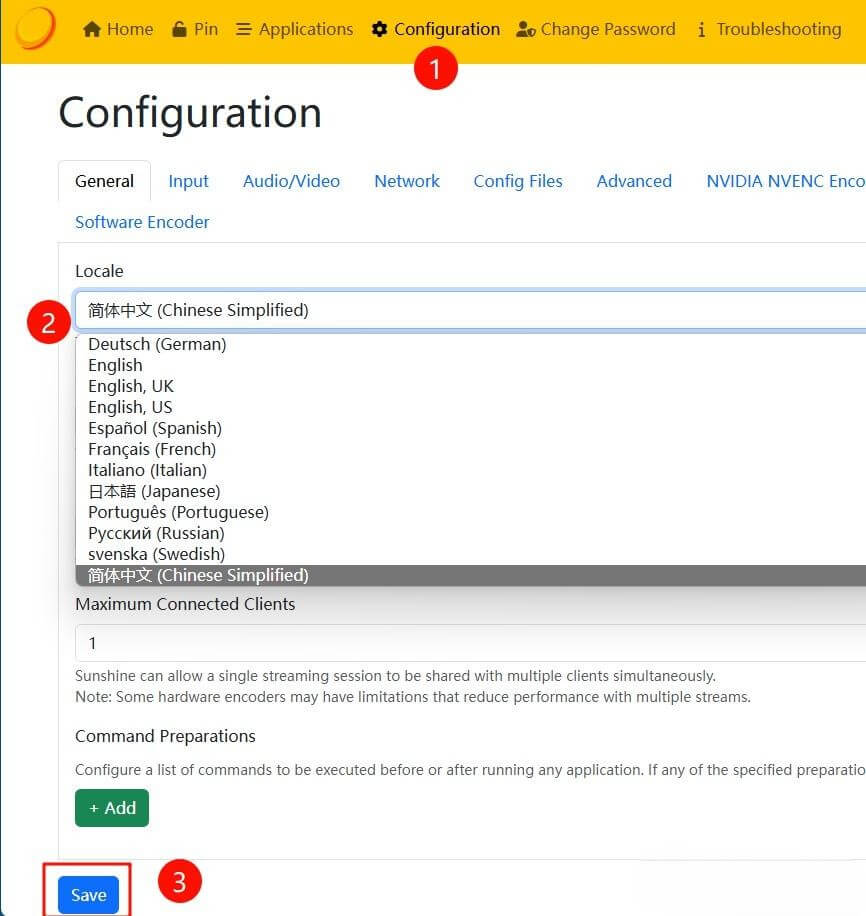
第二步:苹果设备装 Moonlight
App Store 搜 Moonlight —— 直接搜,国区也能搜到,不用切美区:

⚠️ iOS 上 Moonlight 偶尔受 Apple 政策影响——某些功能在 App Store 上架版本中受限。如果遇到,可以试 GitHub 上的 TestFlight 测试版获取最新功能。
第三步:用 MoleSDN 把两端接进同一虚拟局域网
苹果设备在 Wi-Fi 或 4G/5G,家里电脑在家宽——通常不在一个网。MoleSDN 给两端各发一个 100.64.x.x 的虚拟 IP,让 Moonlight 直接连。
3.1 两端装 MoleSDN
- 家里电脑:MoleSDN Windows 客户端
- 苹果设备:App Store 搜 MoleSDN
3.2 创建服务域并绑定
登录 MoleSDN 控制台 → 服务域 → 创建服务域,比如命名 my-pc-games:
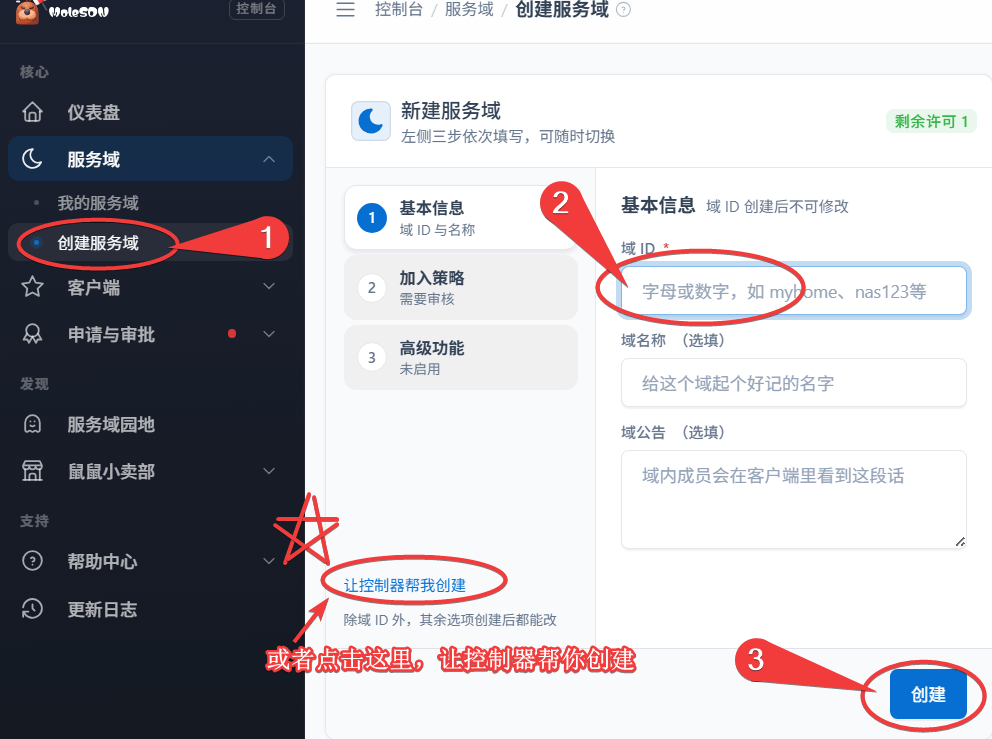
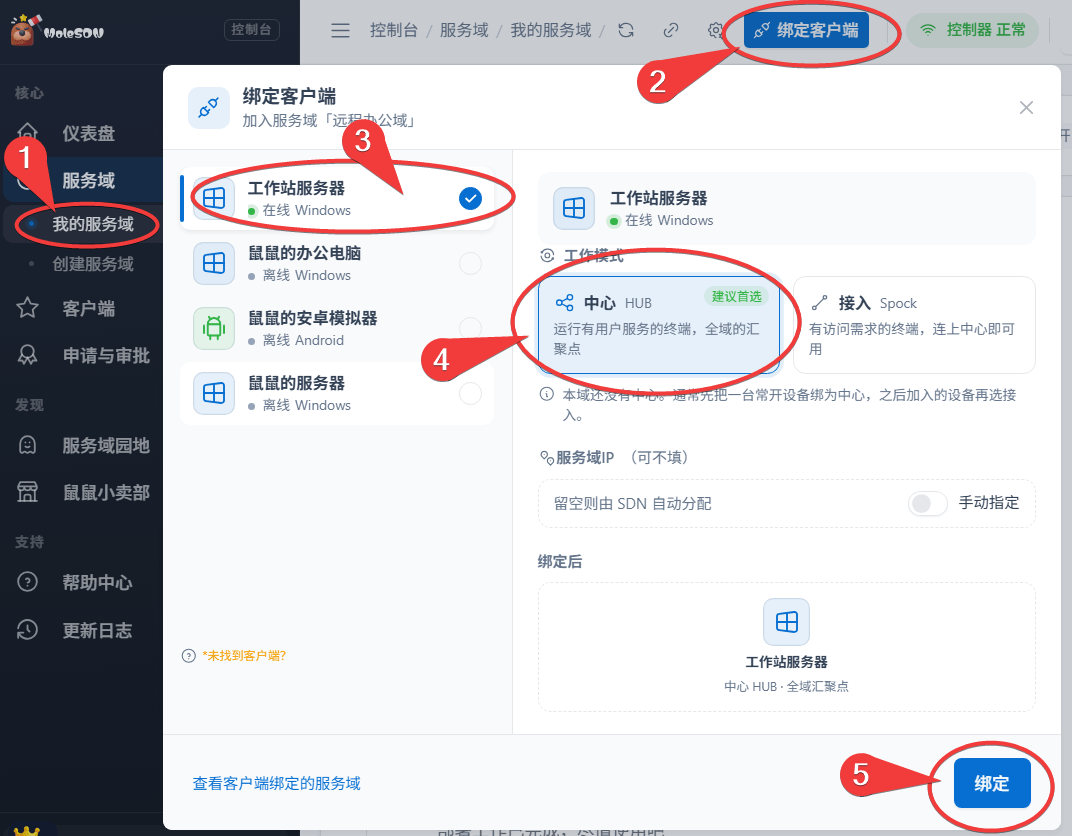
进入 my-pc-games → 绑定客户端:
- 选电脑节点,工作模式选「中心模式」
- 选苹果设备节点,工作模式选「接入模式」
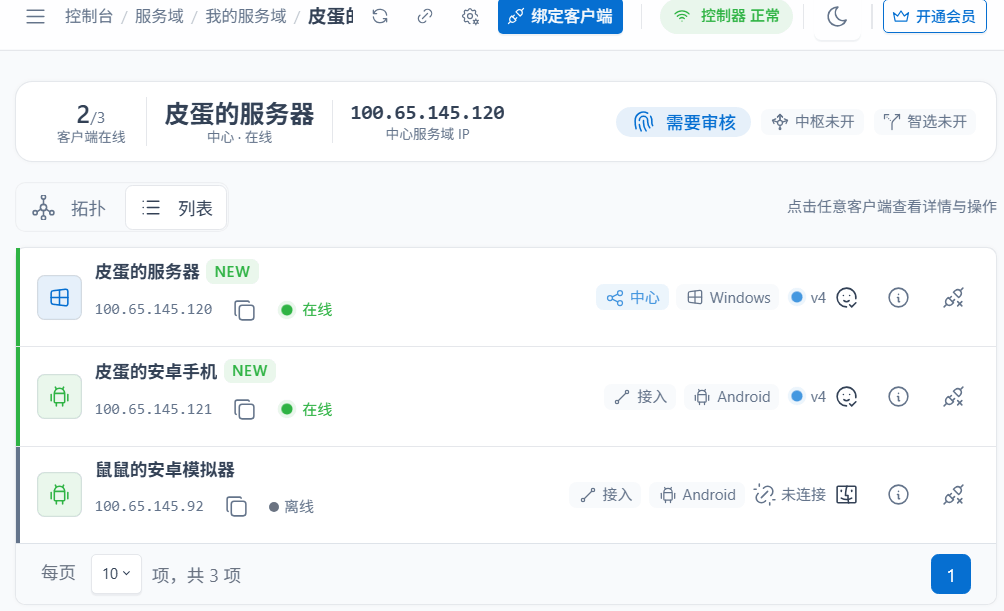
✅ 两端都「在线」后,在控制台的客户端列表里记下电脑那台的服务域 IP(如 100.64.2.220)——等下 Moonlight 要填它:
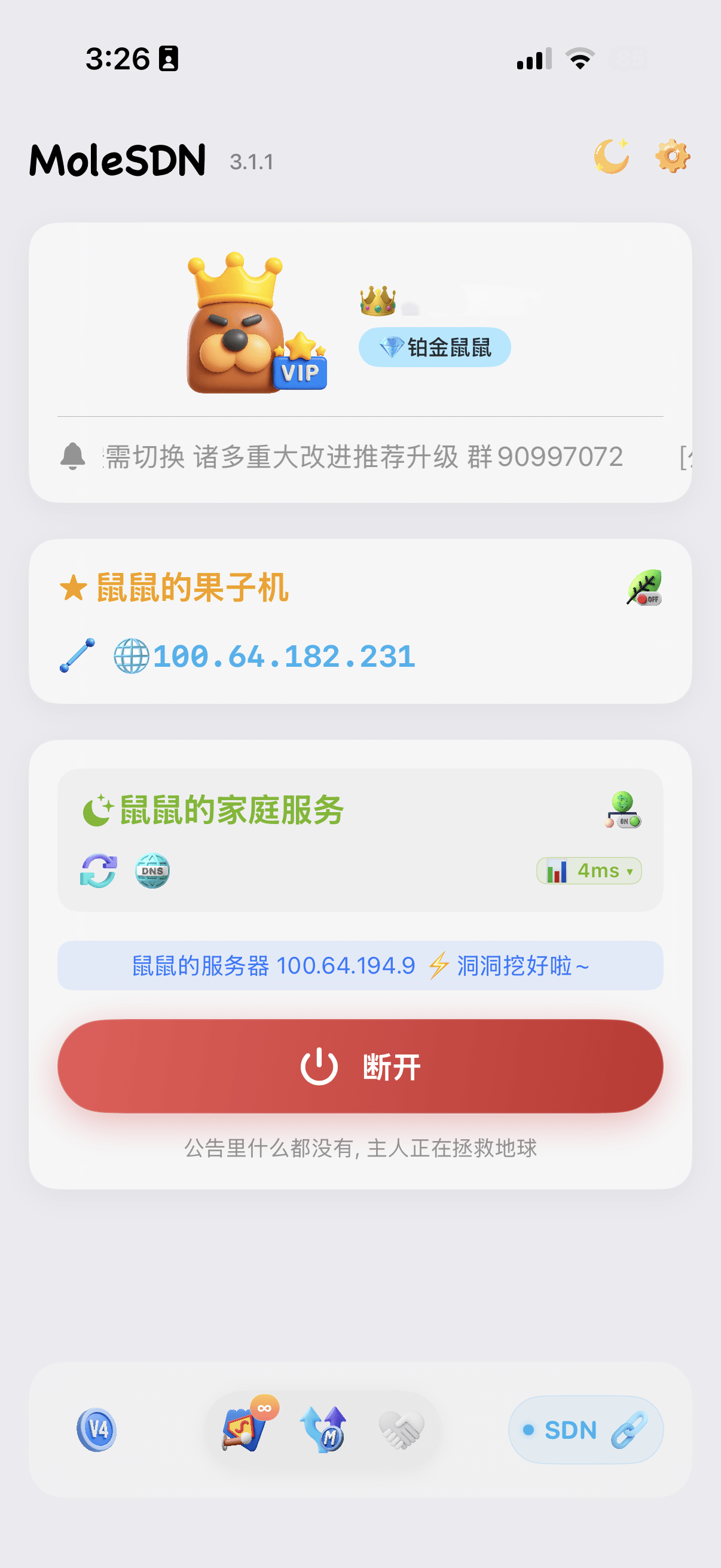
苹果设备这端打开 MoleSDN App,能看到服务域和延迟就说明接进来了:
第四步:Moonlight 配对电脑
苹果设备打开 MoleSDN App 连上服务域,再打开 Moonlight。
点击 +(手动添加电脑),填入电脑虚拟 IP:

Moonlight 弹出 4 位 PIN 码。回到电脑端 Sunshine Web 后台 → PIN 标签 → 输入 PIN → Send:

配对成功后 Moonlight 主界面出现电脑图标,点击 Desktop(桌面) 进入电脑:

在桌面上启动你想玩的任何游戏——Steam、Epic、Battle.net、模拟器都行。
苹果设备串流体验调优
iPad Pro / iPad / iPhone 配置推荐
| 设备 | 推荐分辨率 | 帧率 |
|---|---|---|
| iPad Pro M-series | 1440p 或 1080p | 120 fps |
| iPad Air / iPad | 1080p | 60 fps |
| iPhone 15 Pro 系列 | 1080p | 60 fps |
| Apple TV 4K | 4K | 60 fps(接电视) |
iPad 用键鼠提升办公体验
iPadOS 14+ 完美支持蓝牙鼠键。连上蓝牙键鼠后 Moonlight 把鼠键透传给 PC,操作精度跟物理 PC 几乎无差——尤其适合 MMORPG、RTS、4X 策略游戏。
蓝牙手柄推荐
iOS 17+ 对手柄支持非常完整:
- PS5 DualSense — 触觉反馈给力,但通过串流时自适应扳机不可用(串流方案通用限制)
- Xbox 无线手柄 — 兼容性最好
- Switch Pro 手柄 — 也兼容
💡 Apple TV 4K 玩 3A 体验很好:接电视的 4K 屏 + Apple TV 解码能力 + Bluetooth Game Controller,本质就是一台「云游戏机」。
HDR 串流(需 iPad Pro mini-LED 或 Apple TV 4K + HDR 电视)
Sunshine 支持 HDR,但需要:
- 电脑端显示器输出是 HDR
- 苹果设备屏是 HDR(iPad Pro 11" M4 起、iPad Pro 12.9" 2021+、Apple TV 4K + HDR 电视)
- Sunshine 配置开启 HDR
- Moonlight 客户端开启 HDR
非 HDR 屏不要开 HDR,会让色彩发灰。
常见问题
问题 1:App Store 搜不到 Moonlight
绝大多数地区都能搜到,包括中国区。如果搜不到:
- 更新 App Store 区域设置
- 直接搜 Moonlight Game Streaming
实在不行用 TestFlight 装最新测试版。
问题 2:Moonlight 连不上电脑
- MoleSDN 两端都「已上线」吗:客户端首屏看状态
- Sunshine 服务在运行吗:电脑端系统托盘有 Sunshine 图标
- 手动填 IP 跳过自动扫描:MoleSDN 虚拟网络下广播扫描偶尔失败
问题 3:连上了但画面严重卡顿
按顺序:
- MoleSDN 是「直连」还是「中转」:中转下开 超级鼹鼠 / 智能路由 / 可靠洞洞 改善
- 降低 Moonlight 码率:从 20-30 Mbps 起步往上调
- 电脑端有线网:Wi-Fi 串流抖动大
- 看 PC 自身帧率:本地都跑不到 60,串流不可能更高
问题 4:声音正常但操作严重延迟
- 降低画面延迟模式:Moonlight 设置 → 开「优化游戏体验」
- 关闭游戏 V-Sync:降一帧输入延迟
问题 5:手柄按键映射错乱
某些游戏需要在 PC 端 Steam 大屏模式里启用对应手柄类型支持(如 PlayStation 支持)。Steam 是手柄的中间层——配置不对会让游戏识别为错误类型。
问题 6:能不能用 Steam Link 替代 Moonlight?
如果你只玩 Steam 库里的游戏,Steam Link 是更省事的选择,配置更少。
但 Sunshine + Moonlight 的优势在于:
- 能串流非 Steam 游戏(Epic / Battle.net / 模拟器 / 桌面应用)
- 对高帧率(120fps+)支持更好
- HDR 兼容性更高
总结与延伸
到这里你的 iPhone / iPad / Apple TV / Mac 就变成了一台便携 PC 掌机——画面在家里 PC 跑、操作在你手上的苹果设备,无论身在哪都能玩自己电脑上的游戏:
- 开源方案,免费、稳定
- 异地组网由 MoleSDN 解决,免费档 个人够用
- 直连优先、不限流量
想玩具体游戏?
- 平板串流玩黑神话悟空 — 3A 大作的串流体验调优
- Moonlight 异地串流通用教程 — Windows 端的完整配置
想用苹果设备远程办公(不是玩游戏)?
那不是串流——是 RDP。见 iPhone / iPad / Mac 远程控制 Windows。RDP 比串流轻量、对网络要求低、长时间办公更稳。区别:
| 场景 | 用什么 |
|---|---|
| 玩游戏(需要低延迟 GPU 编码) | Moonlight / Steam Link |
| 远程办公(跑应用、查文件) | RDP / Windows App |
网络环境复杂时
串流对网络要求高。超级鼹鼠 / 智能路由 / 可靠洞洞 几个进阶能力专门为弱网场景设计。
还没用过 MoleSDN?先看 快速上手,全程 1 分钟。
祝串流愉快。


