出门带上 iPad,也能接着玩家里 PS5 上的游戏。这篇教程用一台家里的 Windows 电脑做转发,演示怎样让 iPad 上的 PS Remote Play 连到 PS5。
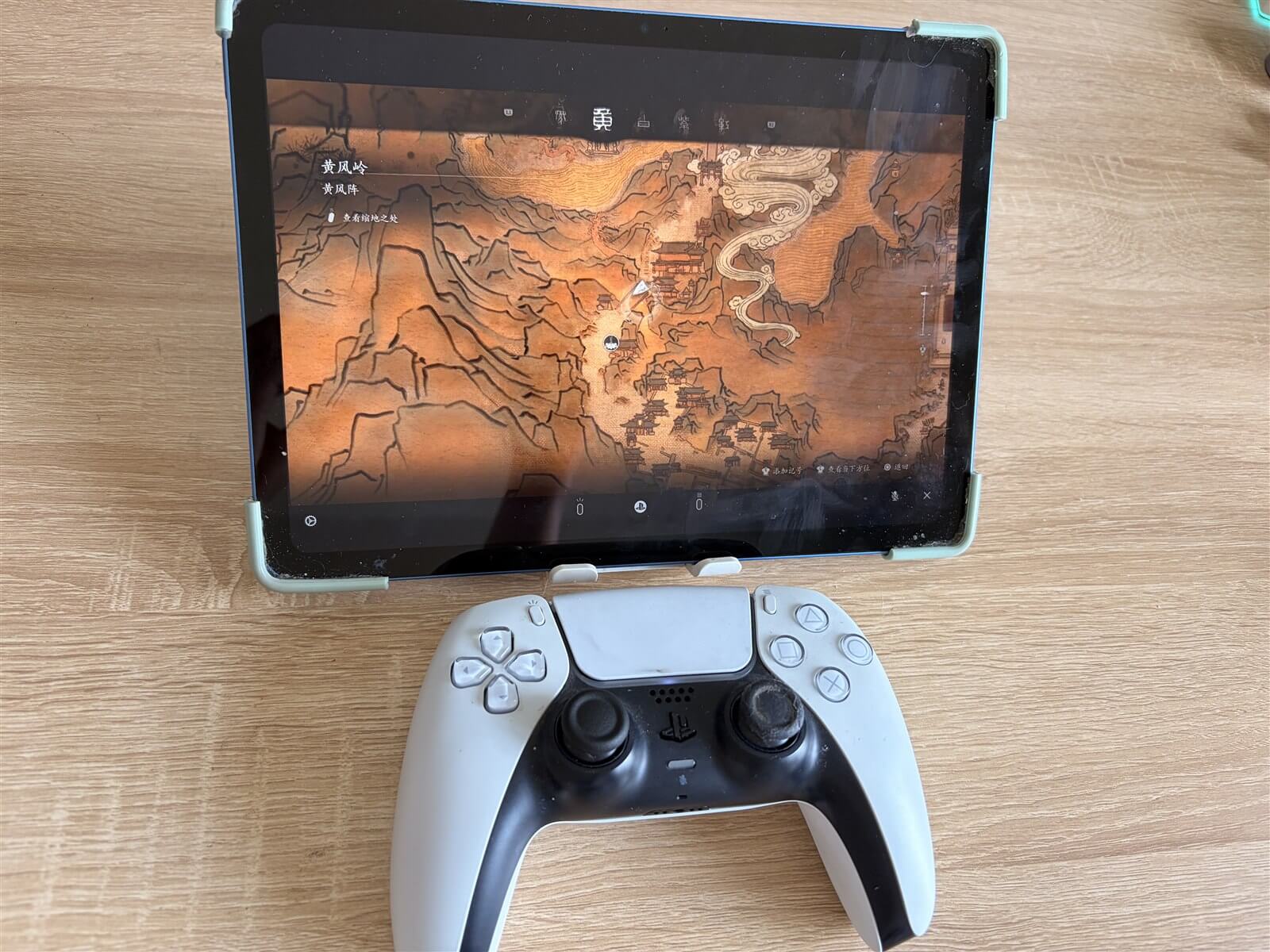
实际游玩效果
我们分别用外部 Wi-Fi 和手机热点做了测试。两种网络下,iPad 都能连上家里的 PS5,游戏画面流畅,手柄操作响应及时。
iPad 在外面是怎么连到 PS5 的?
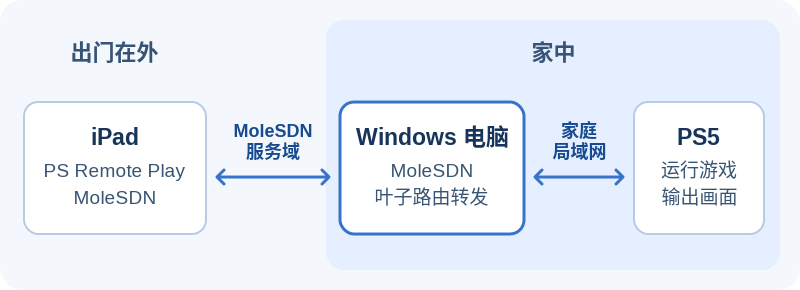
MoleSDN 可以把不同网络里的设备接入同一个服务域。即使 iPad 连的是外部 Wi-Fi 或手机热点,也能通过服务域连接家里的 Windows 电脑。MoleSDN 优先尝试点对点直连,直连成功时,这一段流量在 iPad 和电脑之间直接传输。
PS5 无法安装 MoleSDN 客户端,所以由家里的电脑担任转发节点。给电脑添加一条指向 PS5 局域网 IP 的叶子路由后,iPad 上的 PS Remote Play 就能经这台电脑访问 PS5。游戏在 PS5 上运行,画面和操作信号沿这条链路往返。
关键是家里的电脑必须能访问 PS5 的局域网 IP。 通常把两台设备接到同一台家用路由器下即可,电脑和 PS5 可以分别使用网线或 Wi-Fi。本文用的是 Windows 电脑,远程游玩期间请让它保持开机、联网,MoleSDN 保持连接。
需要准备什么
- 一台能正常联网、登录 PlayStation 账号的 PS5。
- 一台 iPad,安装 PS Remote Play 和 MoleSDN。
- 家中一台能访问 PS5 的 Windows 电脑,安装最新版 MoleSDN,并关闭自动睡眠。
- 可选的 DualSense 手柄。也可以用 iPad 屏幕上的按键操作。
第一步:开启 PS5 远程游玩,记录 IP
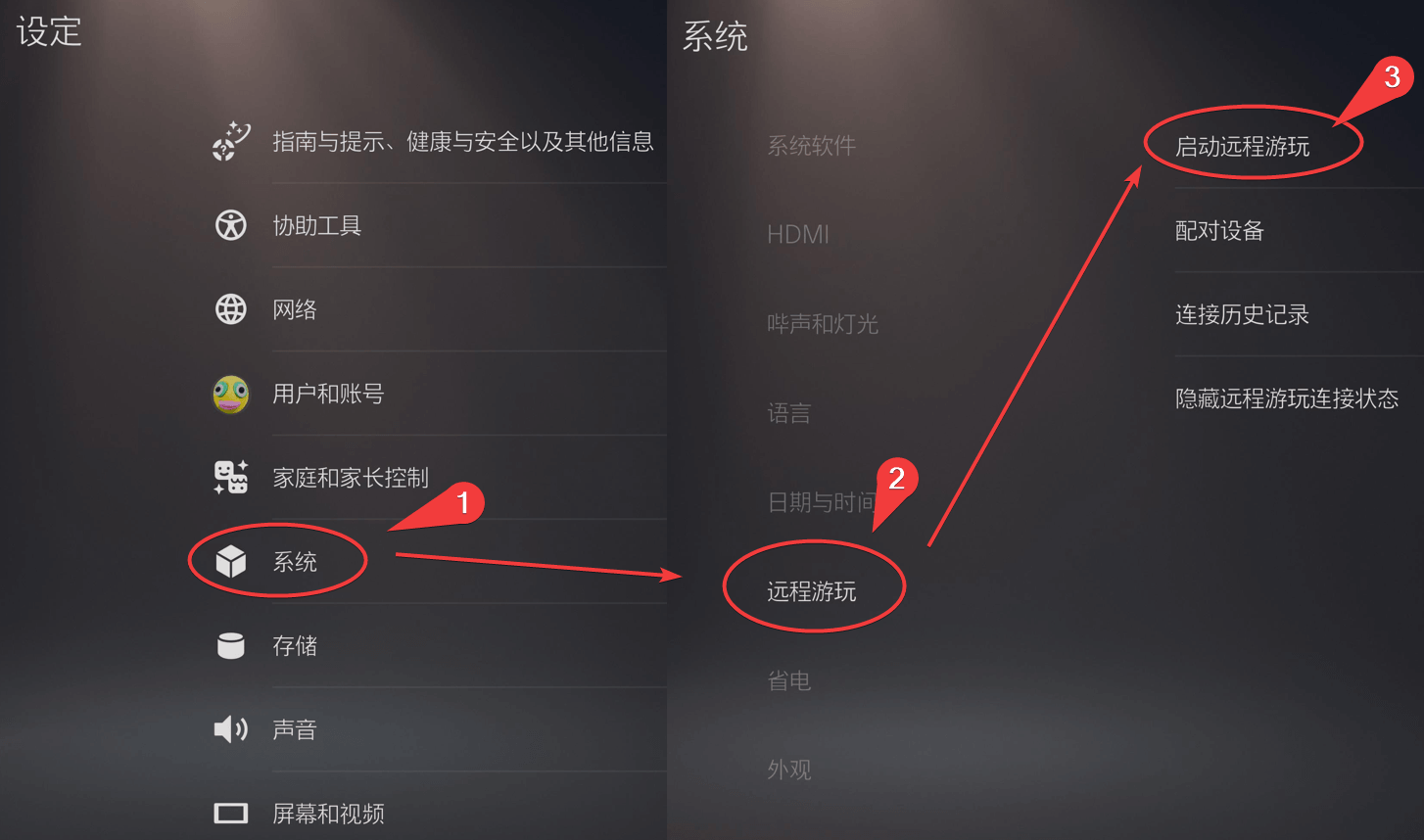
在 PS5 上进入「设定 → 系统 → 远程游玩」,打开「启动远程游玩」。请在稍后用于连接的 PlayStation 账号下开启。
再进入「设定 → 网络 → 连接状态 → 查看连接状态」,记下当前连接的 IPv4 地址,例如 192.168.0.1。第五步配置叶子路由时要用它。
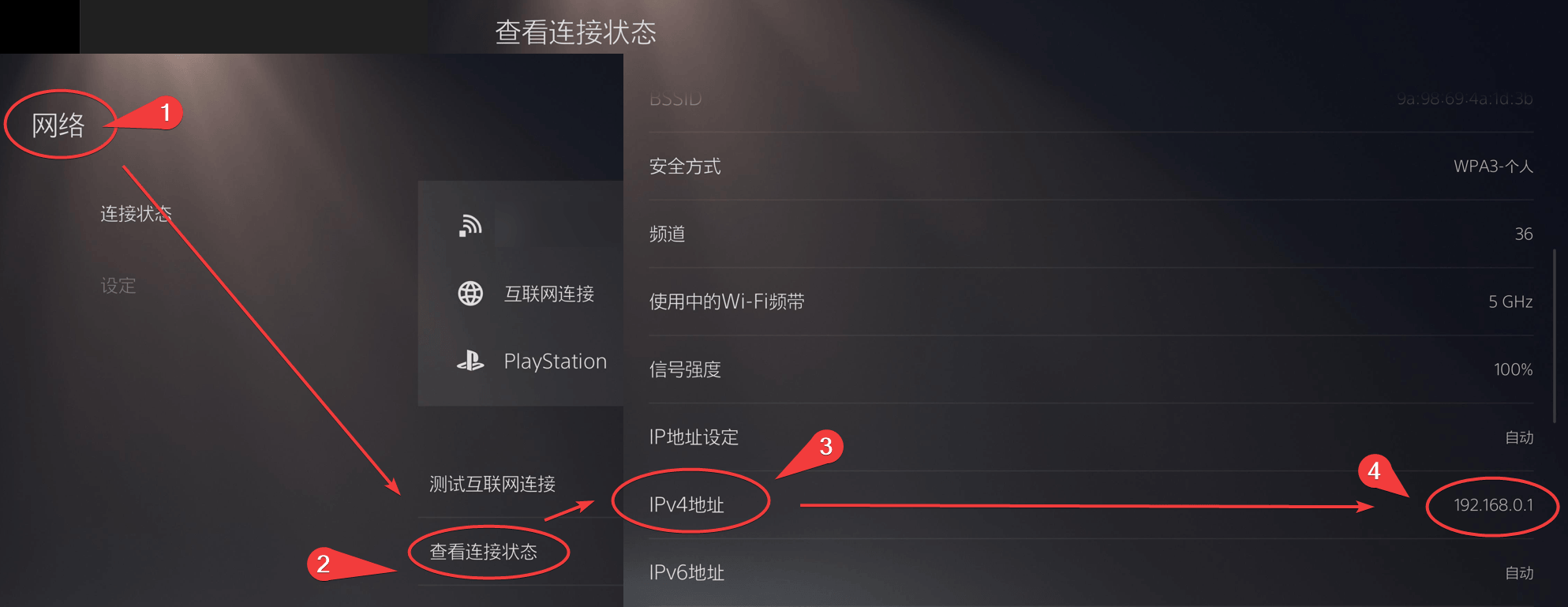
如果 PS5 的 IP 经常变化,可以在家用路由器里为它设置 DHCP 地址保留。PS5 从网线切换到 Wi-Fi 后,也要核对地址是否变化,并更新叶子路由。
第二步:在 iPad 上安装并登录 PS Remote Play
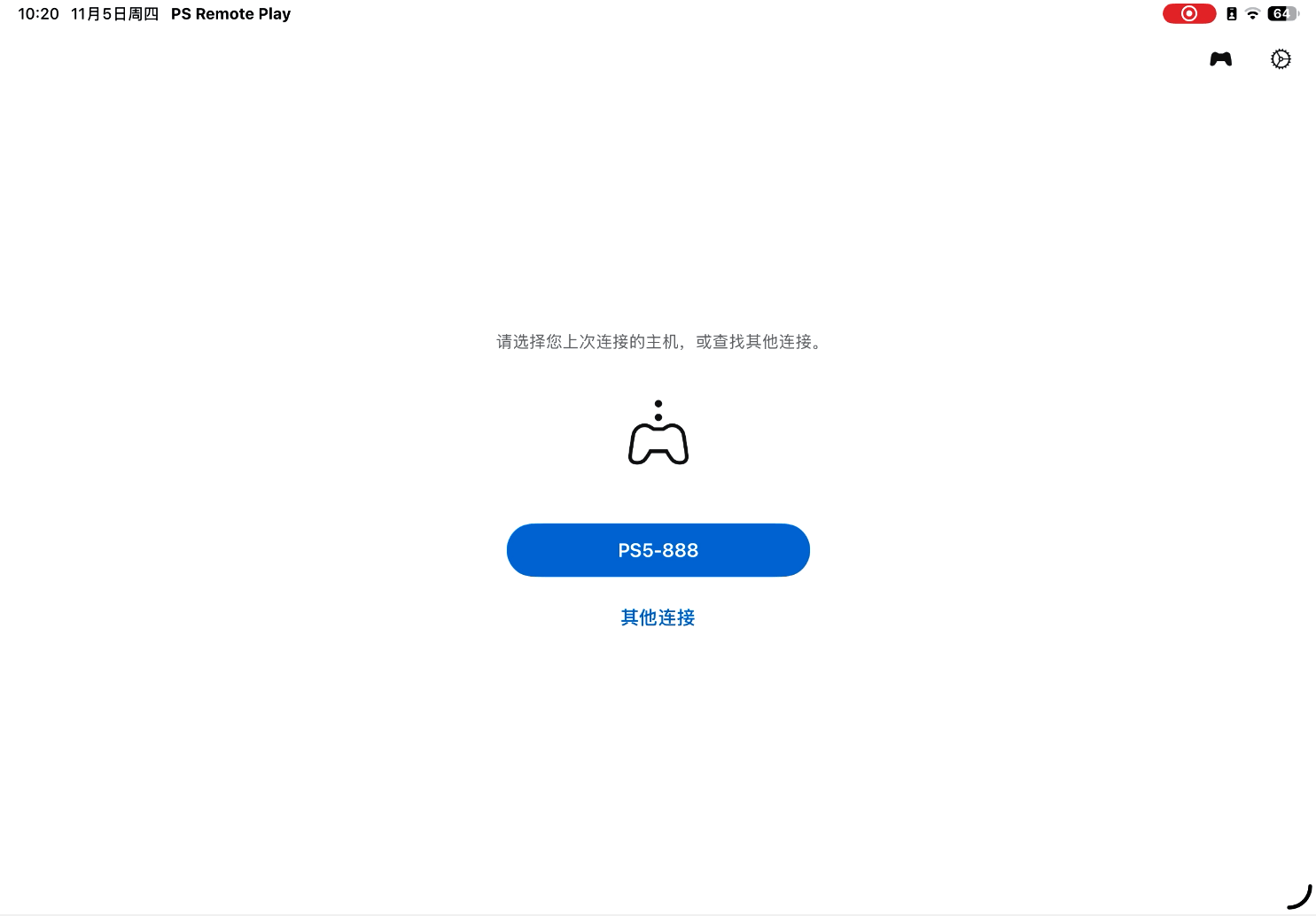
在 App Store 搜索 PS Remote Play,确认是 PlayStation 官方应用后安装。打开应用,使用与 PS5 上相同的 PlayStation 账号登录,选择连接 PS5。
可选:将 PS5 手柄连接到 iPad
- 拔掉 DualSense 手柄的 USB 线,确认手柄指示灯已熄灭。按住触控板左侧的「创建」键,再同时按住 PS 键,直到灯条闪烁。
- 在 iPad 上打开「设置 → 蓝牙」,在设备列表中点选 DualSense 手柄,等它显示「已连接」。
- 回到 PS Remote Play,连接 PS5 后,用摇杆和按键操作主机菜单或游戏。也可以用屏幕按键完成首次连接测试。
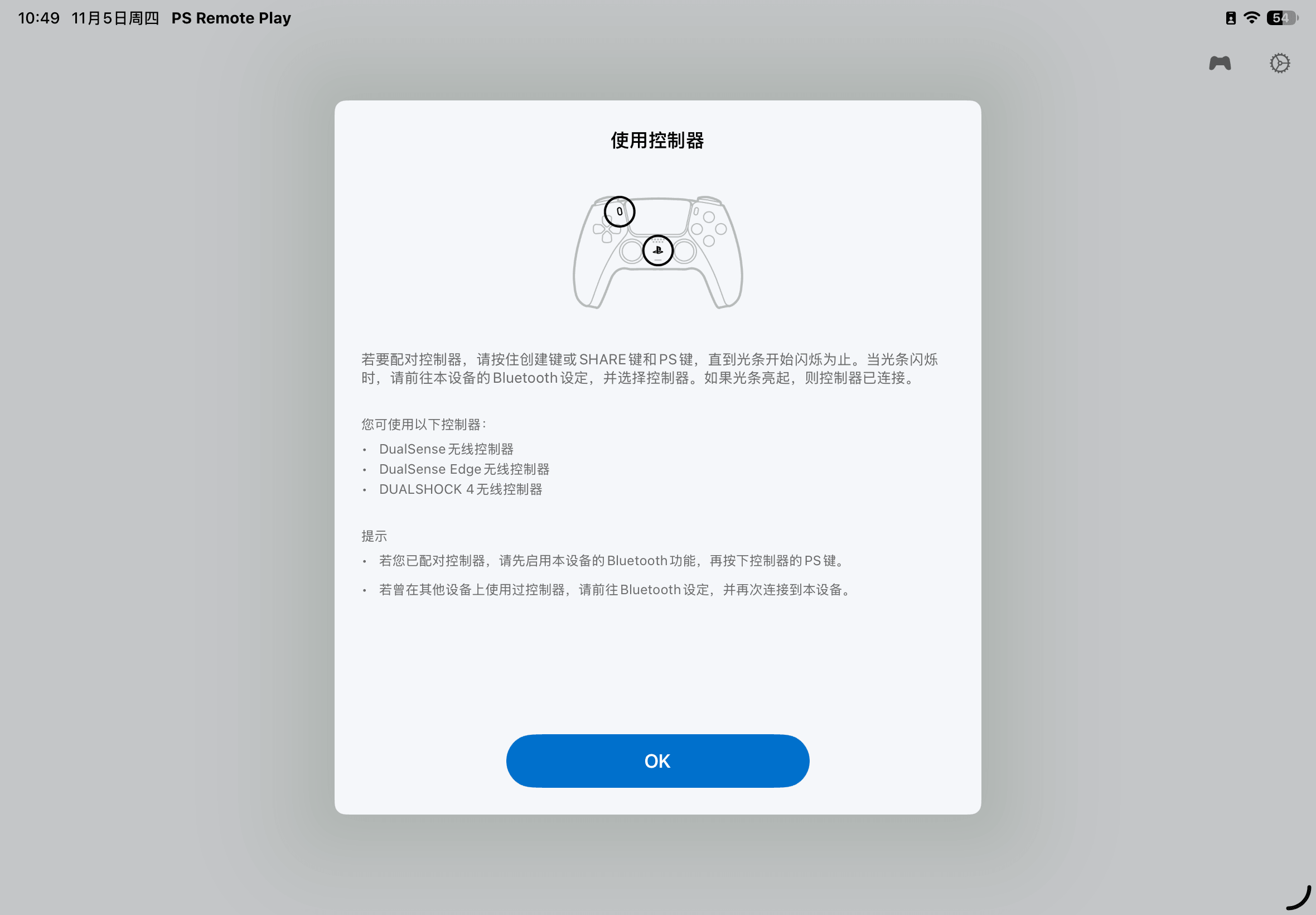
如果蓝牙列表找不到手柄,可以先关闭 PS5、拔掉手柄的 USB 线,用细针按住手柄背面 Sony 标志旁小孔里的重置键至少 5 秒。重置后,再按住「创建」键和 PS 键进入配对模式,回到 iPad 蓝牙列表选中手柄。测试远程游玩前记得重新打开 PS5。PlayStation 配对说明 · PlayStation 重置说明
第三步:先在家验证一次连接
让 iPad 连上家庭 Wi-Fi,和 PS5 处于同一个局域网。这一步直接用 PS Remote Play 测试。
在 PS Remote Play 中选择 PS5,等待连接。看到主机画面后,进入菜单或游戏,试一下声音和按键响应。
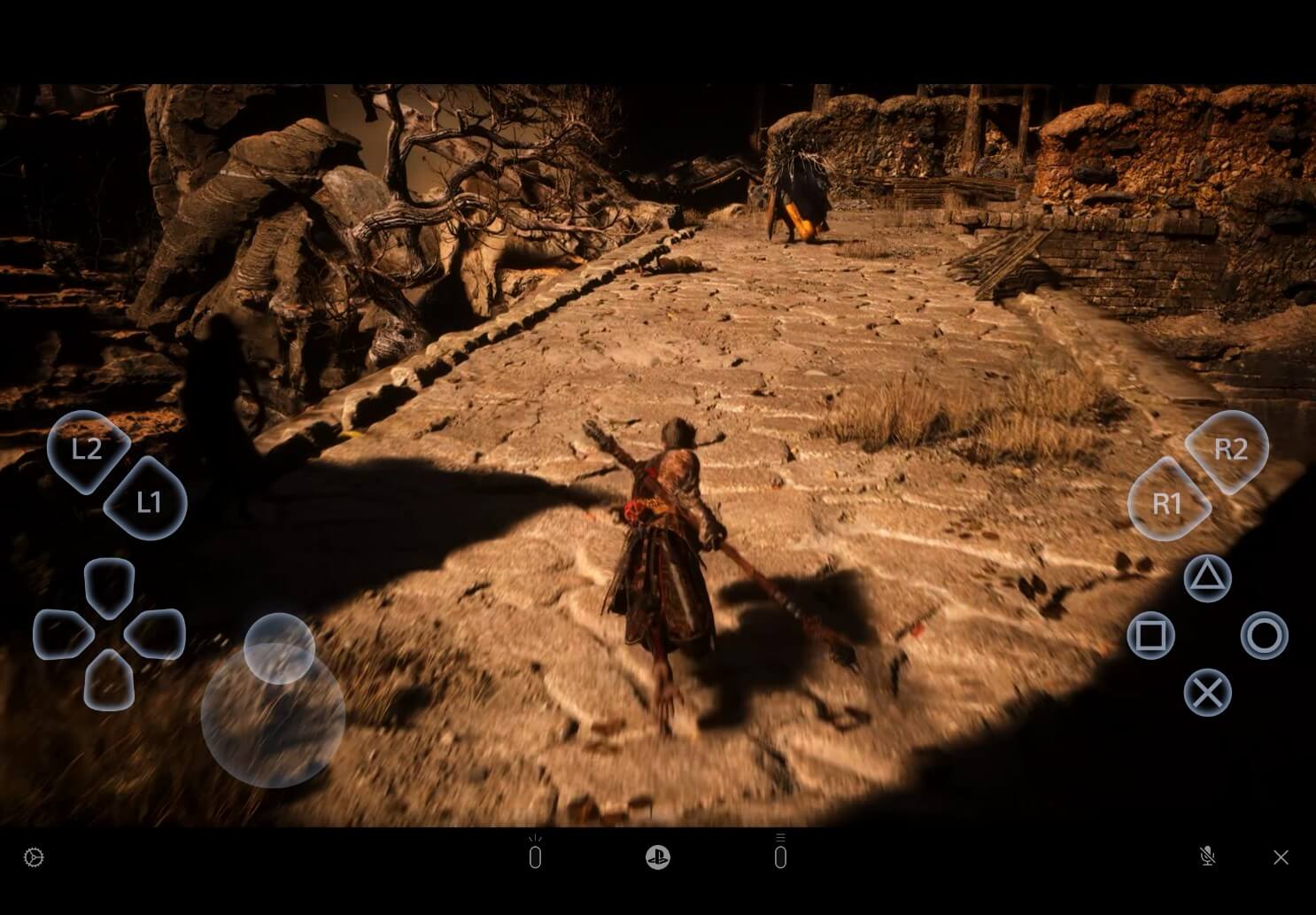
如果自动搜索未成功,在 PS5 的「设定 → 系统 → 远程游玩 → 配对设备」中取得配对码,再按 iPad 应用中的手动关联提示输入。手动配对时两台设备仍须在同一网络。
确认画面、声音和操作都正常后,在 PS Remote Play 的控制面板中选择「设定 → 断开连接」,让 PS5 保持开机,接着配置 MoleSDN。局域网内连接失败时,可以先按索尼的说明检查账号、配对和网络。索尼故障排查说明
第四步:创建服务域,接入家中电脑
打开 MoleSDN 控制台,进入「服务域 → 创建服务域」,填写域 ID 并创建。
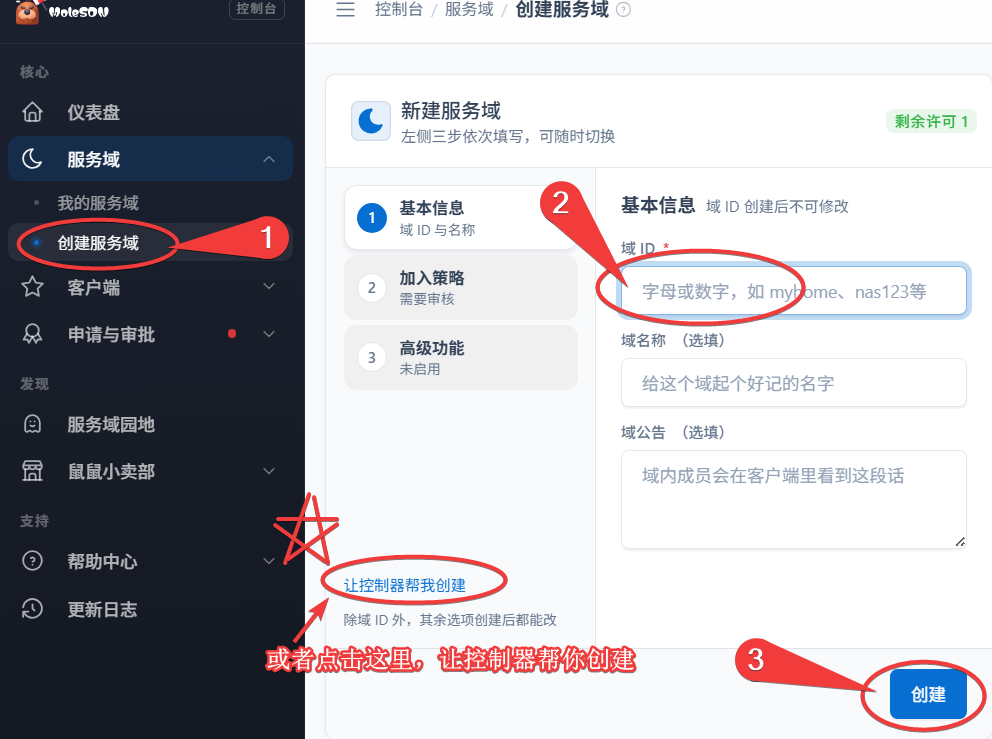
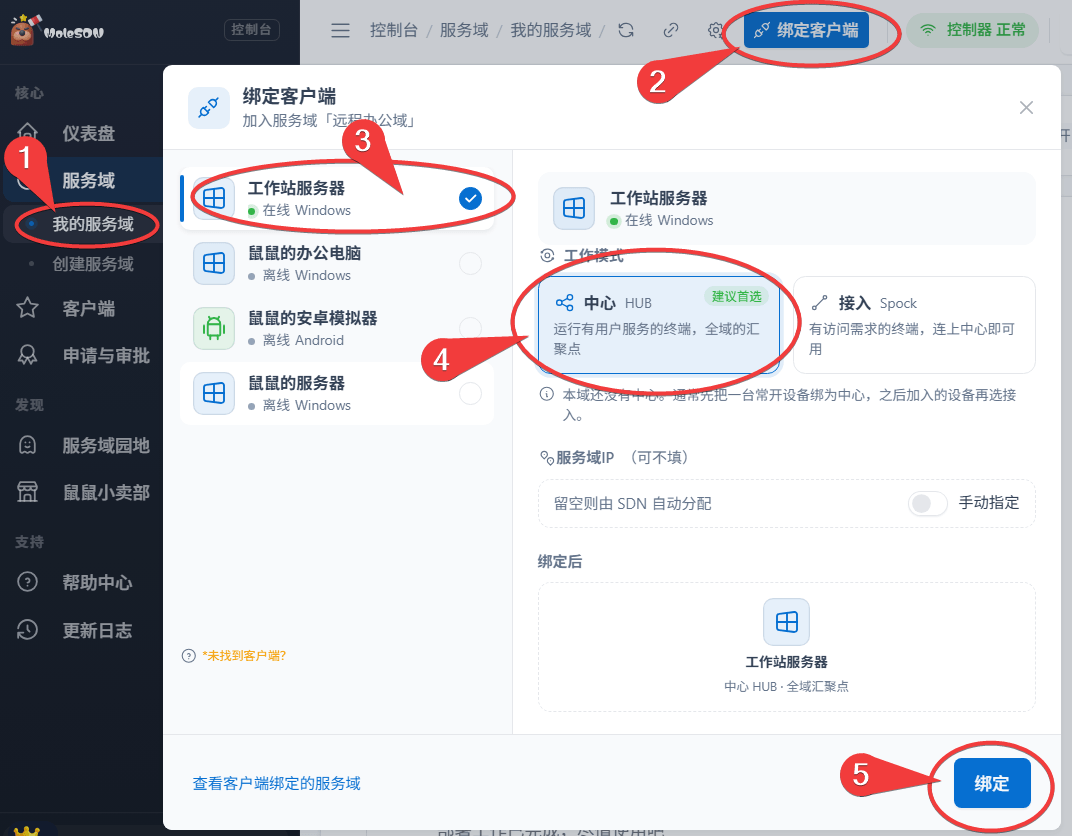
在家里的 Windows 电脑上安装最新版 MoleSDN 客户端,用刚才创建服务域的账号登录。账号下已有服务域时,新客户端登录后会自动绑定。回到控制台的「服务域 → 我的服务域」,打开刚创建的服务域,确认电脑已加入并在线。
如果需要手动绑定电脑,可以在该服务域点击「绑定客户端」,选择家中电脑,工作模式选 「中心 HUB」,服务域 IP 留空由系统分配,然后完成绑定。
第五步:给家中电脑挂上 PS5 的叶子路由
在控制台的服务域拓扑中选中家中电脑,打开客户端详情,找到「叶子路由」。直接输入第一步记录的 PS5 IPv4 地址(例如 192.168.0.1),点击右侧的勾保存。
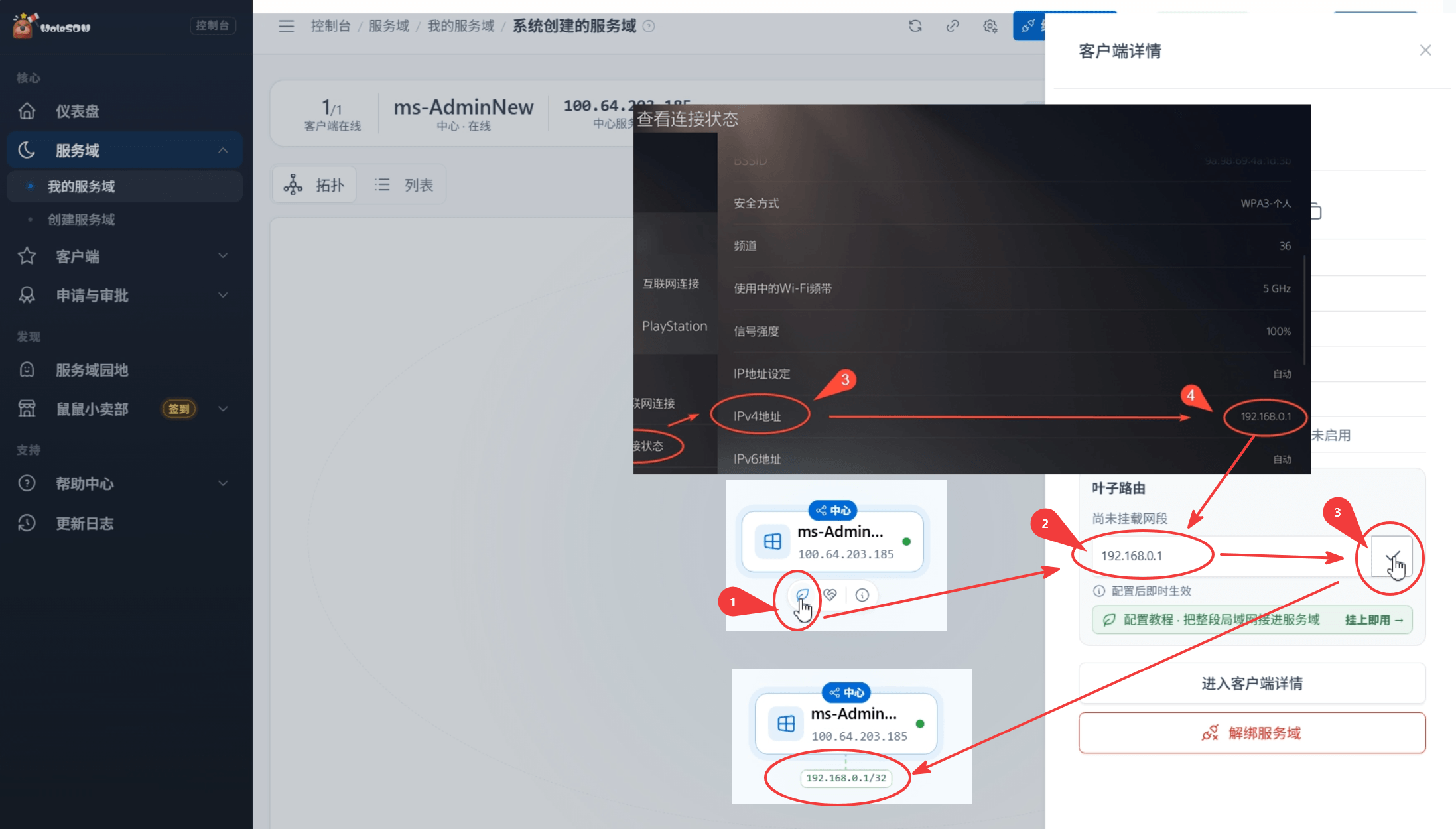
保存后,在电脑的叶子路由列表或拓扑标签中确认地址。图中的 192.168.0.1/32 表示这条路由只指向这一台 PS5,填写时直接输入 IP 即可。
第六步:换到外部网络,开始远程游玩
让家里的电脑和 PS5 保持开机,把 iPad 从家庭 Wi-Fi 切换到外部 Wi-Fi 或手机热点。
- 打开 iPad 上的 MoleSDN,用与家中电脑相同的账号登录。iPad 客户端会自动绑定到已有服务域。点击连接,确认 iPad 已接入同一个服务域,并能看到家中电脑在线。
- 打开 PS Remote Play,选择此前连接过的 PS5。
- 进入游戏,检查画面、声音和操作是否正常。
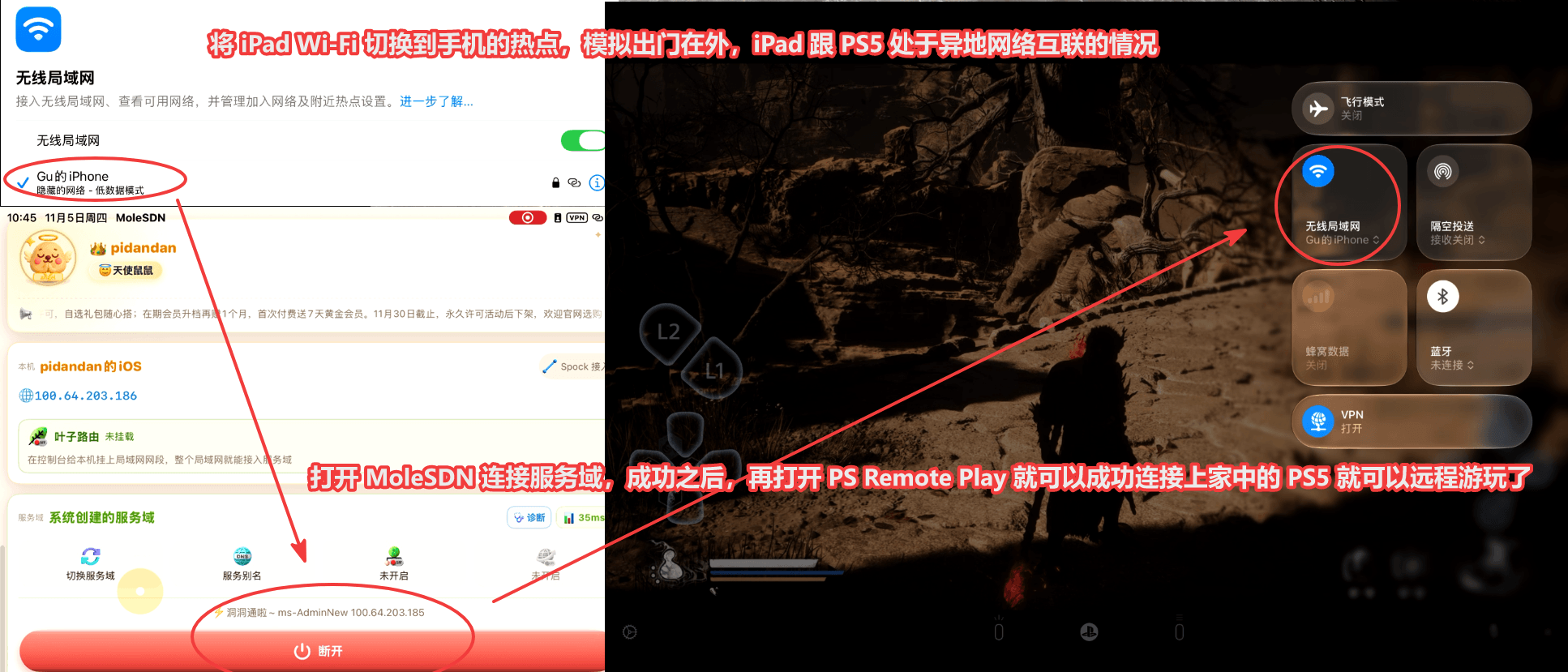
以后在外面游玩时,确认家里的电脑开着、MoleSDN 在线,PS5 已开机或处于可远程唤醒的待机状态。iPad 连上外部网络后,先连接 MoleSDN,再打开 PS Remote Play 选择你的 PS5。
常见问题
家里的电脑为什么要一直开着?
电脑负责把 iPad 的远程游玩流量转发给 PS5。电脑关机、睡眠,或 MoleSDN 断开连接后,这条链路就会中断。出门前确认电脑已关闭自动睡眠,MoleSDN 保持在线。
MoleSDN 已连接,为什么 PS Remote Play 仍连不上?
- 确认 PS5 已开机、能够联网,远程游玩已开启,应用与主机登录的是同一个 PlayStation 账号。
- 确认家中电脑没有睡眠,电脑和 iPad 都已连接同一个服务域。
- 核对 PS5 当前 IPv4 地址,检查家中电脑的叶子路由是否对应这个地址。
- 如果局域网首次连接也失败,回到第三步处理账号与配对,再试外网。
能连接,但画面卡顿怎么办?
先检查家中宽带的上行和 iPad 所在网络的稳定性,宽带标称的下载速度不能代表实际串流质量。
PS5 和家中电脑尽量使用有线连接;暂停家庭网络中的大流量上传、下载,再让 iPad 换一个稳定的 Wi-Fi 或热点对比。也可以查看 MoleSDN 当前是否已建立直连。
PS5 待机后还能连接吗?完全关机呢?
开启网络唤醒后,可以从待机状态连接 PS5。PS5 完全关机后,需要先开机才能远程游玩。
在 PS5 的「设定 → 系统 → 省电 → 待机模式中可使用的功能」中,开启「与互联网保持连接」和「启动可通过网络打开 PS5」。准备在外使用前,在家验证一次待机后的连接;家中电脑仍需保持开机。本教程的异地验证步骤先按 PS5 开机状态操作。
叶子路由的更多用法见功能说明。
- 想用同一台电脑接入家中 NAS、打印机等设备,继续看家庭网络叶子路由教程。
- 想在 iPad 上串流玩家中 PC 的游戏,参考iPhone / iPad 串流 PC 游戏教程。